사진 블러는 사진을 의도적으로 부드럽게 만드는 작업이에요 — 피사체를 돋보이게 하는 배경 블러("인물 모드"), 속도감을 주는 모션 블러, 실제 풍경을 미니어처처럼 보이게 하는 틸트시프트, 얼굴이나 번호판을 가리는 픽셀화, 시선을 중앙으로 끌어당기는 줌/스핀까지. 각각의 느낌엔 서로 다른 알고리즘이 필요하죠. 무료 온라인 블러 도구는 이 일곱 가지를 한 페이지에 전부 담았어요. 가입도 필요 없고요.
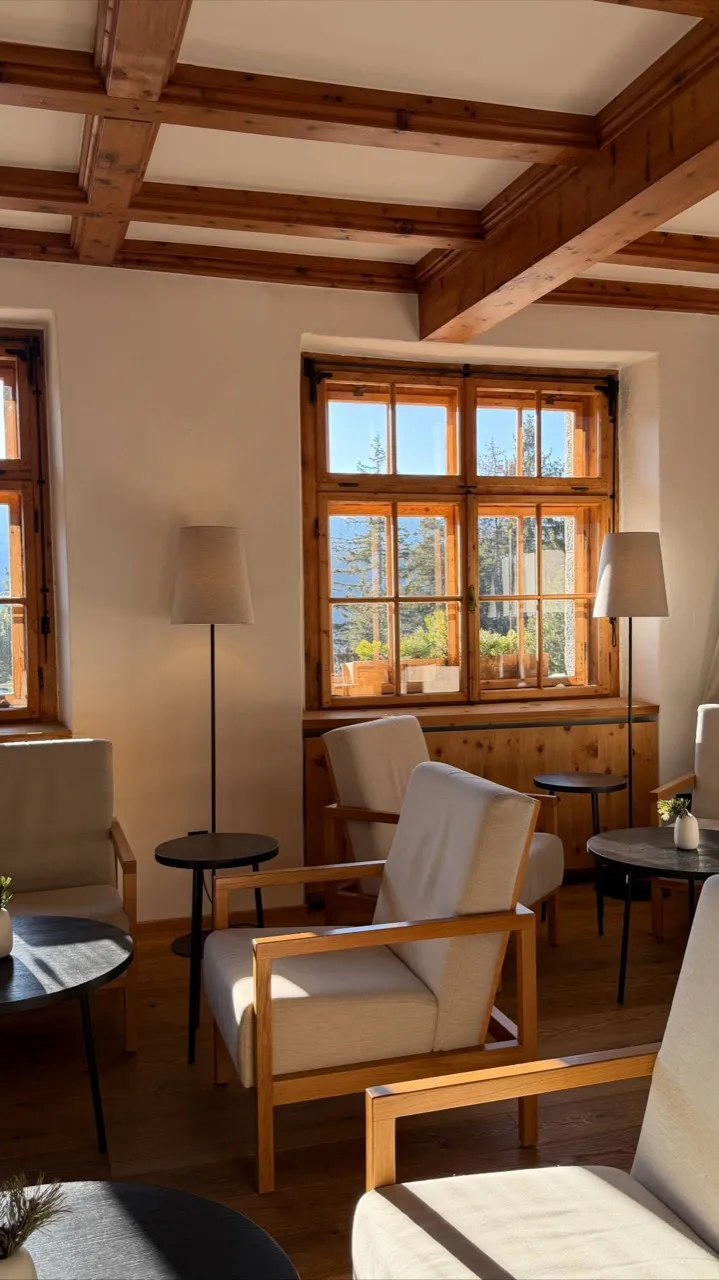
3단계
- 사진 블러 도구를 여세요.
- 사진을 끌어다 놓으세요. 모드를 고르고 슬라이더를 끄세요.
- "다운로드"를 누르세요.
Zoom과 Spin 모드에서는 사진을 탭해서 블러 중심을 정해요 — 한 번의 탭으로 초점을 잡는 거죠. Motion에서는 방향(가로, 세로, 대각선)을 고르고요. 나머지는 전부 슬라이더 하나예요.
7가지 블러 모드 — 각각 언제 쓰나
문제가 다르면 블러도 달라야 해요. Zebra의 각 모드가 실제로 무엇을 하는지, 언제 쓰는지, 내부에서 무슨 일이 일어나는지 정리했어요.
| 모드 | 하는 일 | 쓰는 곳 | 알고리즘 |
|---|---|---|---|
| Soft (보케) | 하이라이트가 둥글게 뭉개지는 매끄럽고 크리미한 블러 | 인물 배경, 몽환적 무드, SNS 게시물 | 멀티패스 박스 블러, 가장자리 페더링 |
| Gaussian | 수학적으로 순수하고 균일한 블러 — 개성 없음 | 일반 배경 블러, 기술적 용도, 마스킹 | 분리형 가우시안 컨볼루션 |
| Tilt-shift | 가로 또는 세로 띠는 선명하게, 나머지는 흐리게 | 실제 풍경을 미니어처처럼, 음식 사진, 도시 풍경 | 그라디언트 마스크 + 가우시안 |
| Motion | 원하는 방향(가로/세로/대각선)의 직선 잔상 | 속도감 연출 — 자동차, 러너, 액션 샷 | 방향성 컨볼루션 |
| Zoom | 탭으로 지정한 중심에서 바깥으로 뻗는 잔상 | 초점으로 시선 끌기, 드라마틱한 효과 | 중심 기준 방사형 샘플링 |
| Spin | 탭으로 지정한 중심을 도는 회전 블러 | 도는 바퀴, 춤, 마법 같은 연출 | 중심 기준 각도 샘플링 |
| Pixelate | 디테일을 감추는 각진 블록 | 얼굴, 번호판, 민감한 텍스트 가리기 | 블록 평균 다운샘플링 |
슬라이더는 블러 계열 모드에서 최대 50px까지 가요(픽셀화의 블록 크기는 60까지). 내부적으로 슬라이더는 이미지 크기에 맞게 단위 보정되기 때문에, 4000픽셀 사진의 "25"와 1200픽셀 사진의 "25"가 시각적으로 같은 세기로 보여요 — 해상도가 달라도 같은 느낌이에요.
숫자로 보는 제공 기능
- 블러 모드 7가지를 한 페이지에 — 소프트, 가우시안, 틸트시프트, 모션, 줌, 스핀, 픽셀화.
- Zoom과 Spin의 탭 한 번으로 중심 지정. 메뉴도, 좌표 입력도 없어요 — 그냥 탭.
- 모션 블러 방향 3가지 — 가로, 세로, 대각선.
- 틸트시프트 초점 띠 2가지 — 가로(풍경용, 가장 흔함)와 세로(인물용).
- 모든 모드에 빠른 프리셋 4가지 — Light(5px), Medium(12px), Strong(25px), Max(40px). 무난한 기본값이면 충분할 때 슬라이더를 건너뛰세요.
- CPU 부담이 큰 모드(모션, 줌, 스핀)는 저장 파일의 긴 변이 최대 3000px — 풀 해상도와 시각적으로 동일하면서 폰에서 약 2배 빨라요. 소프트, 가우시안, 틸트시프트, 픽셀화는 원본 해상도 그대로 저장돼요.
- 업로드당 20 MB, 입력 포맷 4가지 — JPG, PNG, WebP, HEIC (아이폰 변환 단계 불필요).
- 0원. 무료, 가입 없음, 워터마크 없음, 크레딧 팩 없음. iOS 앱(다운로드 100만+, 앱스토어 평점 4.9)과 같은 애플 스타일 에디터가 브라우저에서 돌아가요.
Zebra 블러 vs Fotor vs Canva — 진짜 무료는 무엇인가
2026년 5월 기준, 사진 블러의 무료 티어 비교예요.
| 기능 | Zebra (무료) | Fotor (무료) | Canva (무료) |
|---|---|---|---|
| 블러 모드 수 | 7 (소프트, 가우시안, 틸트시프트, 모션, 줌, 스핀, 픽셀화) | 2~3 (기본 블러, 픽셀화) | 1 (기본 블러) |
| 틸트시프트 | 있음 | Pro 전용 | Pro 전용 |
| 모션 블러 | 있음, 방향 3가지 | Pro 전용 | 없음 |
| 줌 / 스핀 블러 | 있음, 탭으로 중심 지정 | 없음 | 없음 |
| 픽셀화 (얼굴 가리기) | 있음 | 있음 | 제한적 |
| 길게 눌러 원본 비교 | 있음, 미리보기 누르기 | 없음 | 없음 |
| 무료 티어 워터마크 | 없음 | 없음 | 없음 |
| 가입 필요 | 없음 | 필요 | 필요 |
| 파일 크기 제한 | 20 MB | 10 MB | 요금제에 따라 다름 |
| 입력 포맷 | JPG, PNG, WebP, HEIC | JPG, PNG | JPG, PNG |
쉽게 말해: 틸트시프트와 탭 중심 방사형 블러까지 포함한 일곱 가지 모드를 구독도 가입도 없이 쓰고 싶다면, 셋 중 전부를 무료로 주는 건 Zebra뿐이에요. Fotor와 Canva는 시네마틱한 모드를 Pro 뒤에 두고 있어요.
어떤 모드를 언제 쓰나
짧은 실전 가이드예요.
- Soft (보케) — "사진 배경 흐리게 해줘"의 기본값. 크리미하고, 폰의 인물 모드를 프레임 전체에 적용한 느낌이에요. Zebra iOS 앱(다운로드 100만+)에서 압도적으로 가장 많이 쓰이는 프리셋이고 — 사진의 약 80%엔 이게 맞는 출발점이에요.
- Gaussian — 수학적으로 균일한, 담백한 블러가 필요할 때. 마스크나 다른 합성 작업과 결합할 때 유용해요.
- Tilt-shift — 실제 도시나 음식 사진을 미니어처 디오라마처럼 바꿔요. 뷰 카메라에서 쓰던 틸트시프트 사진 기법에서 이름을 따왔어요. 풍경엔 가로 띠, 인물엔 세로 띠를 고르세요.
- Motion — 움직이는 모든 것. 지하철, 러너, 자동차. 움직이는 방향을 고르세요.
- Zoom — 한 점을 향해 빨려 들어가는 방사형 잔상. 초점을 두고 싶은 곳을 탭하면, 나머지가 바깥으로 가속돼요.
- Spin — 도는 바퀴 느낌. 회전 중심을 탭하세요. 자동차, 댄서, 원형인 모든 것에 좋아요.
- Pixelate — 얼굴, 번호판, 문서의 번호 가리기. 슬라이더가 블록 크기예요 — 블록이 클수록 더 익명이 돼요.
실제로 어디에 쓰이나
- 인물 사진 배경 블러 — AI 컷아웃 없이 또렷한 피사체와 크리미한 배경. Soft 모드 12~25px가 일반적인 설정이에요.
- 얼굴·번호판·이름 가리기 — Pixelate 30~50px. JPG로 저장하면 어디에든 안심하고 올릴 수 있어요.
- 여행·음식 사진 틸트시프트 — 넓은 도시 풍경이나 오버헤드 음식 사진을 "미니어처 세상"처럼. 인스타그램과 핀터레스트에서 유행 중이에요.
- 삼각대 없는 속도 샷 — 진행 방향으로 모션 블러를 넣으면 주차된 차가 달리는 것처럼 보이고, 액션 사진의 속도감이 배가돼요.
- 눈길을 끄는 SNS 썸네일 — 피사체에서 바깥으로 뻗는 줌 블러, 바퀴에 넣는 스핀 블러 모두 보는 사람의 시선을 초점에 고정시켜요. 유튜브 썸네일과 광고에 잘 먹혀요.
- 스크린샷 프라이버시 — 공유 전에 보이면 안 되는 부분(계좌번호, 주소)을 픽셀화하세요.
길게 눌러 비교하기, 한 번에 리셋
"슬라이더 갖고 놀기"와 "실제로 사진 완성하기"의 차이를 만드는 작은 장치 두 가지예요.
- 미리보기를 길게 누르면 아래에 원본이 보여요. 손을 떼면 다시 돌아오고요. 모바일에서는 별도의 "원본 보기" 버튼이 같은 역할을 해요 — 길게 누르기는 OS의 제스처 처리와 충돌하거든요.
- 리셋은 모든 컨트롤을 기본값으로 되돌려요 — Soft 모드, 25px, 블러 중심 없음, 모션 방향 없음. 클릭 한 번이면 깨끗한 처음 상태예요.
사진 전체 말고 일부만 흐리게 하고 싶다면?
블러 도구는 이미지 전체에 적용돼요 — 이렇게 빠르고 무료인 것의 트레이드오프죠. 피사체는 그대로 두고 배경만 흐리게 하고 싶다면 두 가지 방법이 있어요.
- Tilt-shift 모드를 쓰세요 — 가로나 세로로 구도가 나뉜 사진(풍경, 피사체가 가운데 있는 인물 사진)이라면 이미 이 역할을 해요.
- 아니면 무료 배경 제거기로 먼저 피사체를 오려낸 뒤, 흐리게 만든 원본 위에 얹으세요. 두 단계, 전부 무료, 전부 브라우저에서 돼요.