사진 필터는 컬러 그레이딩 레시피예요 — 룩업 테이블(LUT)을 통해 모든 픽셀의 색을 다시 매핑해서, 밋밋한 카메라 원본에 특정한 무드를 입혀요: 따뜻한 노을, 차가운 시네마, 바랜 빈티지, 대비 강한 흑백. 전문 컬러리스트가 DaVinci Resolve와 Premiere에서 쓰는 것과 같은 기법이고, VSCO나 인스타그램 같은 모바일 앱은 이걸 탭 한 번으로 포장해요. Zebra의 무료 온라인 사진 필터 도구는 이런 LUT 98개를 한 페이지에 담고, 강도 슬라이더를 붙여서 각 룩을 살짝 얹는 정도부터 풀 강도 스타일화까지 자유롭게 조절할 수 있게 했어요. 가입 없음, 워터마크 없음, 풀 해상도 출력.
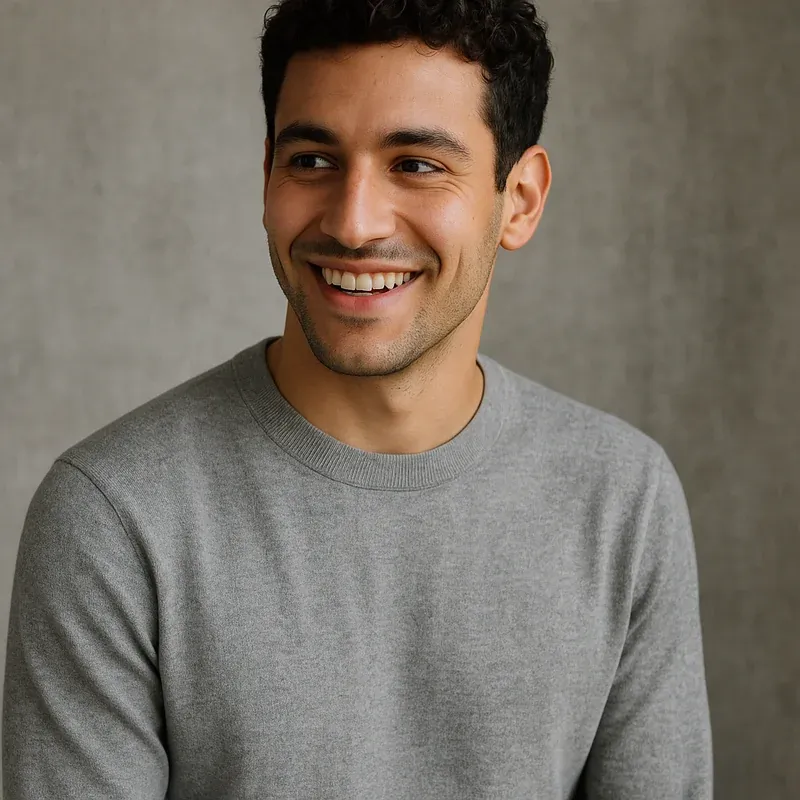
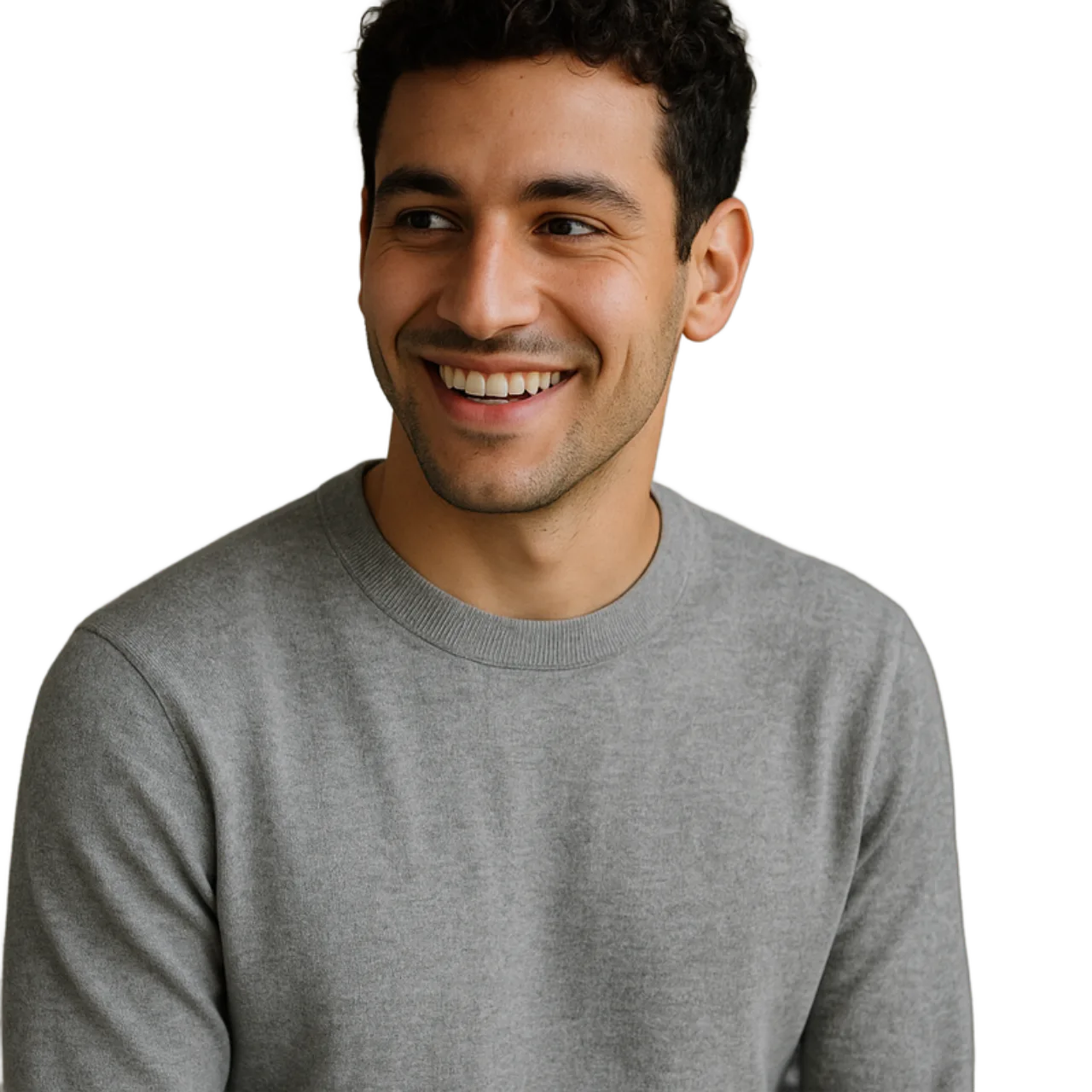
3단계
- 사진 필터 도구를 여세요.
- 사진을 끌어다 놓으세요. 필터 스트립을 스크롤하며 하나를 탭하세요.
- 강도 슬라이더를 조절하고(대부분 필터는 100%가 아니라 60~80%가 가장 좋아 보여요) "다운로드"를 누르세요.
프리뷰를 길게 누르면 아래에 원본이 보여요 — 손을 떼면 다시 필터로 돌아와요. 이 홀드-비교 제스처가 필터가 과한지 아닌지를 판단하는 가장 빠른 방법이에요.
숫자로 보는 제공 기능
- 필터 98개가 한 페이지에 — "70+" 같은 마케팅 화법이 아니라, 지금 스크롤할 수 있는 카탈로그에 정확히 98개 항목이 있어요.
- 카테고리 15개 — Pop, Soft, Retro, Mono, Cinematic, Warm, Cool, Film, Vintage, Dark, New York, Lifestyle, Fashion, Special, B&W.
- 모든 필터에 0~100% 강도 슬라이더. 취향껏 드래그하면 캔버스가 실시간으로 다시 렌더링돼요.
- LUT 기반 컬러 그레이딩 — 대부분의 필터는 전문 그레이딩 도구들이 쓰는 것과 같은 룩업 테이블 포맷인 Hald CLUT PNG로 제공돼요. Pop, Soft, Retro, Mono 카테고리는 클래식 CSS 블렌드 레시피(Clarendon, Juno, Nashville, Lo-Fi, Inkwell 등)를 써요.
- 라이브 썸네일 — 스트립의 모든 필터 카드가 당신의 실제 사진으로 렌더링돼요. 탭하기 전에 각 필터가 내 사진에서 어떻게 보일지 미리 알 수 있죠.
- 즐겨찾기 — 필터 카드의 하트를 탭해 저장하세요. 즐겨찾기는 스트립 상단의 전용 탭에 모여요. (세션 간 동기화에는 로그인이 필요하고, 나머지는 전부 익명으로 돼요.)
- 홀드-비교 — 프리뷰를 누르면 원본, 떼면 필터. 제스처 하나로 즉석 A/B.
- 업로드당 20 MB, 입력 포맷 5종 — JPG, PNG, WebP, HEIC, HEIF (HEIC는 아이폰 기본 포맷이라 변환 단계가 없어요).
- 풀 해상도 출력. 다운로드는 축소된 프리뷰가 아니라 원본 이미지의 원래 크기로 렌더링돼요.
- $0. 무료, 가입 없음, 워터마크 없음, 크레딧 팩 없음. iOS 앱(다운로드 100만+, 앱스토어 평점 4.9)과 같은 Apple 스타일 편집기가 브라우저에서 돌아가요.
필터 카테고리 — 각각 어디에 쓰나
Zebra의 모든 필터는 정확히 하나의 카테고리에 속해요. 각 카테고리의 용도는 이래요:
| 카테고리 | 필터 수 | 용도 |
|---|---|---|
| Pop | 7 | 밝고 채도 높은 SNS 룩 — Clarendon, Juno, Lark, Gingham, Mayfair, Valencia, Rise. 인스타그램 기본 감성. |
| Soft | 8 | 부드럽고 대비 낮은, 자연광 친화적 — Walden, Amaro, Hudson, Ludwig, Crema, Maven, Perpetua, Kelvin. 인물 사진과 플랫레이 제품 사진에 좋아요. |
| Retro | 8 | 바랜 온기, 마젠타 그림자, 들린 블랙 — Nashville, 1977, Brannan, Earlybird, Toaster, X-Pro II, Sutro, Reyes. "폴라로이드" 무드. |
| Mono | 7 | 채도 낮고 차분하고 쓸쓸한 — Inkwell, Moon, Willow, Lo-Fi, Slumber, Stinson, Aden. 흑백에 거의 닿을 듯 말 듯한 톤. |
| Cinematic | 5 | 영화급 룩 — Teal & Orange, Cinema, Moody Film, Fade, Cross Process. 스틸을 필름 프레임 쪽으로 끌어당겨요. |
| Warm | 4 | 노을, 골든아워, 여름 — Sunset, Golden, Soft Warm, Summer. 앰버와 레드를 밀어 올리고 블루를 낮춰요. |
| Cool | 4 | 깔끔하고 블루 기운이 도는 매트 — Soft Cool, Matte, Clean, Amatorka. Warm의 정반대. |
| Film | 9 | 아날로그 35mm풍 그레인과 색 변화 — Film 1~9. 과하지 않고 미묘해요. |
| Vintage | 5 | 세월감 있고 살짝 손상된, 스크랩북 감성 — Vintage 1~5. Retro보다 더 극단적이에요. |
| Dark | 12 | 눌린 그림자, 무디한 대비 — Dark 1~12. 가장 큰 카테고리로, 야경과 깊은 블랙의 인물 사진에 유용해요. |
| New York | 9 | 차가운 회색 스트리트 톤 — NY 1~9. 흐린 맨해튼의 에디토리얼 사진에서 영감을 받았어요. |
| Lifestyle | 6 | 따뜻하고 생활감 있는, 살짝 채도를 낮춘 — Life 1~6. "일요일 아침" 룩. |
| Fashion | 6 | 잡지급 피부·패브릭 톤 — Fashion 1~6. 에디토리얼 인물 사진용으로 설계됐어요. |
| Special | 6 | 개성 강한 단품들 — Special 1~6. 크로스 프로세스와 창의적 그레이드. |
| B&W | 2 | 순수 흑백 — Noir와 B&W. 단순하고 색 끼 없음. |
Zebra의 iOS 앱에서는 Vintage와 Film 카테고리를 합치면 B&W보다 약 3배 많은 탭을 받아요 — 대부분의 사용자가 원하는 건 탈색된 사진이 아니라 색이 살아 있고 무드가 바뀐 버전이에요.
Zebra vs VSCO vs Snapseed vs Canva
2026년 5월 기준, 필터에 관한 무료 티어 비교예요:
| 기능 | Zebra (무료) | VSCO (무료) | Snapseed (무료) | Canva (무료) |
|---|---|---|---|---|
| 필터 수 | 98개, 15개 카테고리 | ~10개 (대부분 VSCO+ 전용) | 11개 룩 | ~30개 (무료는 기본만) |
| 강도 조절 | 있음, 0~100% 슬라이더 | 있음 | 있음 | 제한적 |
| 원본 홀드-비교 | 있음, 프리뷰 누르기 | 있음 | 있음 | 없음 |
| 즐겨찾기 / 필터 저장 | 있음, 아무 필터나 하트 | VSCO+ 전용 | 없음 | Pro 전용 |
| 내 사진 위 라이브 썸네일 | 있음, 모든 필터 실시간 렌더 | 부분적 | 있음 | 없음 |
| 무료판 워터마크 | 없음 | 없음 | 없음 | 없음 |
| 가입 필요 | 없음 (브라우저 도구) | 필요 | 없음 (모바일 앱 전용) | 필요 |
| 파일 크기 제한 | 20 MB | 앱 전용 | 앱 전용 | 플랜에 따라 다름 |
| 입력 포맷 | JPG, PNG, WebP, HEIC, HEIF | 앱 전용 | 앱 전용 | JPG, PNG |
| 브라우저 기반 | 예 | 아니요 (모바일 앱) | 아니요 (모바일 앱) | 예 |
| 비용 | $0 | 전체 세트는 VSCO+ $29.99/년 | 무료 | Pro $15/월 |
쉽게 말해: VSCO는 가장 잘 큐레이션된 필름 감성을 갖고 있지만 필터의 약 90%를 VSCO+ 뒤에 잠가 놨어요. Snapseed는 무료지만 모바일 전용에 룩이 11개뿐이고요. Canva는 브라우저 기반이지만 제대로 된 필터는 Pro예요. 필름·빈티지·시네마틱·패션까지 갖춘 진짜 필터 라이브러리를 가입 없이 아무 브라우저에서나 쓰고 싶다면, 전체 세트를 무료로 주는 쪽은 Zebra예요.
어떤 스타일을 언제 쓸까
카테고리 고르기를 위한 짧은 실전 가이드예요:
- 인스타그램 / 틱톡 피드 — Pop(Clarendon 또는 Juno) 70%에서 시작하세요. 폰 화면에서 엄지를 멈추게 하는 채도로 튜닝돼 있어요.
- 빈티지 스크랩북이나 웨딩 앨범 — Vintage 또는 Retro 60~80%. Vintage 3에 강도를 살짝 낮추면 폴라로이드 SX-70에 가장 가까워요.
- 프로필용 증명사진, 링크드인 인물 사진 — Soft(Crema 또는 Perpetua) 50%. 미묘한 온기, 티 나는 필터 흔적 없음.
- 에디토리얼 패션 촬영 — Fashion 80~100%. 이 LUT들은 중간 광량에서 피부 톤과 패브릭 채도에 맞춰 튜닝돼 있어요.
- 흑백 인물 사진 — B&W(Noir) 100%, 살짝 차가운 틴트를 원하면 Mono(Inkwell) 90%.
- 시네마틱 단편이나 필름 스틸 — Cinematic(Teal & Orange) 70~80%. 할리우드 블록버스터 룩이에요.
- 야간 스트리트 포토 — Dark 70%. 하이라이트 디테일은 지키면서 블랙을 눌러요.
- 여행지 도시 풍경 — New York 80%. 차갑고 에디토리얼하며 살짝 채도를 낮춘 그레이-블루.
- 메뉴판·블로그용 음식 사진 — Warm(Sunset 또는 Golden) 60%. 따뜻한 톤은 음식을 신선해 보이게 하고, 차가운 톤은 상해 보이게 해요.
- 무디한 제품 플랫레이 — Mono(Slumber 또는 Aden) 80%. 깔끔한 제품 사진을 망치는 채도 서커스를 걷어내요.
필터 겹치기와 강도 팁
이 일을 업으로 하는 사람들의 실전 규칙 몇 가지예요:
- 100%가 아니라 70%에서 시작하세요. 거의 모든 필터는 밝고 노출이 좋은 샘플 사진에서 풀 강도일 때 "맞아 보이게" 설계돼 있어요. 실제 사진은 이미 자기만의 대비와 색을 갖고 있죠 — 강도를 60~80%로 낮추면 원본 사진이 숨 쉴 틈이 생겨요. 프로의 룩은 절제예요.
- 프리뷰를 길게 눌러 비교하세요. 캔버스를 길게 누르면 아래 원본이 번쩍 보여요. 어느 쪽이 나은지 구분이 안 되면 필터가 제 역할을 못 하는 거예요 — 다른 필터를 고르거나 강도를 낮추세요.
- 필터 셋 말고 하나만. 강도 슬라이더로 원하는 "세기"는 얼마든지 만들 수 있어요. 필터를 연달아 얹으면 대개 색이 탁해져요. 원하는 무드에 가장 가까운 필터 하나를 고르고, 다이얼을 돌리세요.
- 흑백은 마지막에. 흑백으로 바꿀 거라면 맨 마지막에 하세요 — 흑백 이미지 위에 컬러 필터를 얹으면 그레이 커브만 밀려서 탁해 보여요.
- 빛에 카테고리를 맞추세요. 골든아워에 찍었다면 Cool은 건너뛰세요. 흐린 도시 풍경이면 Warm을 건너뛰고요. 어긋난 색온도는 사진을 돕는 게 아니라 사진과 싸워요.
- SNS 게시물은 저장해서 실제 폰에서 확인하세요. 폰 화면은 데스크톱 모니터보다 따뜻해요. 노트북에서 완벽해 보이는 그레이딩이 아이폰에서는 너무 차갑게 읽힐 수 있어요. 저장하고, AirDrop으로 보내고, 기기에서 확인하고 — 필요하면 조정하세요.
내부에서 실제로 무슨 일이 일어나는지 궁금하다면, 컬러 룩업 테이블(LUT)에 관한 위키백과 항목이 5분짜리 좋은 읽을거리예요. 필터를 적용한 뒤에는 깔끔한 컷아웃을 위해 배경을 제거하거나, 인물 사진풍의 부드러움을 위해 배경을 흐리게 할 수도 있어요.