사진을 어둡게 하는 건 단순히 밝기를 낮추는 게 아니에요 — 시선이 갈 곳을 설계하는 일이죠. 비네트는 시선을 중앙으로 끌어당겨요. 하단 그라데이션은 제목을 얹을 자리를 만들어요. 상단 그라데이션은 밋밋한 하늘을 분위기 있는 하늘로 바꿔요. Full Dark는 슬라이드쇼용으로 프레임을 검게 페이드시켜요. 룩마다 필요한 오버레이 모양이 달라요 — 균일형, 방사형, 방향형 — 그리고 강도를 조절할 수 있어야 하죠. 무료 온라인 어둡게 도구는 이 여섯 가지를 한 페이지에 담았어요. 커스텀 색상 피커와 탭으로 지정하는 비네트 중심까지. 가입 없이요.
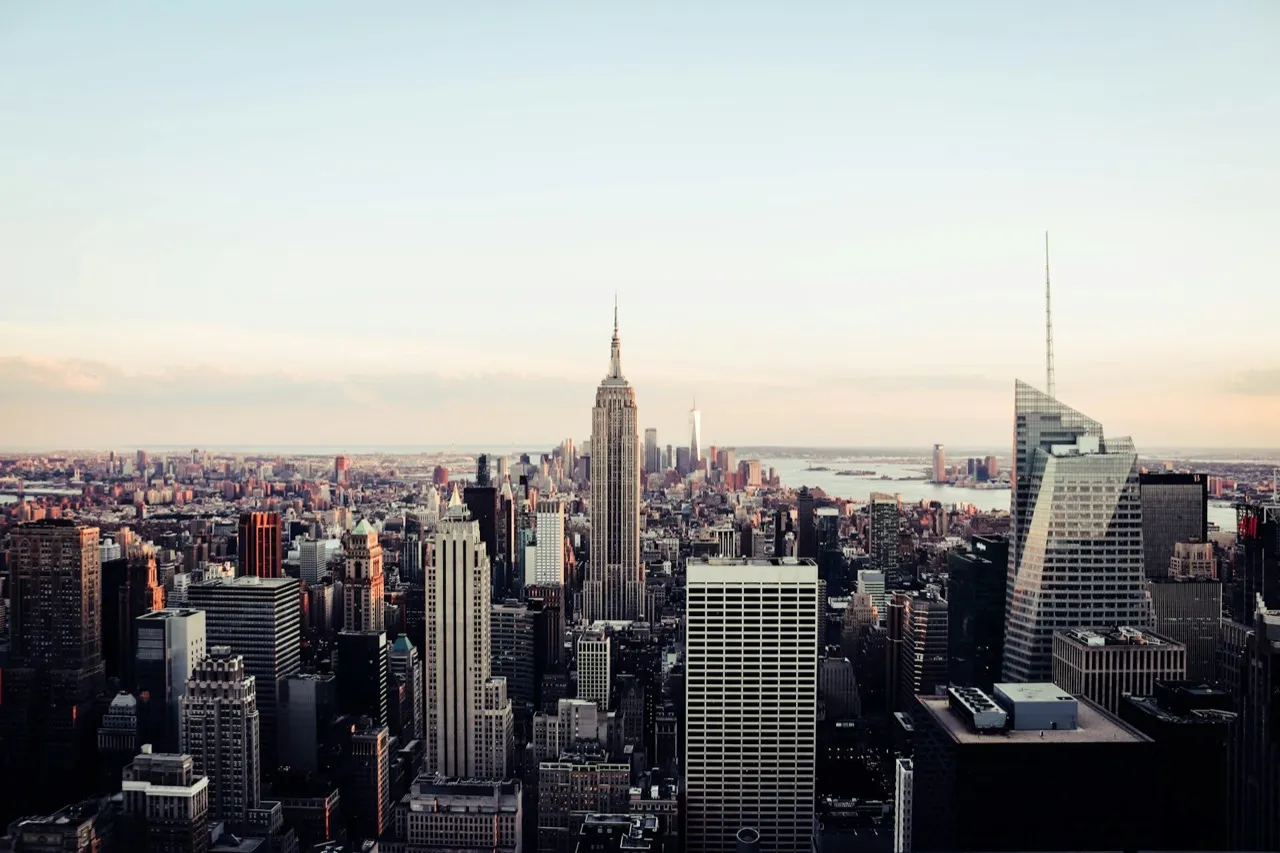
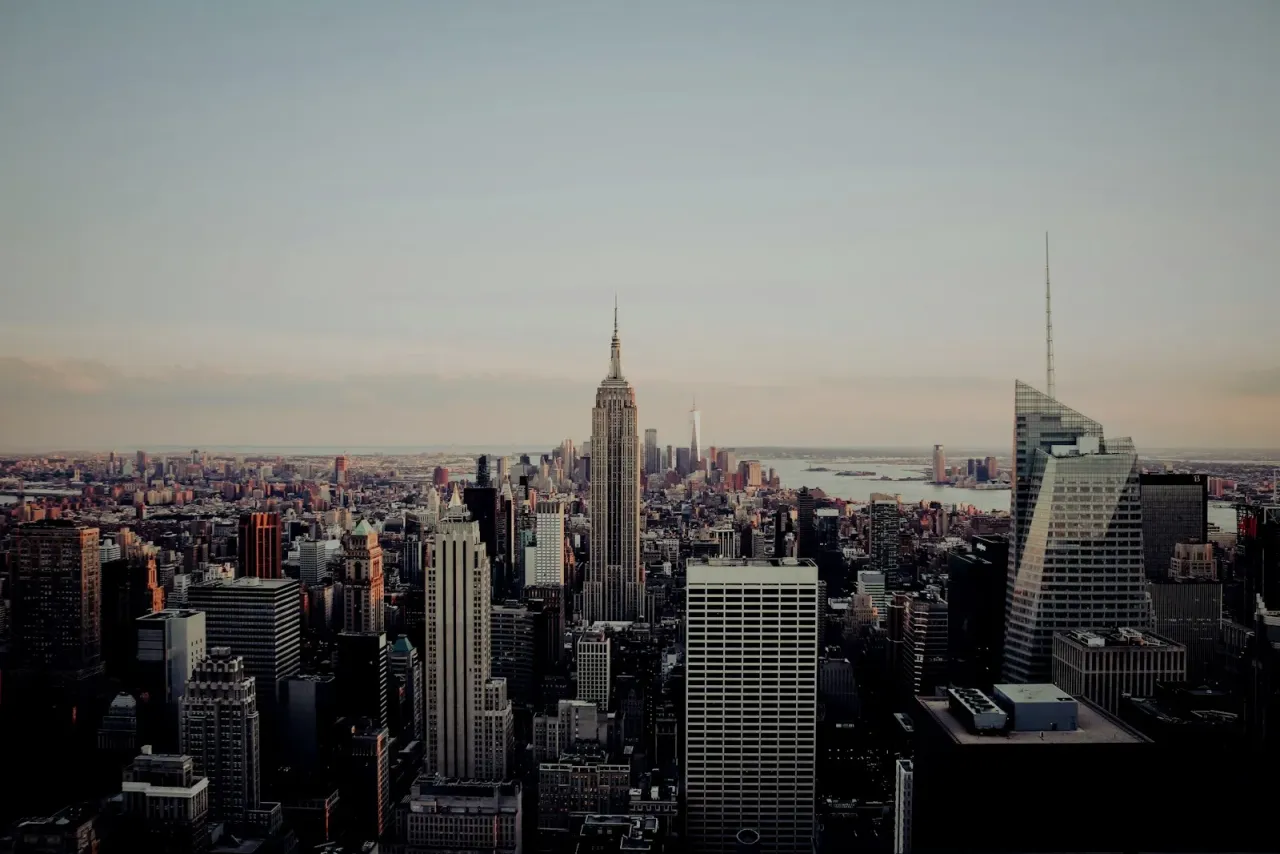
3단계
- 사진 어둡게 도구를 여세요.
- 사진을 끌어다 놓으세요. 모드를 고르고, 강도 슬라이더를 조절하세요(또는 15 / 25 / 50 / 70% 프리셋을 탭).
- "다운로드"를 누르세요.
비네트 모드에서는 미리보기 아무 곳이나 탭해서 어두운 중심을 기하학적 중앙에서 벗어나게 옮길 수 있어요 — 피사체가 가운데에 없을 때 유용해요. 새 지점을 중심으로 방사형 오버레이가 실시간으로 다시 그려져요.
어둡게 모드 6가지 — 각각 언제 쓰나
문제가 다르면 오버레이도 달라야 해요. 각 모드가 실제로 하는 일, 쓰는 상황, 오버레이 모양은 이래요.
| 모드 | 하는 일 | 쓰는 상황 | 오버레이 모양 |
|---|---|---|---|
| Full Dark | 프레임 전체에 균일한 검정 워시 | 슬라이드쇼 페이드아웃, 로우키 전환, 노출을 고르게 낮추기 | 픽셀 100%에 단색 |
| 하단 그라데이션 | 아래에서 위로 어둡게 페이드 | 영상 스틸의 로어서드, 제목·캡션 자리, "무디 포트레이트" 룩 | 선형, 아래→위, 도달 범위 ~65% |
| 상단 그라데이션 | 위에서 아래로 어둡게 페이드 | 풍경 사진 하늘 강조, 상태바 오버레이용 상단 밴드, "폭풍 몰려오는" 무드 | 선형, 위→아래, 도달 범위 ~65% |
| 좌측 그라데이션 | 왼쪽에서 오른쪽으로 어둡게 페이드 | 잡지 스타일 왼쪽 컬럼, 사이드바 텍스트 자리, 비대칭 피사체 프레이밍 | 선형, 왼쪽→오른쪽, 도달 범위 ~65% |
| 우측 그라데이션 | 오른쪽에서 왼쪽으로 어둡게 페이드 | 오른쪽 정렬 텍스트 오버레이, 프레이밍, 피사체가 왼쪽일 때 | 선형, 오른쪽→왼쪽, 도달 범위 ~65% |
| 비네트 | 가장자리에서 지정한 중심을 향해 방사형으로 어둡게 | 시네마틱 무드, 피사체 스포트라이트, 앨범 커버 감성 | 방사형, 탭으로 중심 지정, 가장 먼 모서리까지 도달 |
강도 슬라이더는 0에서 95%까지예요(상한 덕분에 실수로 사진을 순수 검정으로 뭉개는 일이 없어요). 15%, 25%, 50%, 70% 네 가지 프리셋이 유용한 강도 구간 넷을 한 번의 탭으로 열어줘요. 색상은 Full Dark를 제외한 모든 모드에 적용돼요: 검정, 흰색, 또는 컬러 피커의 아무 커스텀 hex나 고르세요.
숫자로 보는 제공 기능
- 한 페이지에 6가지 모드 — Full Dark, 방향 그라데이션 4종, 그리고 탭으로 중심을 지정하는 비네트.
- 0~95% 강도 슬라이더와 15%, 25%, 50%, 70% 원탭 프리셋.
- 오버레이 색상 커스텀 — 검정, 흰색, 또는 컬러 피커로 아무 hex나. Full Dark를 제외한 모든 모드에 적용돼요(Full Dark는 페이드 투 블랙 슬라이드쇼용이라 검정 고정이에요).
- 탭으로 비네트 중심 지정 — 사진 아무 곳이나 터치해 밝은 지점을 축에서 벗어나게 옮기세요. 어두운 방사형이 새 지점 기준으로 실시간 재계산돼요.
- 그라데이션 도달 범위: 이미지 너비 또는 높이의 ~65%(방향에 따라) — 강한 무드로 읽힐 만큼 멀리 가면서도, 피사체를 위한 깨끗한 영역은 남겨둬요.
- 비네트 반경 — 지정한 중심에서 가장 먼 모서리까지 뻗어요. 중심이 축에서 벗어나도 모서리는 항상 고르게 어두워져요.
- 길게 눌러 비교 — 미리보기를 길게 누르면 원본이 아래에 나타나요. 모바일에서는 별도의 "원본 보기" 버튼이 같은 일을 해요(길게 누르기는 iOS 제스처와 충돌하니까요).
- 초기화 — 클릭 한 번으로 모드, 강도, 색상, 비네트 중심이 기본값으로 돌아가요.
- 업로드당 20 MB, 입력 포맷 4종 — JPG, PNG, WebP, HEIC(아이폰 변환 단계 없음).
- 포맷 유지 내보내기 — PNG는 알파 채널을 유지한 PNG로, 나머지는 최고 품질 JPG로 저장돼요.
- $0. 무료, 가입 없음, 워터마크 없음, 크레딧 팩 없음. iOS 앱(다운로드 100만+, 앱스토어 평점 4.9)과 같은 애플 스타일 편집기가 브라우저에서 돌아가요.
Zebra vs Fotor vs Canva vs Pixlr — 진짜 무료인 건 뭘까
사진 어둡게 기능의 무료 티어 비교, 2026년 5월 기준이에요.
| 기능 | Zebra (무료) | Fotor (무료) | Canva (무료) | Pixlr (무료) |
|---|---|---|---|---|
| 비네트 | 있음, 탭으로 중심 지정 | 기본형, 중심 고정 | Pro 전용 | 있음, 중심 고정 |
| 방향 그라데이션 (상/하/좌/우) | 있음, 4종 전부 | 없음 | Pro 전용 | 제한적 |
| 전체 프레임 다크 워시 | 있음 | "밝기 −100" 꼼수로 | "밝기 −100" 꼼수로 | 있음 |
| 오버레이 색상 커스텀 | 있음 (컬러 피커, 아무 hex) | 검정만 | Pro 전용 | 검정/흰색 |
| 흰색 "헤일로" 모드 | 있음 (비네트 + 흰색) | 없음 | 없음 | 없음 |
| 무료 티어 워터마크 | 없음 | 없음 | 없음 | 없음 |
| 가입 필요 | 없음 | 필요 | 필요 | 선택 |
| 파일 크기 제한 | 20 MB | 10 MB | 플랜에 따라 | 무료 티어 제한 |
| 입력 포맷 | JPG, PNG, WebP, HEIC | JPG, PNG | JPG, PNG | JPG, PNG, WebP |
쉽게 말해: 방향 그라데이션 4종, 탭으로 중심을 옮기는 비네트, 오버레이 색상 커스텀까지 — 여섯 가지 어둡게 모드를 구독도 가입도 없이 전부 쓰고 싶다면, 넷 중 무료 티어에서 다 주는 건 Zebra뿐이에요. Canva는 비네트를 Pro에 잠가뒀고, Fotor와 Pixlr는 중심이 고정된 비네트 하나뿐이며 방향 그라데이션이 없어요.
어떤 모드를 언제 쓸까
모드 고르기 실전 가이드예요.
- 비네트 + 검정 25~40% — 가장 많이 쓰이는 어둡게 효과, 단연코요. 밝은 중앙에 있는 것으로 시선을 끌어요. Zebra iOS 앱에서 압도적 격차로 가장 많이 쓰이는 프리셋이에요 — 인물, 제품, 음식 등 피사체가 분명한 사진의 올바른 출발점이죠.
- 비네트 + 흰색 25~40% — 효과를 부드러운 헤일로로 뒤집어요. 피사체는 빛나고 가장자리는 가벼워져요. 밝은 배경의 제품 사진, "몽환적" 인물, 뷰티·라이프스타일 사진에 좋아요.
- 하단 그라데이션 + 검정 25~50% — 상징적인 "무디 포트레이트" 룩이자 영상 스틸의 로어서드 트릭. 프레임 위쪽은 그대로 두고 아래쪽을 검정으로 페이드시켜요. 헤드라인, 캡션, 유튜브 텍스트 오버레이가 어두운 밴드 위에서 또렷하게 읽혀요.
- 상단 그라데이션 + 검정 30~50% — 풍경 사진의 하늘 강조. 밋밋한 흐린 하늘에 드라마가 생기고, 노을은 위쪽 가장자리가 더 깊어져요. 폰 배경화면이나 스크린샷 목업을 만들 때 상태바 마스크로도 유용해요.
- 좌측 또는 우측 그라데이션 + 검정 25~50% — 잡지 스타일 프레이밍. 텍스트가 한쪽에, 사진이 반대쪽에 앉는 편집 레이아웃에 쓰여요. 어두운 그라데이션이 텍스트 영역으로 스며들어서, 딱딱한 사각형 없이도 헤드라인이 살아나요.
- Full Dark 70~90% — 슬라이드쇼 시작·마무리 프레임의 페이드 투 블랙. 영화 장면 끝에서 보는 그 효과예요. 텍스트 오버레이 뒤의 섬네일 "고스트" 프레임에도 통해요.
- 비네트 + 커스텀 hex(딥 틸, 버건디, 네이비) — 앨범 커버 감성. 검정이 아닌 오버레이 색을 고르면 가장자리를 단순히 어둡게 하는 대신 물들여요. 인물 사진의 버건디는 따뜻한 아날로그로, 풍경의 네이비는 시네마틱으로 읽혀요.
이 기법은 디지털 사진보다 오래됐어요. 비네팅에 관한 위키백과 문서는 광학적 현상(렌즈 광량 저하)과 의도적인 후보정 효과를 둘 다 다뤄요 — 20세기 중반의 "좋은" 암실 인화 대부분은 시선을 모으려고 가장자리를 태웠는데, 지금은 그 아이디어가 탭 한 번짜리 설정이 된 거죠.
실전에서 쓸모 있는 순간들
사진을 어둡게 할 구체적인 이유와, 거기까지 가장 빨리 데려다주는 모드예요.
- 시네마틱 포트레이트 — 비네트 + 검정 30%. 피사체는 밝은 지점에, 가장자리는 물러나게. 풀 컬러 그레이딩 없이 영화 스틸 무드에 가장 가깝게 갈 수 있는 방법이에요. Cinematic 필터(Teal & Orange)를 얹으면 완전한 할리우드 프레임이 돼요.
- 하단 제목 바가 있는 유튜브 섬네일 — 하단 그라데이션 + 검정 50~70%. 먼저 무료 자르기 도구로 16:9로 자른 뒤 아래 1/3을 어둡게 하면, 고대비 흰색 제목이 어두운 밴드 위에서 읽혀요.
- 위에 텍스트를 얹는 텔레그램 채널 커버 — 상단 그라데이션 + 검정 40%. 어두운 밴드에 헤더 텍스트, 그 아래에 사진 내용. 모든 잡지 제호가 쓰는 트릭이에요.
- 밝은 배경의 제품 사진 — 비네트 + 흰색 30%. 부드러운 헤일로, 딱딱한 경계 없음. 배경을 지우지 않고도 고급스러워 보여요.
- 앨범 커버 아트 — 비네트 + 어두운 커스텀 색상(버건디, 딥 틸, 네이비) 50~70%. 가장자리를 물들이고 중앙은 밝게 남겨서, 즉각적인 아날로그 감성이 나와요.
- 슬라이드쇼 시작/마무리 프레임 — Full Dark 80%. 다음 슬라이드 전의 페이드 투 블랙. 어떤 프레젠테이션 앱에서도 통해요.
- 풍경의 하늘 드라마 — 상단 그라데이션 + 검정 30~40%. HDR까지 안 가도 밋밋한 하늘이 분위기 있는 하늘이 돼요.
- 군중 속 얼굴에 스포트라이트 — 비네트에서 얼굴을 탭해 밝은 중심으로 지정, 강도 35~50%. 가장자리는 어두워지고 얼굴은 빛나요.
색상 선택이 모든 걸 바꿔요
온라인의 "어둡게" 도구 대부분은 검정을 원한다고 가정해요. 그러지 않을 이유가 둘 있어요.
- 오버레이 색을 흰색으로 하면 비네트가 하이키 헤일로로 뒤집혀요 — 가장자리가 날아가고 중앙은 디테일을 유지해요. 뷰티 인물이나 깔끔한 제품 사진에서는 무디 대신 럭셔리로 읽혀요. 세 번의 탭: 비네트, 색상 = 흰색, 강도 30%.
- 커스텀 hex는 가장자리를 순수 무채색으로 어둡게 하는 대신 물들여요. 딥 틸(#0a2a3d)은 시네마틱하게, 버건디(#3a0d18)는 아날로그의 따뜻함으로, 네이비(#0d1a3a)는 나이트 모드로 읽혀요. 사진 안에서 색을 뽑으면 억지로 붙인 게 아니라 디자인된 프레임처럼 느껴져요.
Full Dark만 색상이 적용되지 않는 모드예요 — 일부러 검정 고정이에요. 페이드 투 블랙이란 게 원래 그런 거니까요. 방향 그라데이션 4종과 비네트를 포함한 나머지 모든 모드는 어떤 색이든 받아요.
길게 눌러 비교와 원탭 초기화
"슬라이더 갖고 놀기"에서 "실제로 사진 내보내기"로 넘어가게 해주는 작은 배려 둘이에요.
- 미리보기를 길게 누르면 원본이 아래에 보여요. 놓으면 다시 돌아와요. 모바일에서는 별도의 "원본 보기" 버튼이 OS의 길게 누르기 처리와 충돌 없이 같은 제스처를 제공해요.
- 초기화는 모든 컨트롤을 기본값으로 되돌려요 — 비네트 모드, 강도 25%, 검정, 중심은 기하학적 중앙. 클릭 한 번이면 깨끗한 시작이에요.
사진 전체 말고 일부만 어둡게 하고 싶다면?
어둡게 도구는 여섯 가지 오버레이 모양 중 하나를 이미지 전체에 적용해요 — 이렇게 빠르고 무료인 것의 트레이드오프죠. 더 정밀한 국소 어둡게가 필요하다면 두 가지 방법이 있어요.
- 비네트 모드에서 밝게 남길 지점을 정확히 탭으로 지정하세요. 나머지 전부가 그 주변으로 어두워져요. "피사체만 빼고 다 어둡게" 작업 대부분에는 이게 정답이에요.
- 아니면 먼저 무료 배경 제거기로 피사체를 잘라내고, 원본에 Full Dark나 비네트를 적용한 뒤, 아무 합성 도구에서 잘라낸 피사체를 다시 위에 얹으세요. 두 단계, 전부 무료, 전부 브라우저에서요.
다른 룩과 조합하려면 사진 필터 도구가 컬러 그레이딩을, 블러 도구가 부드럽게 만들기를 맡아요 — 대부분의 "무디"한 프레임은 어둡게 + 필터 + 약한 블러를 어떤 비율로든 섞은 결과예요.