필름 그레인은 센서가 은염 필름을 대체하기 전, 모든 아날로그 사진이 지니고 있던 무작위 질감이에요 — 35mm Tri-X 프레임의 곱고 모래 같은 구조, 증감 현상한 Portra 400의 살짝 색이 도는 반점, 고감도 시네마 필름의 굵고 거친 질감. 디지털 센서는 그걸 없앴고, 디지털 "필터"는 대개 그걸 어설프게 흉내 내죠. Zebra의 무료 필름 그레인 도구는 진짜 그레인 알고리즘 세 가지 — 균일한 디지털 노이즈, 휘도 전용 필름 그레인, 3채널 색상 노이즈 — 에 먼지·스크래치 옵션과 흑백 토글까지 한 페이지에 담았어요. 가입 없음, 원본 해상도 출력, iOS 앱과 같은 엔진이에요.
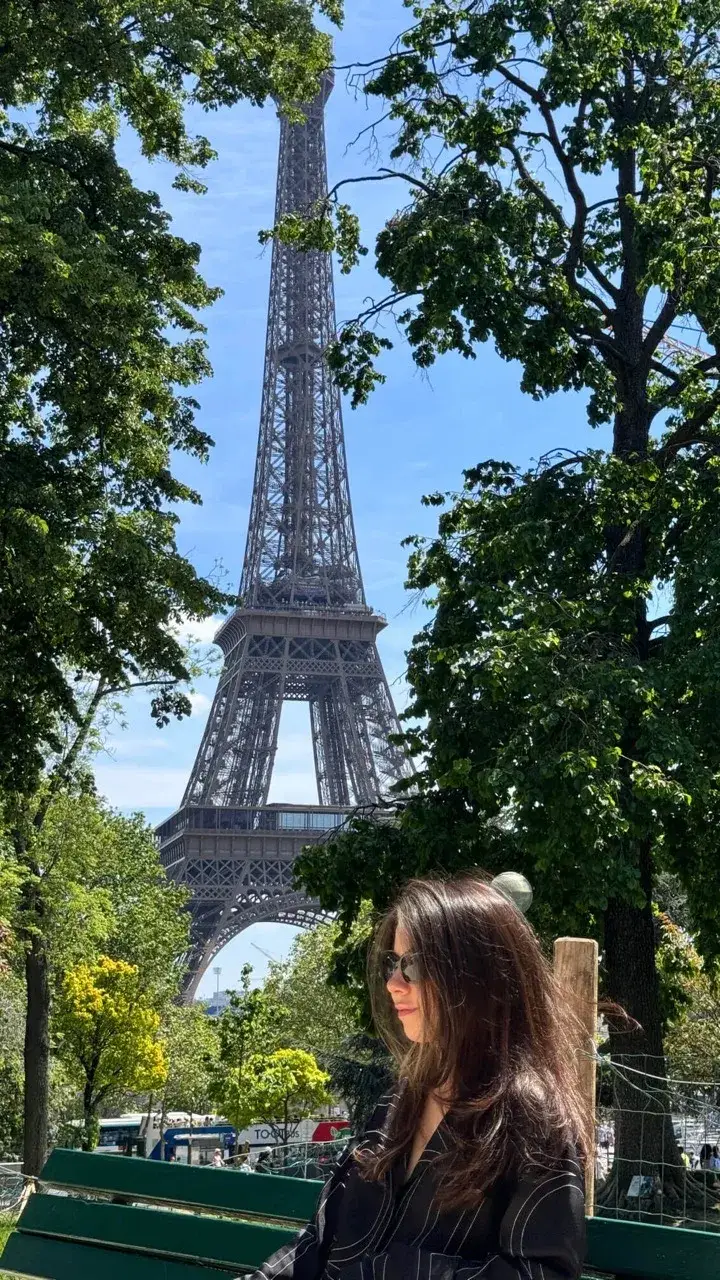
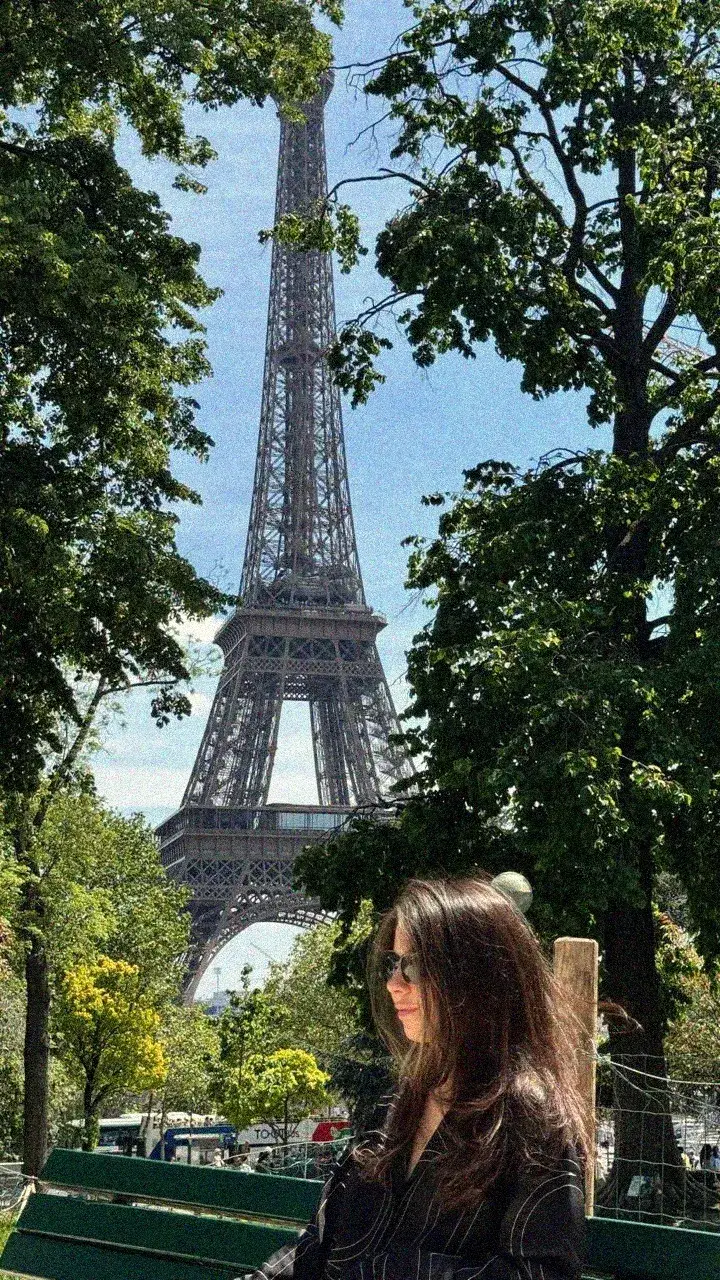
3단계
- 필름 그레인 도구를 여세요.
- 사진을 끌어다 놓으세요. 모드(Soft / Film / Color)와 크기(Fine / Medium / Coarse)를 고르세요.
- 강도 슬라이더를 드래그하고, 원하면 흑백을 켠 뒤 "다운로드"를 누르세요.
미리보기를 길게 누르면 아래에 원본이 나타나요 — 손을 떼면 그레인이 다시 보여요. 모바일에서는 별도의 "원본 보기" 버튼이 같은 역할을 해요. OS가 길게 누르기를 자체 제스처로 쓰기 때문에, 여기서 홀드를 쓰면 충돌하거든요.
그레인 모드 3가지 — 각각 언제 쓰나
사진마다 어울리는 그레인이 달라요. 각 모드가 하는 일, 흉내 내는 룩, 내부에서 벌어지는 일은 이래요.
| 모드 | 하는 일 | 이럴 때 | 흉내 내는 것 |
|---|---|---|---|
| Soft | 3채널 전체에 은은하고 균일한 디지털 노이즈 | 어떤 사진에든 무난한 기본, 부담 없는 질감 | 깨끗한 ISO 800 디지털 노이즈 |
| Film | 휘도 전용 노이즈 — 밝기만 변하고 색은 깨끗하게 유지 | "35mm로 찍은" 룩, 아날로그 감성, 무드 있는 인물 | Kodak Tri-X 400, Portra 400 |
| Color | R/G/B 채널이 각자 주사위를 굴리는 독립 노이즈 — 살짝 색이 도는 반점 | 증감한 필름, 고감도 디지털, 거친 그릿 | Tri-X 1600 증감, ISO 6400 디지털 |
크기는 Fine(1px), Medium(2px), Coarse(3px) 세 가지예요. 그레인 입자당 픽셀이 클수록 질감이 더 보이고, 더 "빈티지"해져요. Fine은 "질감을 살짝만 얹었다"로 읽히고, Coarse는 "일부러 그레인 룩을 노렸다"로 읽혀요. Medium이 전형적인 "인스타그램 VSCO 필름" 크기예요.
숫자로 보는 기능
- 그레인 모드 3가지를 한 페이지에 — Soft(디지털), Film(휘도), Color(색상).
- 그레인 크기 3가지 — Fine 1px, Medium 2px, Coarse 3px. 알고리즘은 그대로, 보이는 질감만 달라져요.
- 0~100% 강도 슬라이더와 빠른 프리셋 4개(25%, 50%, 75%, 100%). 무난한 기본값이면 슬라이더를 건너뛰어도 돼요.
- 먼지·스크래치 토글(기본 ON) — 신발 상자에 오래 있던 낡은 필름처럼 흰 스크래치와 먼지 입자를 드문드문 얹어요. 깔끔한 그레인만 원하면 끄세요.
- 흑백 토글(기본 OFF) — 먼저 채도를 빼고 나서 그레인을 얹어요. "회색 커브를 거친 컬러 사진"이 아니라 진짜 흑백 필름 룩이에요.
- 홀드 비교 — 미리보기를 누르면 원본, 떼면 그레인. 제스처 하나로 즉시 A/B 비교.
- 재현 가능한 시드 — 난수 생성기가 이미지에서 시드를 얻기 때문에, 같은 사진에 같은 설정이면 매번 같은 그레인 패턴이 나와요. 안심하고 다시 내보내세요.
- 원본 해상도 출력. PNG 입력 → PNG 출력(알파 유지), 그 외 → 최고 품질 JPG. 다운스케일 없음.
- 업로드당 20 MB, 입력 포맷 4가지 — JPG, PNG, WebP, HEIC(아이폰 변환 단계 없음).
- $0. 무료, 가입 없음, 워터마크 없음, 크레딧 팩 없음. iOS 앱(다운로드 100만+, 앱스토어 평점 4.9)과 같은 애플 스타일 편집기가 브라우저에서 돌아가요.
Zebra 그레인 vs VSCO vs Snapseed vs Lightroom — 진짜 무료는 뭘까
필름 그레인 추가 기능의 무료 티어 비교예요(2026년 5월 기준).
| 기능 | Zebra (무료) | VSCO (무료) | Snapseed (무료) | Lightroom (무료 모바일) | Photopea | Fotor (무료) |
|---|---|---|---|---|---|---|
| 그레인 모드 | 3가지 (Soft / Film / Color) | 범용 1가지 | 범용 1가지 | 범용 1가지 | 레이어 수동 | 기본 1가지 |
| 그레인 크기 조절 | 3단계 (Fine / Medium / Coarse) | 슬라이더만 | 스타일 + 거칠기 | 크기 + 거칠기 | 수동 | 없음 |
| 색상(채널별) 그레인 | 있음 (Color 모드) | 없음 | 없음 | 없음 | 수동 | 없음 |
| 먼지·스크래치 | 있음, 토글 하나 | 없음 | 없음 | 없음 | 수동 | 없음 |
| 흑백 + 그레인 콤보 | 있음, 토글 하나 | 필터 후 그레인 (2단계) | 도구 2개 | 패널 2개 | 수동 | 제한적 |
| 재현 가능한(시드) 그레인 | 있음 | 없음 | 없음 | 없음 | 무작위 | 없음 |
| 원본 홀드 비교 | 있음 | 있음 | 있음 | 있음 | 없음 | 없음 |
| 무료판 워터마크 | 없음 | 없음 | 없음 | 없음 | 없음 | 없음 |
| 가입 필요 | 없음 | 필요 | 없음 (모바일 전용) | 필요 | 없음 | 필요 |
| 브라우저 기반 | 예 | 앱 전용 | 앱 전용 | 앱 전용 | 예 | 예 |
| 그레인 풀세트 가격 | $0 | VSCO+ 연 $29.99 | 무료, 제한적 | 무료 / 유료 Adobe 플랜 | 무료 | Pro 업그레이드 |
쉽게 말하면: VSCO는 필름 감성 큐레이션이 가장 훌륭하지만 제대로 된 필름 스톡은 VSCO+ 뒤에 있어요. Snapseed와 Lightroom 모바일은 각각 범용 그레인 하나뿐 — 색상 모드도, 먼지도, 흑백 콤보도 없어요. Photopea는 뭐든 되지만 레이어로 직접 조립해야 하죠. 그레인 세 종류, 먼지, 흑백, 재현 가능한 시드를 가입 없이 브라우저에서 전부 무료로 쓰고 싶다면, 이 중에서 풀세트를 공짜로 주는 건 Zebra뿐이에요.
어떤 모드를 언제 쓰나
짧은 현장 가이드예요:
- Soft + Fine + 25~35% — "아무도 눈치 못 채게 질감만 살짝" 기본값. 인물, 제품 사진 등 그레인이 주인공이 아니어야 하는 모든 사진에 좋아요.
- Film + Medium + 50% — 전형적인 "35mm처럼 보이는" 프리셋. Kodak Portra 400 프레임에 가장 가까워요. iOS 앱의 Film 카테고리에서 가장 많이 쓰이는 단일 프리셋이에요.
- Film + Medium + 흑백 ON + 먼지 ON + 60~80% — Tri-X 에뮬레이션. 중간 대비, 중간 그레인, 살짝 낡은 느낌. 앨범 커버 영역이죠.
- Color + Coarse + 75~100% — 공연장 그릿, 라이브 사진, 저조도 그런지. 색 반점이 "증감한 필름"이나 "불 꺼진 ISO 12800"으로 읽혀요.
- Soft + Fine + 30% + 흑백 ON — 무드 있는 인물용 조용한 누아르. 그레인은 겨우 보일 듯, 분위기가 말하게 하세요.
- Film + Coarse + 70% + 흑백 ON + 먼지 ON — 빈티지 신문 / 1970년대 에디토리얼. 과장되고, 의도적이고, 은은함과는 거리가 멀어요.
- Color + Fine + 50% — "35mm 디지털로 찍은" 룩. 풀 빈티지까지 가지 않으면서 진짜 노이즈처럼 읽혀요.
실제로 어디에 쓰나
- 디지털 사진의 필름 룩 — 밋밋한 폰 사진이 아날로그 질감을 얻어요. Film 모드 50% + 중간 그레인이 인스타그램 / VSCO 스타일 "필름으로 찍은" 피드의 표준 프리셋이에요. "$29짜리 프리셋 4종 세트"를 살 필요 없이요.
- Tri-X / Portra 에뮬레이션 — Film 모드 + 흑백 ON + 중간 그레인 + 먼지 ON이면 20세기 흑백 사진을 정의한 보도·스트리트 필름 Kodak Tri-X 400에 브라우저에서 가장 가깝게 다가가요. Portra 컬러는 흑백 OFF, 먼지 OFF, 강도 40~55%로 두세요.
- 앨범 커버 감성 — Film + 흑백 + 먼지 + 강도 60~80%. 전형적인 인디 레코드 슬리브 처리법이에요.
- 공연·라이브 사진 — Color 모드 + Coarse + 75%. 고감도 촬영의 색 노이즈를 숨기는 대신 껴안는 거죠.
- 텔레그램 스티커 누아르 / 로파이 팩 — 흑백 + Film + Medium + 70%, 먼지 ON. 텔레그램이 스티커를 재인코딩할 때 생기는 JPEG 아티팩트를 그레인이 가려줘요.
- 시네마틱 "35mm로 찍은" 홈비디오 스틸 — 추출한 비디오 프레임에 Film + Medium + 40%. 시네마로 읽힐 만큼의 질감만 딱.
- 빈티지 스크랩북 인화 룩 — Film + Coarse + 먼지 + 80%, 완전히 낡은 결과를 원하면 이어서 빈티지 필터를 얹으세요.
슬라이더 하나가 아니라 모드 세 개인 이유
대부분의 편집기에 있는 "그레인" 슬라이더 하나는 Zebra의 Soft 모드가 하는 일과 비슷해요: 모든 픽셀의 모든 채널에 같은 무작위 값을 더하는 것. 나쁘지 않아요. 다만 실제 필름처럼 보이진 않죠.
진짜 필름 그레인은 휘도 전용이에요 — 빛을 산란시키는 은염 결정은 밝기가 변하지, 색이 변하지 않거든요. 그래서 Film 모드는 R, G, B에 동시에 하나의 값을 적용해요: 밝기는 변하고 색은 깨끗하게. 작은 차이지만, Film 모드가 "35mm로 찍은"으로 읽히고 Soft가 "노이즈 낀"으로 읽히는 이유가 바로 이거예요.
반면 증감한 필름과 고감도 디지털 센서는 실제로 색 노이즈를 만들어요 — 채널이 제각각 흔들리면서 초록과 마젠타 반점이 생기죠. 그게 Color 모드예요. 두 스톱 증감한 필름이나 ISO 12800 디지털 센서의 룩을 원할 때 유용해요.
그레인 자체는 가우시안 분포에서 샘플링한 뒤, 필요하면 업스케일하고(Fine / Medium / Coarse 크기 — 샘플 블록이 클수록 입자가 크게 보여요), 강도 슬라이더로 이미지에 알파 블렌딩해요. 어느 것도 새로운 기법은 아니에요. 새로운 건, 이 세 모드 전부를 재현 가능한 시드와 먼지·흑백 토글 하나와 함께 무료 브라우저 도구로 내놨다는 점이죠.
홀드 비교, 리셋, 그리고 시드 난수
"슬라이더 갖고 놀기"와 "실제로 사진 완성하기"를 가르는 작은 장치 세 가지예요:
- 미리보기를 길게 누르면 아래의 원본이 보여요. 떼면 다시 돌아와요. 모바일에서는 별도의 "원본 보기" 버튼이 같은 일을 해요.
- 리셋은 모든 컨트롤을 기본값으로 돌려요 — Soft 모드, 강도 50%, Fine 크기, 먼지 ON, 흑백 OFF. 클릭 한 번, 깨끗한 시작.
- 재현 가능한 시드 — Zebra의 난수 생성기는 시스템 시계가 아니라 이미지에서 시드를 얻어요. 같은 사진 + 같은 설정 = 매번 같은 그레인 패턴. 내보낸 뒤 강도를 조금만 더 올리고 싶어져서 다시 내보내도, 밑에 깔린 그레인 패턴은 동일하고 세기만 달라져요. 대부분의 편집기는 주사위를 다시 굴려서 매번 다른 결과가 나오죠.
"그레인 + 채도 빼기" 말고, 특정 필터를 얹은 흑백을 원한다면?
그레인 도구의 흑백 토글은 빠른 채도 제거예요 — 순수한 모노크롬에 그레인을 한 번에 얹고 싶을 때 맞는 선택이죠. 그림자를 눌러 담고, 블랙을 띄우고, 하이라이트에 색조를 넣은 그레이딩된 흑백을 원한다면, 필터를 먼저 적용하고 그레인을 나중에 얹으세요:
- 사진 필터 도구를 열고 B&W → Noir 또는 Mono → Inkwell을 100%로 적용해 다운로드하세요.
- 그레인 도구를 열고 그 결과물을 올린 뒤 Film + Medium + 50~70%에 먼지 ON으로 적용하세요.
두 번의 패스, 전부 무료, 전부 브라우저 안 — 저장한 파일이 곧장 다음 도구로 들어가니 다시 업로드할 것도 없어요.