Scurire una foto non significa solo abbassare la luminosità — significa guidare dove va l'occhio. Una vignettatura attira l'attenzione al centro. Un gradiente dal basso fa spazio a un titolo sovrapposto. Un gradiente dall'alto trasforma un cielo piatto in uno cupo. Il Buio Totale dissolve un fotogramma nel nero per uno slideshow. Ogni effetto richiede una forma di sovrapposizione diversa — uniforme, radiale o direzionale — e un'intensità regolabile. Lo strumento online gratuito per scurire le offre tutte e sei in un'unica pagina, con un selettore di colore personalizzato e un centro di vignettatura posizionabile con un tocco. Senza registrazione.
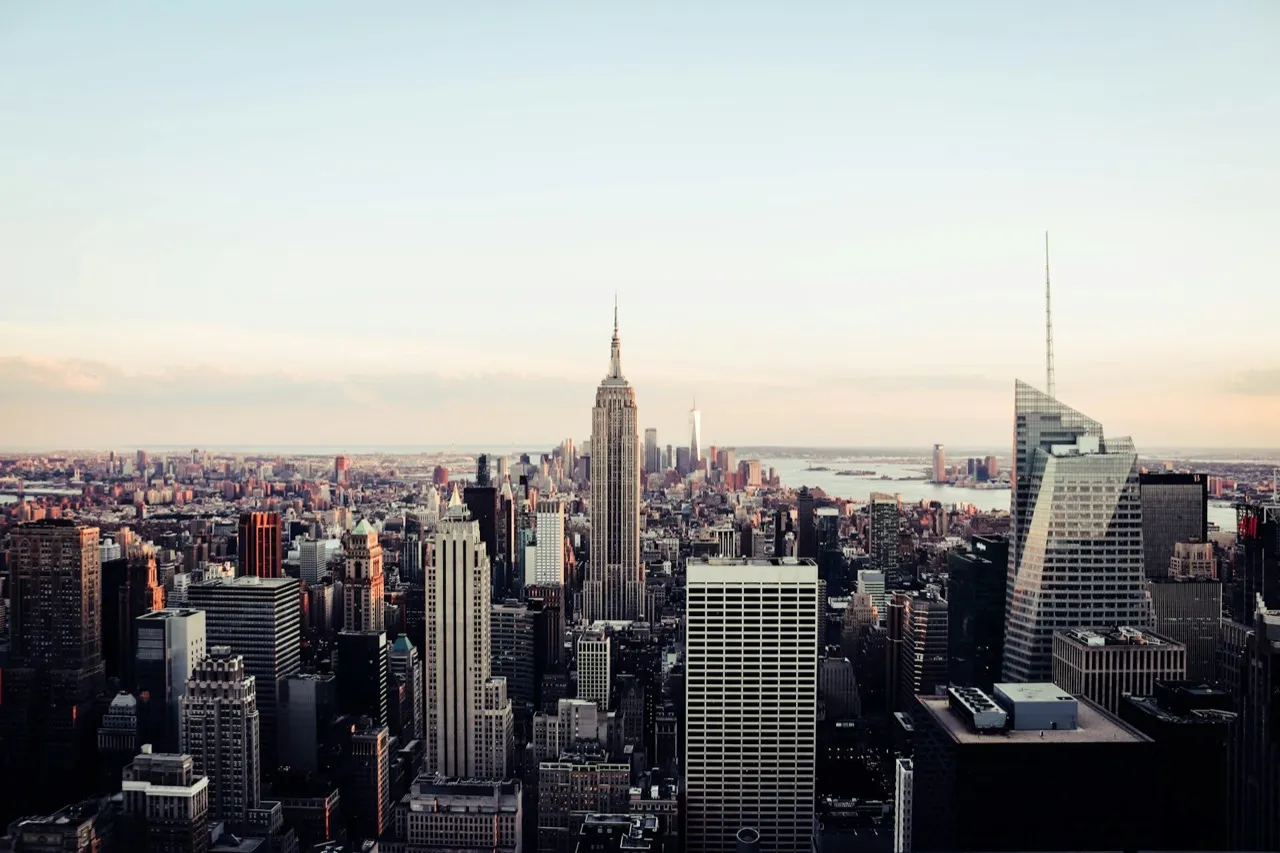
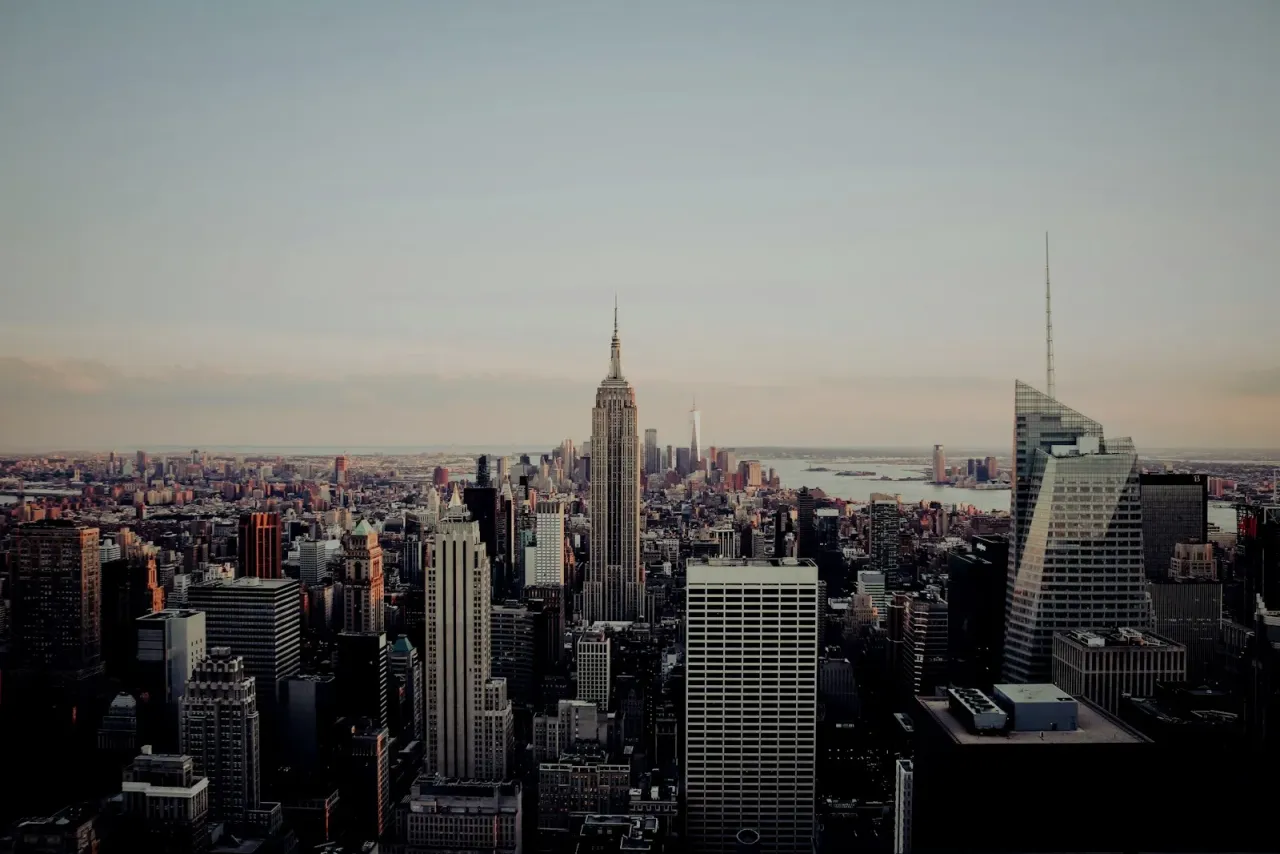
:::
Tre passaggi
- Apri lo strumento per scurire le foto.
- Trascina una foto. Scegli una modalità. Trascina il cursore dell'intensità (o tocca un preset al 15 / 25 / 50 / 70%).
- Premi "Scarica".
Per la modalità Vignettatura, puoi anche toccare un punto qualsiasi dell'anteprima per impostare il centro scuro fuori dal centro geometrico — utile quando il soggetto non è centrato. La sovrapposizione radiale si rigenera dal vivo attorno al nuovo punto.
Le 6 modalità di scurimento — a cosa serve ciascuna
Problemi diversi richiedono sovrapposizioni diverse. Ecco cosa fa davvero ogni modalità, quando usarla e com'è la forma della sovrapposizione:
| Modalità | Cosa fa | Usala per | Forma della sovrapposizione |
|---|---|---|---|
| Buio Totale | Velo nero uniforme su tutto il fotogramma | Dissolvenze per slideshow, transizioni low-key, abbassare l'esposizione in modo uniforme | Colore pieno sul 100% dei pixel |
| Gradiente dal basso | Lo scuro sfuma dal basso verso l'alto | Terzo inferiore per fermi immagine video, spazio per un titolo o una didascalia, look "ritratto cupo" | Lineare, basso→alto, copertura ~65% |
| Gradiente dall'alto | Lo scuro sfuma dall'alto verso il basso | Cielo più intenso nei paesaggi, barra superiore per sovrapposizioni di stato, atmosfera "tempesta in arrivo" | Lineare, alto→basso, copertura ~65% |
| Gradiente da sinistra | Lo scuro sfuma da sinistra verso destra | Colonna sinistra in stile rivista, spazio per testo a lato, inquadratura con soggetto decentrato | Lineare, sinistra→destra, copertura ~65% |
| Gradiente da destra | Lo scuro sfuma da destra verso sinistra | Testo sovrapposto allineato a destra, inquadratura, soggetto a sinistra | Lineare, destra→sinistra, copertura ~65% |
| Vignettatura | Scuro radiale dai bordi verso un centro scelto | Atmosfera cinematografica, riflettore sul soggetto, estetica da copertina d'album | Radiale, tocca per impostare il centro, arriva all'angolo più lontano |
Il cursore dell'intensità va da 0 a 95% (il limite ti impedisce di ridurre per sbaglio la foto a un nero pieno). Quattro preset — 15%, 25%, 50%, 70% — ti danno con un tocco le quattro fasce di intensità utili. Il colore si applica a ogni modalità tranne Buio Totale: scegli nero, bianco o qualsiasi hex personalizzato dal selettore di colore.
Cosa ottieni, in numeri
- 6 modalità in un'unica pagina — Buio Totale, quattro gradienti direzionali, più una vignettatura posizionabile con un tocco.
- Cursore di intensità 0–95%, con preset rapidi al 15%, 25%, 50%, 70%.
- Colore di sovrapposizione personalizzato — nero, bianco o qualsiasi hex tramite il selettore di colore. Si applica a tutte le modalità tranne Buio Totale (che è fissato sul nero per le dissolvenze in nero degli slideshow).
- Centro della vignettatura posizionabile con un tocco — tocca un punto qualsiasi della foto per spostare il punto luminoso fuori asse. Il radiale scuro si ricalcola dal vivo attorno al nuovo punto.
- Copertura del gradiente: ~65% della larghezza o dell'altezza dell'immagine (a seconda della direzione) — abbastanza da leggersi come un'atmosfera marcata, abbastanza corta da lasciare una zona pulita non interessata per un soggetto.
- Raggio della vignettatura — si estende dal centro scelto all'angolo più lontano, così gli angoli si scuriscono sempre in modo uniforme anche con il centro fuori asse.
- Tieni premuto per confrontare — premi e tieni premuta l'anteprima per far apparire l'originale sotto. Su mobile, un pulsante esplicito "Mostra originale" fa lo stesso (una pressione prolungata lì entrerebbe in conflitto con i gesti di iOS).
- Reimposta — un clic riporta modalità, intensità, colore e centro della vignettatura ai valori predefiniti.
- 20 MB per caricamento, 4 formati in ingresso — JPG, PNG, WebP, HEIC (nessun passaggio di conversione per iPhone).
- Esportazione che preserva il formato — i PNG si salvano come PNG con il canale alfa intatto; tutto il resto si salva come JPG a piena qualità.
- 0$. Gratis, senza registrazione, senza filigrana, senza pacchetti di crediti. Lo stesso editor in stile Apple dell'app iOS (oltre 1 milione di download, valutazione 4.9 sull'App Store), in esecuzione nel tuo browser.
Scurire con Zebra vs Fotor vs Canva vs Pixlr — cosa è davvero gratis
Come si confrontano i piani gratuiti per scurire una foto, a maggio 2026:
| Funzione | Zebra (gratis) | Fotor (gratis) | Canva (gratis) | Pixlr (gratis) |
|---|---|---|---|---|
| Vignettatura | Sì, tocca per impostare il centro | Base, centro fisso | Solo Pro | Sì, centro fisso |
| Gradienti direzionali (alto/basso/sinistra/destra) | Sì, tutti e 4 | No | Solo Pro | Limitati |
| Velo scuro su tutto il fotogramma | Sì | Tramite il trucco "Luminosità −100" | Tramite il trucco "Luminosità −100" | Sì |
| Colore di sovrapposizione personalizzato | Sì (selettore di colore, qualsiasi hex) | Solo nero | Solo Pro | Nero/bianco |
| Modalità "alone" con colore bianco | Sì (vignettatura + bianco) | No | No | No |
| Filigrana sul piano gratuito | No | No | No | No |
| Registrazione obbligatoria | No | Sì | Sì | Facoltativa |
| Limite dimensione file | 20 MB | 10 MB | Dipende dal piano | Limite file del piano gratuito |
| Formati in ingresso | JPG, PNG, WebP, HEIC | JPG, PNG | JPG, PNG | JPG, PNG, WebP |
In parole povere: se vuoi tutte e sei le modalità di scurimento — compresi quattro gradienti direzionali, una vignettatura posizionabile con un tocco e un colore di sovrapposizione personalizzato — senza abbonamento né registrazione, Zebra è l'unico dei quattro a offrirle sul piano gratuito. Canva blocca la vignettatura dietro il Pro; Fotor e Pixlr offrono solo una singola vignettatura a centro fisso e non hanno gradienti direzionali.
Quando usare quale modalità
Una breve guida pratica per scegliere una modalità:
- Vignettatura + nero al 25–40% — l'effetto di scurimento più usato, punto. Attira l'attenzione su qualunque cosa si trovi nel centro luminoso. Nell'app iOS di Zebra è di gran lunga il preset più utilizzato — il punto di partenza giusto per ritratti, prodotti, scatti di cibo e qualsiasi cosa con un soggetto chiaro.
- Vignettatura + bianco al 25–40% — ribalta l'effetto in un alone morbido. Il soggetto risplende; i bordi diventano ariosi. Ottimo per scatti di prodotto su sfondi chiari, ritratti "sognanti", fotografia beauty e lifestyle.
- Gradiente dal basso + nero al 25–50% — l'iconico look "ritratto cupo" e il trucco del terzo inferiore per i fermi immagine video. Lascia intatta la parte alta del fotogramma, sfuma il basso nel nero. Titoli, didascalie o testi sovrapposti per YouTube si leggono chiaramente sulla fascia scurita.
- Gradiente dall'alto + nero al 30–50% — cielo più intenso per i paesaggi. I cieli piatti e coperti acquistano drammaticità; i tramonti ottengono un bordo superiore più profondo. Utile anche come maschera per la barra di stato se stai progettando uno sfondo per telefono o un mockup di screenshot.
- Gradiente da sinistra o destra + nero al 25–50% — inquadratura in stile rivista. Usato per layout editoriali dove il testo sta da un lato e la foto dall'altro. Il gradiente scuro sfuma nella zona del testo così il titolo risalta senza un rettangolo netto.
- Buio Totale al 70–90% — dissolvenza in nero per i fotogrammi di apertura o chiusura di uno slideshow. Lo stesso effetto della fine di una scena di un film. Funziona per i fotogrammi "fantasma" delle miniature dietro al testo sovrapposto.
- Vignettatura + hex personalizzato (verde petrolio intenso, bordeaux, navy) — estetica da copertina d'album. Scegliere un colore di sovrapposizione diverso dal nero tinge i bordi invece di limitarsi a scurirli. Il bordeaux su un ritratto si legge come caldo e analogico; il navy su un paesaggio si legge come cinematografico.
La tecnica è più antica della fotografia digitale. L'articolo di Wikipedia sulla vignettatura tratta sia l'artefatto ottico (la caduta di luce dell'obiettivo) sia l'effetto deliberato di post-produzione — la maggior parte delle "belle" stampe da camera oscura di metà Novecento erano bruciate ai bordi per concentrare lo sguardo, la stessa idea che oggi è un'impostazione da un tocco.
A cosa serve nei lavori reali
Motivi concreti per scurire una foto, con la modalità che ti ci porta più in fretta:
- Ritratto cinematografico — Vignettatura + nero al 30%. Soggetto nel punto luminoso, bordi in dissolvenza. Il massimo che puoi avvicinarti a un'atmosfera da fotogramma di film senza un color grading completo. Abbinala a un filtro Cinematic (Teal & Orange) per il fotogramma hollywoodiano completo.
- Miniatura YouTube con barra del titolo in basso — Gradiente dal basso + nero al 50–70%. Ritaglia prima in 16:9 con lo strumento di ritaglio gratuito, poi scurisci il terzo inferiore così che un titolo bianco ad alto contrasto si legga sulla fascia scura.
- Copertina di un canale Telegram con testo in alto — Gradiente dall'alto + nero al 40%. Testo dell'intestazione nella fascia scura, contenuto della foto visibile sotto. Lo stesso trucco usato da ogni testata di rivista.
- Scatto di prodotto su sfondo chiaro — Vignettatura + bianco al 30%. Alone morbido, niente bordi netti. Sembra di fascia alta senza rimuovere lo sfondo.
- Copertina d'album — Vignettatura + colore scuro personalizzato (bordeaux, verde petrolio intenso, navy) al 50–70%. Tinge i bordi, lascia il centro luminoso, sensazione analogica immediata.
- Fotogramma di apertura / chiusura di uno slideshow — Buio Totale all'80%. Dissolvenza in nero prima della slide successiva. Leggibile su qualsiasi app di presentazione.
- Drammaticità del cielo nei paesaggi — Gradiente dall'alto + nero al 30–40%. Un cielo piatto diventa cupo senza ricorrere all'HDR.
- Mettere in risalto un volto in una folla — Vignettatura, tocca il volto per impostare il centro luminoso, intensità 35–50%. I bordi diventano scuri, il volto resta illuminato.
La scelta del colore cambia tutto
La maggior parte degli strumenti per "scurire" online dà per scontato che tu voglia il nero. Due motivi per non farlo:
- Il bianco come colore di sovrapposizione trasforma una vignettatura in un alone high-key — i bordi si schiariscono, il centro mantiene i dettagli. Su un ritratto beauty o uno scatto di prodotto pulito, il risultato si legge come lusso invece che come cupo. Tre tocchi: Vignettatura, colore = Bianco, intensità 30%.
- L'hex personalizzato ti permette di tingere i bordi invece di scurirli in puro neutro. Il verde petrolio intenso (#0a2a3d) si legge come cinematografico; il bordeaux (#3a0d18) come calore analogico; il navy (#0d1a3a) come modalità notturna. Scegli un colore dalla foto stessa per un fotogramma che sembra progettato invece che incollato sopra.
Buio Totale è l'unica modalità in cui il colore non si applica — è fissato sul nero, di proposito, perché è ciò che significa dissolvenza in nero. Ogni altra modalità, compresi tutti e quattro i gradienti direzionali e la vignettatura, accetta qualsiasi colore tu scelga.
Tieni premuto per confrontare e reimposta con un tocco
Due piccoli accorgimenti che spostano lo strumento dal "giocare con i cursori" al "consegnare davvero una foto":
- Premi e tieni premuta l'anteprima per vedere l'originale sotto. Rilascia per tornare indietro. Su mobile, un pulsante separato "Mostra originale" ti dà lo stesso gesto senza entrare in conflitto con la gestione della pressione prolungata del sistema operativo.
- Reimposta riporta ogni controllo ai valori predefiniti — modalità Vignettatura, intensità 25%, colore nero, centro al centro geometrico. Un clic, di nuovo a foglio pulito.
E se voglio scurire solo una parte della foto e non tutta?
Lo strumento per scurire applica una delle sei forme di sovrapposizione all'intera immagine — è il compromesso che lo rende così veloce e gratuito. Se vuoi un effetto di scurimento locale più chirurgico, due opzioni:
- Usa la modalità Vignettatura e posiziona con un tocco il centro esattamente dove vuoi il punto luminoso. Tutto il resto si scurisce attorno. Per la maggior parte dei lavori del tipo "scurire tutto tranne il soggetto" è questa la risposta giusta.
- Oppure usa prima il rimuovi sfondo gratuito per ritagliare il soggetto, poi applica Buio Totale o Vignettatura all'originale, infine rimetti sopra il soggetto ritagliato in un qualsiasi compositore. Due passaggi, tutto gratis, entrambi nel browser.
Per abbinarlo ad altri effetti, lo strumento dei filtri foto gestisce il color grading e lo strumento di sfocatura gestisce l'ammorbidimento — la maggior parte dei fotogrammi "cupi" combina scurimento + filtro + leggera sfocatura in qualche proporzione.