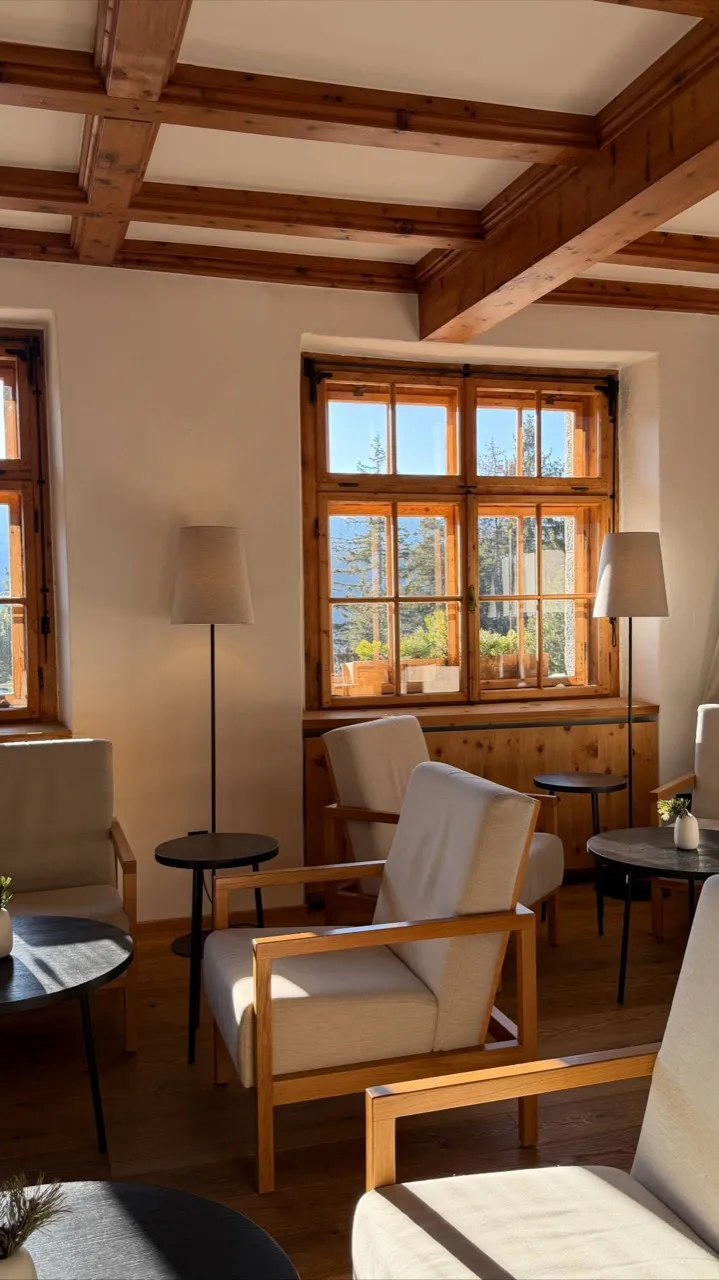
La sfocatura fotografica è l'ammorbidimento intenzionale di una foto — sia dello sfondo per far risaltare un soggetto ("modalità Ritratto"), sia come movimento per suggerire velocità, sia come tilt-shift per far sembrare in miniatura una scena reale, sia come pixelizzazione per oscurare un volto o una targa, oppure come zoom/rotazione per guidare lo sguardo verso il centro. Ogni effetto richiede un algoritmo diverso. Lo strumento gratuito di sfocatura online li offre tutti e sette in un'unica pagina, senza registrazione.
:::
Tre passaggi
- Apri lo strumento per sfocare le foto.
- Trascina una foto. Scegli una modalità. Sposta il cursore.
- Clicca "Scarica".
Per le modalità Zoom e Rotazione, tocchi anche la foto per impostare il centro della sfocatura — un punto focale con un solo tocco. Per Movimento, scegli una direzione (orizzontale, verticale, diagonale). Tutto il resto è un solo cursore.
Le 7 modalità di sfocatura — a cosa serve ciascuna
Problemi diversi richiedono sfocature diverse. Ecco cosa fa davvero ogni modalità di Zebra, quando usarla e cosa succede dietro le quinte:
| Modalità | Cosa fa | Usala per | Algoritmo |
|---|---|---|---|
| Morbida (bokeh) | Sfocatura morbida e leggermente cremosa con luci arrotondate | Sfondi per ritratti, atmosfere sognanti, post social | Box blur multi-passaggio, bordi sfumati |
| Gaussiana | Sfocatura matematicamente pura e uniforme — senza carattere | Sfocatura generica dello sfondo, uso tecnico, mascheratura | Convoluzione gaussiana separabile |
| Tilt-shift | Una fascia orizzontale o verticale resta nitida; il resto sfuma | Far sembrare in miniatura scene reali, foto di cibo, paesaggi urbani | Maschera a gradiente + gaussiana |
| Movimento | Scia lineare in qualsiasi direzione (orizzontale / verticale / diagonale) | Suggerire velocità — auto, corridori, foto d'azione | Convoluzione direzionale |
| Zoom | Le scie si irradiano verso l'esterno da un centro impostato col tocco | Attirare lo sguardo su un punto focale, effetto drammatico | Campionamento radiale intorno al centro |
| Rotazione | Sfocatura rotatoria intorno a un centro impostato col tocco | Ruote in movimento, danza, magia | Campionamento angolare intorno al centro |
| Pixelate | Blocchi netti che nascondono i dettagli | Oscurare volti, targhe, testo sensibile | Downsampling a media per blocchi |
I cursori arrivano fino a 50 px per le modalità di sfocatura (60 per la dimensione dei blocchi del pixelate). Internamente il cursore è scalato in base alle dimensioni dell'immagine, quindi l'intensità visiva di "25" su una foto da 4000 pixel corrisponde a "25" su una da 1200 pixel — stesso effetto su qualsiasi risoluzione.
Cosa ottieni, in numeri
- 7 modalità di sfocatura in un'unica pagina — morbida, gaussiana, tilt-shift, movimento, zoom, rotazione, pixelate.
- Centro impostato col tocco per Zoom e Rotazione. Niente menu, niente coordinate da inserire — basta un tocco.
- 3 direzioni per la sfocatura di Movimento — orizzontale, verticale, diagonale.
- 2 fasce di messa a fuoco per il Tilt-shift — orizzontale (la più comune, per i paesaggi) e verticale (per i ritratti).
- 4 preset rapidi su ogni modalità — Leggero (5 px), Medio (12 px), Forte (25 px), Max (40 px). Salta il cursore se vuoi solo un valore predefinito sensato.
- Fino a 3000 px sul lato lungo nel file salvato per le modalità pesanti per la CPU (movimento, zoom, rotazione) — visivamente identiche alla piena risoluzione ma ~2× più veloci sui telefoni. Morbida, gaussiana, tilt-shift e pixelate salvano alla risoluzione nativa.
- 20 MB per caricamento, 4 formati di ingresso — JPG, PNG, WebP, HEIC (senza passaggio di conversione per iPhone).
- 0 €. Gratis, senza registrazione, senza filigrana, senza pacchetti di crediti. Lo stesso editor in stile Apple dell'app iOS (oltre 1M di download, valutazione 4.9 sull'App Store), direttamente nel tuo browser.
Sfocatura Zebra vs Fotor vs Canva — cosa è davvero gratis
Come si confrontano i piani gratuiti per sfocare una foto, a maggio 2026:
| Funzione | Zebra (gratis) | Fotor (gratis) | Canva (gratis) |
|---|---|---|---|
| Numero di modalità di sfocatura | 7 (morbida, gaussiana, tilt-shift, movimento, zoom, rotazione, pixelate) | 2–3 (sfocatura base, pixelate) | 1 (sfocatura base) |
| Tilt-shift | Sì | Solo Pro | Solo Pro |
| Sfocatura movimento | Sì, 3 direzioni | Solo Pro | No |
| Sfocatura zoom / rotazione | Sì, tocca per impostare il centro | No | No |
| Pixelate (oscurare volti) | Sì | Sì | Limitato |
| Tieni premuto per confrontare con l'originale | Sì, premi l'anteprima | No | No |
| Filigrana sul piano gratuito | No | No | No |
| Registrazione richiesta | No | Sì | Sì |
| Limite dimensione file | 20 MB | 10 MB | Dipende dal piano |
| Formati di ingresso | JPG, PNG, WebP, HEIC | JPG, PNG | JPG, PNG |
In parole povere: se vuoi tutte e sette le modalità di sfocatura — incluse tilt-shift e le sfocature radiali con centro impostato al tocco — senza abbonamento né registrazione, Zebra è l'unico dei tre a offrirle gratis. Fotor e Canva mettono le modalità cinematografiche dietro il piano Pro.
Quando usare quale modalità
Una breve guida pratica:
- Morbida (bokeh) — la tua scelta predefinita per "sfocare lo sfondo della mia foto". Risulta cremosa, come la modalità Ritratto di un telefono ma applicata a tutta l'inquadratura. Nell'app iOS di Zebra (oltre 1M di download), Morbida è di gran lunga il preset più usato — è il punto di partenza giusto per circa l'80% delle foto.
- Gaussiana — vuoi una sfocatura clinica, matematicamente uniforme. Utile quando la sfocatura verrà combinata con una maschera o altro compositing.
- Tilt-shift — trasforma una città reale o una foto di cibo in un effetto diorama in miniatura. L'effetto prende il nome dalla tecnica di fotografia tilt-shift usata con i banchi ottici. Scegli la fascia orizzontale per i paesaggi, verticale per i ritratti.
- Movimento — qualsiasi cosa in movimento. Una metropolitana, un corridore, un'auto. Scegli la direzione in cui va l'azione.
- Zoom — scie radiali che convergono verso un singolo punto. Tocca dove vuoi la messa a fuoco; il resto della foto accelera verso l'esterno.
- Rotazione — effetto di movimento circolare. Tocca il centro di rotazione. Ottimo per auto, ballerini, qualsiasi cosa circolare.
- Pixelate — oscura un volto, una targa, un numero su un documento. Il cursore regola la dimensione dei blocchi — blocchi più grandi = più anonimato.
A cosa serve, nei lavori reali
- Sfocatura dello sfondo per i ritratti — un soggetto nitido su uno sfondo cremoso, senza bisogno di ritaglio IA. La modalità Morbida tra 12 e 25 px è l'impostazione tipica.
- Oscurare volti, targhe, nomi — Pixelate tra 30 e 50 px. Salva come JPG e caricalo ovunque in sicurezza.
- Tilt-shift per foto di viaggio e cibo — trasforma un ampio paesaggio urbano o una foto di cibo dall'alto in un effetto "mondo in miniatura". Di tendenza su Instagram e Pinterest.
- Foto di velocità senza treppiede — la sfocatura di Movimento nella direzione del moto fa sembrare in movimento un'auto ferma, o amplifica la velocità in una foto d'azione.
- Miniature social d'impatto — sfocatura Zoom dal soggetto verso l'esterno, o sfocatura Rotazione su una ruota: entrambe fanno fissare lo sguardo dello spettatore sul punto focale. Funziona nelle miniature YouTube e nelle inserzioni.
- Privacy sugli screenshot — pixela le parti di uno screenshot che non vuoi mostrare (numeri di conto, indirizzi) prima di condividerlo.
Tieni premuto per confrontare e reset con un tocco
Due piccoli accorgimenti che fanno la differenza tra "giocare con i cursori" e "pubblicare davvero una foto":
- Tieni premuta l'anteprima per vedere l'originale sotto. Rilascia per tornare indietro. Su mobile, un pulsante separato "Mostra originale" fa lo stesso — un tocco prolungato andrebbe in conflitto con la gestione dei gesti del sistema operativo.
- Reset riporta ogni controllo ai valori predefiniti — modalità Morbida, 25 px, nessun centro di sfocatura, nessuna direzione di movimento. Un clic, e si riparte da zero.
E se volessi sfocare solo una parte della foto, non tutta?
Lo strumento di sfocatura si applica all'intera immagine — è il compromesso per quanto è veloce e gratuito. Se vuoi sfocare solo lo sfondo lasciando intatto il soggetto, hai due opzioni:
- Usa la modalità Tilt-shift — lo fa già per composizioni a fascia orizzontale o verticale (paesaggi, ritratti con un soggetto chiaro al centro).
- Oppure usa prima il rimuovi sfondo gratuito per ritagliare il soggetto, poi posizionalo sull'originale sfocato. Due passaggi, completamente gratis, entrambi nel browser.