Un filtro foto è una ricetta di color grading — rimappa il colore di ogni pixel attraverso una lookup table (LUT) per dare a uno scatto piatto della fotocamera un'atmosfera precisa: tramonto caldo, cinema freddo, vintage sbiadito, B&N contrastato. I coloristi professionisti usano la stessa tecnica in DaVinci Resolve e Premiere; app mobile come VSCO e Instagram la confezionano in un solo tocco. Lo strumento gratuito per filtri foto online di Zebra raccoglie 98 di queste LUT in un'unica pagina, con un cursore di intensità per dosare ogni look da un accenno a una stilizzazione a piena potenza. Niente registrazione, niente filigrana, piena risoluzione in uscita.
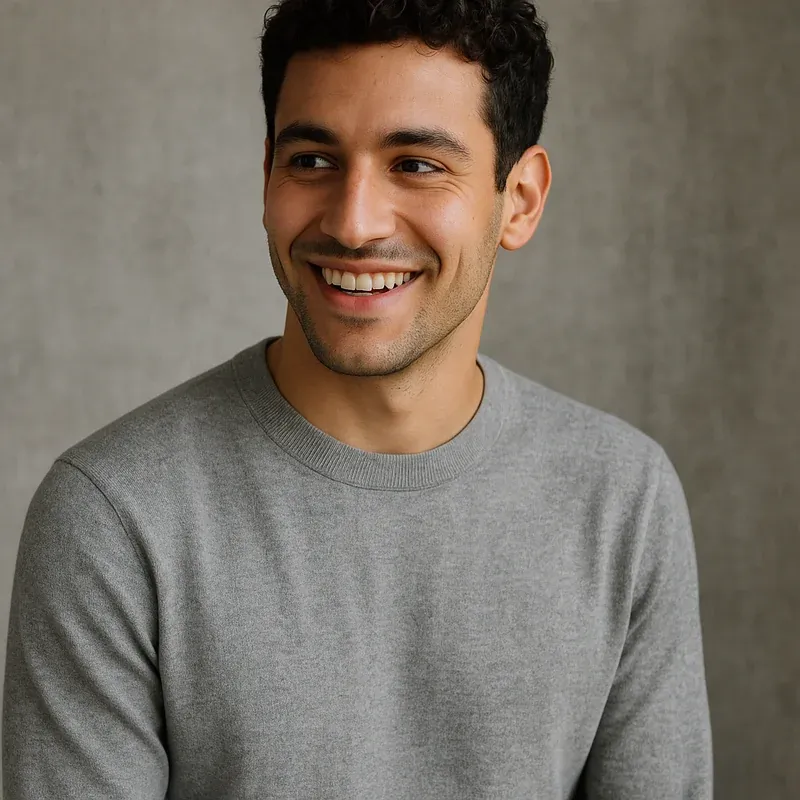

:::
Tre passaggi
- Apri lo strumento filtri foto.
- Trascina una foto. Scorri la striscia dei filtri e toccane uno.
- Regola il cursore dell'intensità (la maggior parte dei filtri rende al meglio al 60–80%, non al 100%). Premi "Scarica".
Tieni premuta l'anteprima per vedere l'originale sotto — rilascia per tornare al filtro. Quel gesto "tieni premuto per confrontare" è il modo più rapido per capire se un filtro sta esagerando.
Cosa ottieni, in numeri
- 98 filtri in un'unica pagina — non un "70+" da slogan di marketing, il catalogo conta esattamente 98 voci che puoi scorrere oggi.
- 15 categorie — Pop, Soft, Retro, Mono, Cinematic, Warm, Cool, Film, Vintage, Dark, New York, Lifestyle, Fashion, Special, B&N.
- Cursore di intensità 0–100% su ogni filtro. Trascinalo a piacere; il canvas si ridisegna in tempo reale.
- Color grading basato su LUT — la maggior parte dei filtri arriva come Hald CLUT PNG, lo stesso formato lookup-table usato dalle suite di grading professionali. Le categorie Pop, Soft, Retro e Mono usano le classiche ricette in CSS-blend (Clarendon, Juno, Nashville, Lo-Fi, Inkwell e compagnia).
- Miniature live — ogni scheda filtro nella striscia è renderizzata sulla tua foto reale, così vedi come ciascun look appare sulla tua immagine prima di toccarlo.
- Preferiti — tocca il cuore su qualsiasi scheda filtro per salvarlo. I tuoi preferiti ottengono una scheda dedicata in cima alla striscia. (Serve l'accesso per sincronizzare i preferiti tra le sessioni; tutto il resto funziona in modo anonimo.)
- Tieni premuto per confrontare — premi l'anteprima per vedere l'originale, rilascia per vedere il filtro. Un solo gesto, confronto A/B istantaneo.
- 20 MB per caricamento, 5 formati in ingresso — JPG, PNG, WebP, HEIC, HEIF (HEIC è nativo iPhone; nessun passaggio di conversione).
- Piena risoluzione in uscita. Il download viene renderizzato alle dimensioni native dell'immagine originale, non a un'anteprima ridimensionata.
- 0 $. Gratis, niente registrazione, niente filigrana, nessun pacchetto crediti. Lo stesso editor in stile Apple dell'app iOS (oltre 1 milione di download, valutazione 5,0 sull'App Store), in esecuzione nel tuo browser.
Categorie di filtri — a cosa serve ciascuna
Ogni filtro di Zebra appartiene a esattamente una categoria. Ecco a cosa è pensata ciascuna categoria:
| Categoria | Numero di filtri | A cosa serve |
|---|---|---|
| Pop | 7 | Look luminosi, saturi, da social — Clarendon, Juno, Lark, Gingham, Mayfair, Valencia, Rise. L'atmosfera Instagram di default. |
| Soft | 8 | Delicati, a basso contrasto, ideali con la luce del giorno — Walden, Amaro, Hudson, Ludwig, Crema, Maven, Perpetua, Kelvin. Ottimi per ritratti e flat-lay di prodotto. |
| Retro | 8 | Calore sbiadito, ombre magenta, neri sollevati — Nashville, 1977, Brannan, Earlybird, Toaster, X-Pro II, Sutro, Reyes. L'atmosfera "polaroid". |
| Mono | 7 | Desaturati, smorzati, malinconici — Inkwell, Moon, Willow, Lo-Fi, Slumber, Stinson, Aden. Quasi-ma-non-del-tutto bianco e nero. |
| Cinematic | 5 | Look da cinema — Teal & Orange, Cinema, Moody Film, Fade, Cross Process. Portano un fermo immagine verso l'aspetto di un fotogramma di film. |
| Warm | 4 | Tramonto, ora dorata, estate — Sunset, Golden, Soft Warm, Summer. Spingono ambra e rosso, abbassano il blu. |
| Cool | 4 | Puliti, tendenti al blu, opachi — Soft Cool, Matte, Clean, Amatorka. L'opposto di Warm. |
| Film | 9 | Grana e slittamenti cromatici in stile 35mm analogico — da Film 1 a Film 9. Sottili, non d'effetto. |
| Vintage | 5 | Invecchiati, leggermente rovinati, da album dei ricordi — Vintage 1–5. Più estremi di Retro. |
| Dark | 12 | Ombre schiacciate, contrasto cupo — Dark 1–12. La categoria più grande; utile per scene notturne e ritratti con neri profondi. |
| New York | 9 | Toni grigi freddi da strada — NY 1–9. Ispirati alla fotografia editoriale di una Manhattan nuvolosa. |
| Lifestyle | 6 | Caldi, vissuti, leggermente desaturati — Life 1–6. Il look "domenica mattina". |
| Fashion | 6 | Toni di pelle e tessuti da rivista — Fashion 1–6. Pensati per i ritratti editoriali. |
| Special | 6 | Stilizzazioni uniche — Special 1–6. Cross-process e gradazioni creative. |
| B&N | 2 | Bianco e nero puro — Noir e B&N. Semplice, senza dominanti di colore. |
Nell'app iOS di Zebra, le categorie Vintage e Film insieme ricevono all'incirca tre volte più tocchi del B&N — la maggior parte degli utenti vuole una versione colorata e con atmosfera alterata della propria foto, non una desaturata.
Zebra vs VSCO vs Snapseed vs Canva
Come si confrontano i piani gratuiti per i filtri, a maggio 2026:
| Funzione | Zebra (gratis) | VSCO (gratis) | Snapseed (gratis) | Canva (gratis) |
|---|---|---|---|---|
| Numero di filtri | 98 in 15 categorie | ~10 (i più dietro VSCO+) | 11 look | ~30 (solo i base nel piano gratuito) |
| Intensità regolabile | Sì, cursore 0–100% | Sì | Sì | Limitata |
| Confronto con l'originale (tieni premuto) | Sì, premi l'anteprima | Sì | Sì | No |
| Preferiti / Salvataggio set di filtri | Sì, cuore su qualsiasi filtro | Solo VSCO+ | No | Solo Pro |
| Miniature live sulla tua foto | Sì, ogni filtro renderizzato live | Parziale | Sì | No |
| Filigrana nel piano gratuito | No | No | No | No |
| Registrazione richiesta | No (strumento da browser) | Sì | No (solo app mobile) | Sì |
| Limite dimensione file | 20 MB | Solo app | Solo app | Dipende dal piano |
| Formati in ingresso | JPG, PNG, WebP, HEIC, HEIF | Solo app | Solo app | JPG, PNG |
| Basato su browser | Sì | No (app mobile) | No (app mobile) | Sì |
| Costo | 0 $ | VSCO+ 29,99 $/anno per il set completo | Gratis | Pro 15 $/mese |
In parole povere: VSCO ha l'estetica film curata più pulita ma blocca circa il 90% dei suoi filtri dietro VSCO+. Snapseed è gratuito ma solo mobile e offre appena 11 look. Canva è basato su browser ma i suoi filtri più forti sono Pro. Se vuoi una libreria di filtri seria — film, vintage, cinematografici, fashion — funzionante in qualsiasi browser senza registrazione, Zebra è quello che ti dà l'intero set gratis.
Quando usare quale stile di filtro
Una breve guida pratica per scegliere una categoria:
- Feed Instagram / TikTok — parti da Pop (Clarendon o Juno) al 70%. Sono calibrati per una saturazione che ferma il pollice sugli schermi dei telefoni.
- Album vintage o di matrimonio — Vintage o Retro al 60–80%. Vintage 3 con una leggera riduzione dell'intensità è la corrispondenza più vicina a una Polaroid SX-70.
- Ritratto professionale o foto profilo LinkedIn — Soft (Crema o Perpetua) al 50%. Calore sottile, nessuna firma evidente del filtro.
- Servizio fashion editoriale — Fashion all'80–100%. Queste LUT sono calibrate per gli incarnati e la saturazione dei tessuti in luce media.
- Ritratto in B&N — B&N (Noir) al 100%, oppure Mono (Inkwell) al 90% per un tocco di tinta fredda.
- Cortometraggio o fermo immagine cinematografico — Cinematic (Teal & Orange) al 70–80%. Il look da blockbuster hollywoodiano.
- Fotografia di strada notturna — Dark al 70%. Schiaccia i neri mantenendo il dettaglio nelle alte luci.
- Paesaggio urbano di viaggio — New York all'80%. Freddo, editoriale, grigio-blu leggermente desaturato.
- Foto di cibo per un menu o un blog — Warm (Sunset o Golden) al 60%. I toni caldi fanno sembrare il cibo fresco; quelli freddi lo fanno sembrare stantio.
- Flat-lay di prodotto cupo — Mono (Slumber o Aden) all'80%. Toglie il circo di saturazione che rovina gli scatti di prodotto puliti.
Consigli su sovrapposizione dei filtri e intensità
Qualche regola pratica da chi fa questo lavoro per mestiere:
- Parti dal 70%, non dal 100%. Quasi ogni filtro è progettato per apparire "corretto" vicino alla piena intensità su foto campione luminose e ben esposte. Le foto reali hanno già il loro contrasto e colore — abbassare l'intensità al 60–80% lascia respirare la foto originale. Il look professionale è la moderazione.
- Tieni premuta l'anteprima per confrontare. Tieni premuto il canvas per far apparire l'originale sotto. Se non riesci a capire quale sembra migliore, il filtro non sta facendo la cosa giusta — scegline un altro o abbassa l'intensità.
- Un filtro, non tre. Il cursore dell'intensità ti dà qualsiasi "forza" del filtro tu voglia; concatenare filtri in sequenza di solito sporca i colori. Scegli l'unico filtro più vicino all'atmosfera che vuoi, poi dosa.
- Il B&N per ultimo. Se hai intenzione di convertire in B&N, fallo per ultimo — applicare un filtro colorato sopra un'immagine in B&N sposta solo la curva del grigio e rende il risultato sporco.
- Abbina la categoria alla luce. Stai scattando all'ora dorata? Salta Cool. Paesaggio urbano nuvoloso? Salta Warm. Temperature di colore discordanti combattono la foto invece di aiutarla.
- Per i post social, salva e controlla sul telefono reale. Gli schermi dei telefoni sono più caldi dei monitor desktop. Una gradazione che sembra perfetta su un laptop può risultare troppo fredda su un iPhone. Salva, fai AirDrop, guarda sul dispositivo — regola se serve.
Per saperne di più su cosa succede davvero sotto il cofano, la voce di Wikipedia sulle color lookup table (LUT) è una buona lettura di 5 minuti. Dopo aver applicato un filtro potresti anche voler rimuovere lo sfondo per un ritaglio pulito, oppure sfocare lo sfondo per una morbidezza in stile ritratto.