Unschärfe in einem Foto ist gezieltes Weichzeichnen — entweder als Hintergrund, damit das Motiv heraussticht („Porträtmodus“), als Bewegung, um Geschwindigkeit anzudeuten, als Tilt-Shift, um eine echte Szene wie ein Miniaturmodell wirken zu lassen, als Pixelierung, um Gesichter oder Kennzeichen zu zensieren, oder als Zoom/Drehung, um den Blick ins Zentrum zu lenken. Jeder Look braucht einen eigenen Algorithmus. Das kostenlose Online-Unschärfe-Tool liefert alle sieben auf einer Seite — ohne Anmeldung.
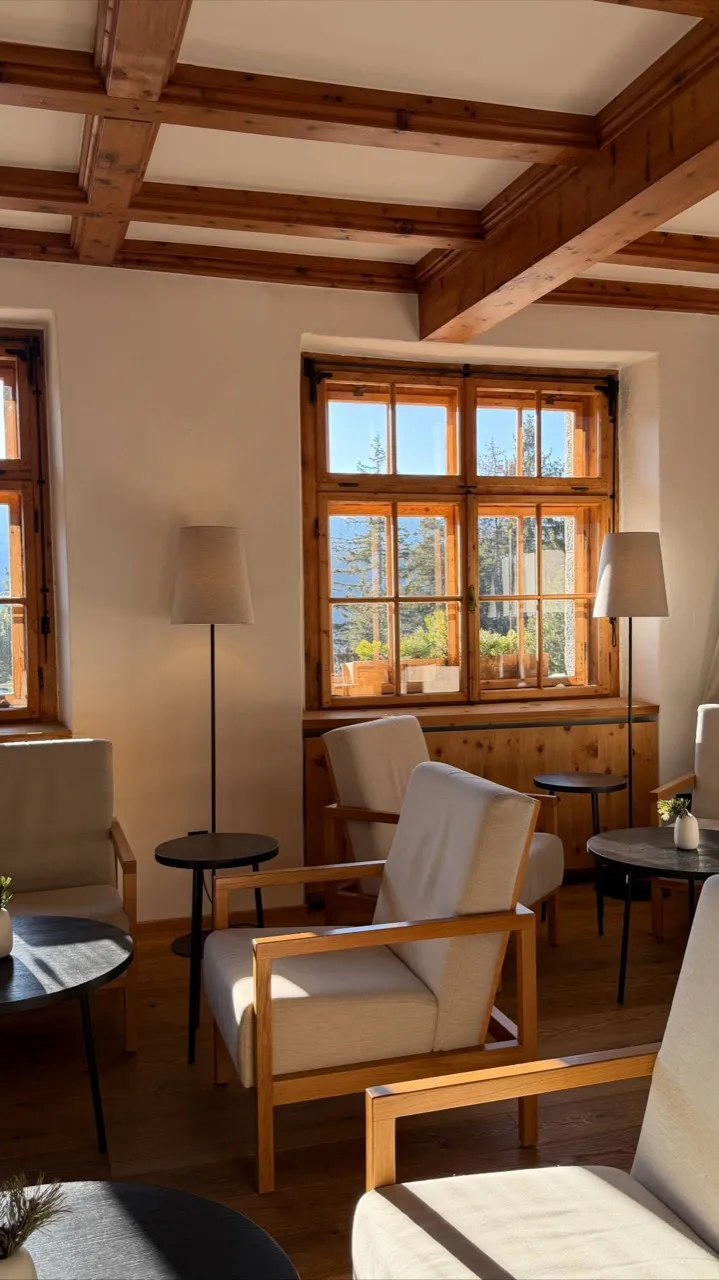
Drei Schritte
- Öffnen Sie das Unschärfe-Tool.
- Foto hineinziehen. Modus wählen. Regler ziehen.
- Auf „Herunterladen“ klicken.
Bei den Modi Zoom und Drehung tippen Sie zusätzlich auf das Foto, um das Zentrum festzulegen — ein Antippen genügt. Beim Modus Bewegung wählen Sie eine Richtung (horizontal, vertikal, diagonal). Alles andere läuft über einen einzigen Regler.
Die 7 Unschärfemodi — wofür jeder gedacht ist
Verschiedene Aufgaben brauchen verschiedene Arten von Unschärfe. Was jeder Modus in Zebra tatsächlich macht, wann Sie ihn einsetzen und was im Hintergrund passiert:
| Modus | Was er macht | Wofür | Algorithmus |
|---|---|---|---|
| Weich (Bokeh) | Geschmeidige, leicht cremige Unschärfe mit weichen Lichtpunkten | Hintergründe für Porträts, träumerische Stimmung, Social-Posts | Mehrstufiger Box-Blur mit weichen Rändern |
| Gauß | Mathematisch saubere, gleichmäßige Unschärfe — ohne Charakter | Allgemeine Hintergrundunschärfe, technische Zwecke, Masken | Separierbare Gauß-Faltung |
| Tilt-Shift | Ein horizontales oder vertikales Band bleibt scharf; der Rest fließt weich aus | Echte Szenen wie Miniaturen, Food-Shots, Stadtansichten | Gradient-Maske + Gauß |
| Bewegung | Linearer Streifen in beliebiger Richtung (horizontal / vertikal / diagonal) | Geschwindigkeit andeuten — Autos, Läufer, Action | Gerichtete Faltung |
| Zoom | Streifen strahlen vom angetippten Zentrum nach außen | Blick auf einen Brennpunkt lenken, dramatischer Effekt | Radiale Abtastung um das Zentrum |
| Drehung | Rotationsunschärfe um das angetippte Zentrum | Drehende Räder, Tanz, Magie | Winkel-Abtastung um das Zentrum |
| Pixelieren | Harte Blöcke, die Details verdecken | Gesichter, Kennzeichen, sensible Texte zensieren | Block-Durchschnitt-Downsampling |
Die Regler gehen bei den weichzeichnenden Modi bis 50 px (60 px für die Blockgröße beim Pixelieren). Intern ist der Regler proportional zur Bildgröße skaliert — die visuelle Stärke von „25“ auf einem 4000-Pixel-Foto entspricht der von „25“ auf einem 1200-Pixel-Foto. Gleiches Ergebnis über alle Auflösungen hinweg.
Was Sie bekommen — in Zahlen
- 7 Unschärfemodi auf einer Seite — weich, Gauß, Tilt-Shift, Bewegung, Zoom, Drehung, Pixelieren.
- Antippen statt Menü für das Zentrum bei Zoom und Drehung. Kein Menü, keine Koordinateneingabe — einfach tippen.
- 3 Richtungen für die Bewegungsunschärfe — horizontal, vertikal, diagonal.
- 2 Fokusbänder für Tilt-Shift — horizontal (häufigster Fall, für Landschaften) und vertikal (für Porträts).
- 4 Schnellvorlagen in jedem Modus — Leicht (5 px), Mittel (12 px), Stark (25 px), Maximum (40 px). Wer keinen Regler bewegen will, nimmt einfach den passenden Standard.
- Bis zu 3000 px auf der langen Kante bei den rechenintensiven CPU-Modi (Bewegung, Zoom, Drehung) — visuell identisch zur vollen Auflösung, aber rund doppelt so schnell auf dem Smartphone. Weich, Gauß, Tilt-Shift und Pixelieren werden in nativer Auflösung gespeichert.
- 20 MB pro Upload, 4 Eingabeformate — JPG, PNG, WebP, HEIC (ohne iPhone-Konvertierungsschritt).
- 0 €. Kostenlos, ohne Anmeldung, ohne Wasserzeichen, ohne Credit-Pack. Derselbe Apple-inspirierte Editor wie die iOS-App (über 1 Mio. Downloads, 5,0 Sterne im App Store), in Ihrem Browser.
Zebra vs Fotor vs Canva — was wirklich kostenlos ist
So sehen die kostenlosen Tarife für Fotounschärfe im Mai 2026 im Vergleich aus:
| Merkmal | Zebra (kostenlos) | Fotor (kostenlos) | Canva (kostenlos) |
|---|---|---|---|
| Anzahl Unschärfemodi | 7 (weich, Gauß, Tilt-Shift, Bewegung, Zoom, Drehung, Pixelieren) | 2–3 (Basis-Unschärfe, Pixelieren) | 1 (Basis-Unschärfe) |
| Tilt-Shift | Ja | Nur in Pro | Nur in Pro |
| Bewegungsunschärfe | Ja, 3 Richtungen | Nur in Pro | Nein |
| Zoom / Drehung | Ja, Zentrum per Tipp | Nein | Nein |
| Pixelieren (Gesichter) | Ja | Ja | Eingeschränkt |
| Original durch Drücken vergleichen | Ja, Vorschau gedrückt halten | Nein | Nein |
| Wasserzeichen im Free-Tarif | Nein | Nein | Nein |
| Anmeldung nötig | Nein | Ja | Ja |
| Dateigrößen-Limit | 20 MB | 10 MB | Tarifabhängig |
| Eingabeformate | JPG, PNG, WebP, HEIC | JPG, PNG | JPG, PNG |
Kurz gesagt: Wer alle sieben Unschärfemodi — inklusive Tilt-Shift und radialer Unschärfe mit per Tipp gesetztem Zentrum — ohne Abo oder Anmeldung möchte, findet das von den dreien nur bei Zebra kostenlos. Fotor und Canva stellen die cinematischen Modi hinter eine Pro-Schranke.
Wann welcher Modus
Eine kurze Übersicht für die Praxis:
- Weich (Bokeh) — Ihr Standard, wenn Sie „den Hintergrund eines Fotos unscharf machen“ wollen. Sieht cremig aus, ähnlich dem Porträtmodus eines Smartphones, aber auf das ganze Bild angewendet. In Zebras iOS-App (über 1 Mio. Downloads) ist Weich mit Abstand die meistgenutzte Voreinstellung — der richtige Einstieg für rund 80 % aller Fotos.
- Gauß — wenn Sie eine sterile, mathematisch gleichmäßige Unschärfe brauchen. Sinnvoll, wenn die Unschärfe später mit einer Maske oder anderem Compositing kombiniert wird.
- Tilt-Shift — verwandelt eine echte Stadt- oder Food-Aufnahme in einen Miniatur-Diorama-Look. Der Effekt geht auf die Tilt-Shift-Fotografie mit Fachkameras zurück. Horizontales Band für Landschaften, vertikales für Porträts.
- Bewegung — alles, was sich bewegt. Eine U-Bahn, ein Läufer, ein Auto. Wählen Sie die Richtung der Bewegung.
- Zoom — radiale Streifen, die auf einen Punkt zulaufen. Tippen Sie dorthin, wo der Fokus liegen soll; der Rest des Fotos beschleunigt nach außen.
- Drehung — Wirbel-Effekt. Tippen Sie auf das Drehzentrum. Ideal für Autos, Tänzer und alles Kreisförmige.
- Pixelieren — Gesicht, Kennzeichen oder Zahl auf einem Dokument zensieren. Der Regler steuert die Blockgröße — größere Blöcke = anonymer.
Einsatz im Alltag
- Hintergrundunschärfe für Porträts — ein scharfes Motiv vor einem cremigen Hintergrund, ganz ohne KI-Freistellung. Weich-Modus bei 12–25 px ist die typische Einstellung.
- Gesichter, Kennzeichen, Namen zensieren — Pixelieren bei 30–50 px. Als JPG speichern und sicher überall hochladen.
- Tilt-Shift für Reise- und Food-Fotos — verwandelt eine weite Stadtansicht oder ein Food-Foto von oben in einen Miniaturwelt-Look. Auf Instagram und Pinterest sehr beliebt.
- Tempo-Shots ohne Stativ — Bewegungsunschärfe in Fahrtrichtung lässt ein geparktes Auto wie in voller Fahrt wirken oder verstärkt das Tempo in einer Action-Aufnahme.
- Aufmerksamkeitsstarke Thumbnails — Zoom-Unschärfe vom Motiv nach außen oder Drehung an einem Rad lassen das Auge sofort auf den Brennpunkt springen. Funktioniert in YouTube-Thumbnails und Anzeigen.
- Datenschutz bei Screenshots — pixelieren Sie die Teile eines Screenshots, die nicht sichtbar sein sollen (Kontonummern, Adressen), bevor Sie ihn teilen.
Vergleichen und Zurücksetzen
Zwei kleine Details, die den Unterschied zwischen „Regler-Spielerei“ und „fertiges Foto“ ausmachen:
- Halten Sie die Vorschau gedrückt, um das Original darunter zu sehen. Loslassen schaltet zurück. Am Smartphone übernimmt eine separate Schaltfläche „Original anzeigen“ dieselbe Funktion — eine Halten-Geste würde mit der Geste des Betriebssystems kollidieren.
- Zurücksetzen bringt jeden Regler in den Ausgangszustand — Weich-Modus, 25 px, kein Zentrum, keine Bewegungsrichtung. Ein Klick und Sie starten neu.
Was, wenn ich nur einen Teil des Fotos unscharf machen will?
Das Unschärfe-Tool wirkt auf das gesamte Bild — das ist der Preis dafür, dass es so schnell und kostenlos ist. Wenn Sie nur den Hintergrund unscharf machen wollen, während das Motiv unangetastet bleibt, haben Sie zwei Möglichkeiten:
- Nehmen Sie den Tilt-Shift-Modus — er macht genau das bei horizontal oder vertikal aufgebauten Kompositionen (Landschaften, Porträts mit klarem Motiv in der Mitte).
- Oder verwenden Sie zuerst den kostenlosen Hintergrundentferner, um das Motiv freizustellen, und legen es anschließend auf das unscharfe Original. Zwei Schritte, beide kostenlos, beide im Browser.