Ein Fotofilter ist ein Color-Grading-Rezept — jeder Pixel wird über eine Look-up-Tabelle (LUT) neu eingefärbt, damit eine flache Kameraaufnahme eine bestimmte Stimmung bekommt: warmes Sonnenlicht, kühles Kino, verblichene Vintage-Optik, kontraststarkes S/W. Professionelle Coloristen nutzen dieselbe Technik in DaVinci Resolve und Premiere; Mobile-Apps wie VSCO und Instagram packen es in einen Tipp. Zebras kostenloses Online-Foto-Filter-Tool liefert 98 dieser LUTs auf einer Seite, mit einem Intensitätsregler, damit Sie jeden Look von dezent bis voller Stärke dosieren können. Keine Anmeldung, kein Wasserzeichen, volle Auflösung beim Export.
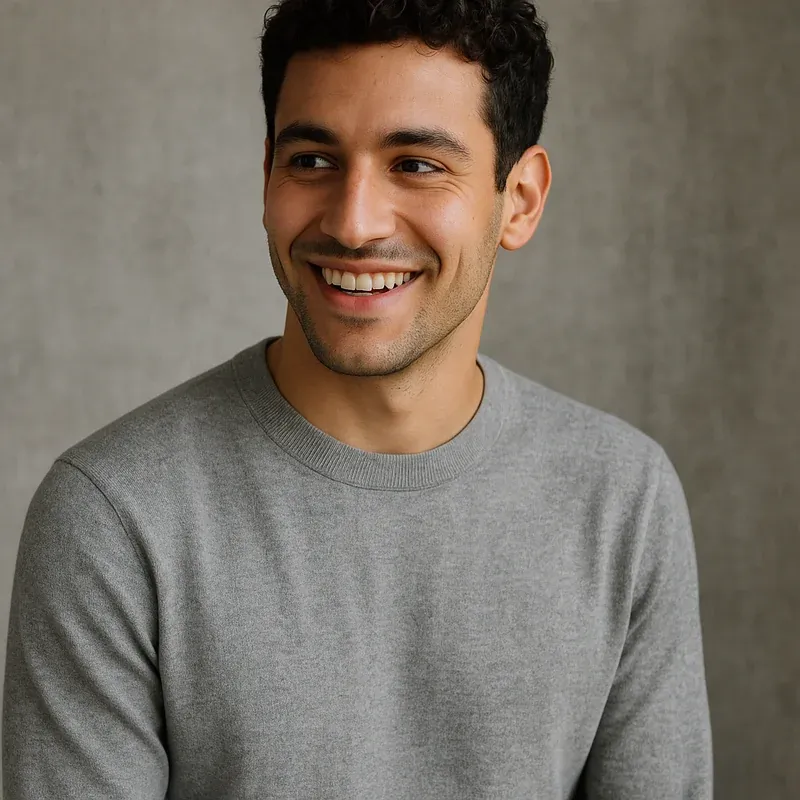

Drei Schritte
- Öffnen Sie das Filter-Tool.
- Foto hineinziehen. Filterleiste scrollen und einen tippen.
- Intensität anpassen (die meisten Filter sehen bei 60–80 % am besten aus, nicht bei 100 %). Auf „Herunterladen“ klicken.
Vorschau gedrückt halten zeigt das Original darunter — loslassen schaltet zurück. Diese Halten-zum-Vergleichen-Geste ist der schnellste Weg, um zu beurteilen, ob ein Filter übertreibt.
Was Sie bekommen — in Zahlen
- 98 Filter auf einer Seite — kein „70+“-Marketingsprech, der Katalog hat heute exakt 98 Einträge zum Durchscrollen.
- 15 Kategorien — Pop, Soft, Retro, Mono, Cinematic, Warm, Cool, Film, Vintage, Dark, New York, Lifestyle, Fashion, Special, S/W.
- 0–100 % Intensitätsregler für jeden Filter. Ziehen Sie nach Geschmack; die Leinwand rendert live.
- LUT-basiertes Color Grading — die meisten Filter liegen als Hald-CLUT-PNGs vor, dasselbe Look-up-Tabellen-Format wie in professionellen Grading-Suiten. Pop, Soft, Retro und Mono nutzen die klassischen CSS-Blend-Rezepte (Clarendon, Juno, Nashville, Lo-Fi, Inkwell und Co.).
- Live-Thumbnails — jede Filterkarte in der Leiste wird gegen Ihr tatsächliches Foto gerendert, sodass Sie sehen, wie jeder Filter auf Ihrem Bild aussieht, bevor Sie tippen.
- Favoriten — tippen Sie auf das Herz an einer Filterkarte. Die Favoriten bekommen einen eigenen Tab oben in der Leiste. (Für Synchronisation über Sitzungen hinweg ist eine Anmeldung nötig; alles andere funktioniert anonym.)
- Original durch Drücken vergleichen — Vorschau gedrückt halten zeigt das Original, Loslassen den Filter. Eine Geste, sofortiges A/B.
- 20 MB pro Upload, 5 Eingabeformate — JPG, PNG, WebP, HEIC, HEIF (HEIC ist iPhone-nativ; ohne Konvertierungsschritt).
- Volle Auflösung beim Export. Der Download wird in der nativen Pixelgröße der Quelldatei gerendert, nicht aus einer verkleinerten Vorschau.
- 0 €. Kostenlos, ohne Anmeldung, ohne Wasserzeichen, ohne Credit-Pack. Derselbe Apple-inspirierte Editor wie die iOS-App (über 1 Mio. Downloads, 5,0 Sterne), in Ihrem Browser.
Filterkategorien — wofür jede gedacht ist
Jeder Filter in Zebra liegt in genau einer Kategorie. So sind die Kategorien gemeint:
| Kategorie | Anzahl | Wofür |
|---|---|---|
| Pop | 7 | Helle, gesättigte Social-Media-Looks — Clarendon, Juno, Lark, Gingham, Mayfair, Valencia, Rise. Der Instagram-Standard-Vibe. |
| Soft | 8 | Sanft, kontrastarm, tageslichtfreundlich — Walden, Amaro, Hudson, Ludwig, Crema, Maven, Perpetua, Kelvin. Gut für Porträts und Flat-Lay-Produktfotos. |
| Retro | 8 | Verblichene Wärme, magentafarbene Schatten, angehobene Schwarzwerte — Nashville, 1977, Brannan, Earlybird, Toaster, X-Pro II, Sutro, Reyes. Die Polaroid-Stimmung. |
| Mono | 7 | Entsättigt, gedämpft, melancholisch — Inkwell, Moon, Willow, Lo-Fi, Slumber, Stinson, Aden. Fast, aber nicht ganz Schwarz-Weiß. |
| Cinematic | 5 | Filmlooks — Teal & Orange, Cinema, Moody Film, Fade, Cross Process. Zieht ein Standbild Richtung Filmbild. |
| Warm | 4 | Sonnenuntergang, goldene Stunde, Sommer — Sunset, Golden, Soft Warm, Summer. Hebt Amber und Rot an, senkt Blau. |
| Cool | 4 | Sauber, blaulastig, matt — Soft Cool, Matte, Clean, Amatorka. Das Gegenteil von Warm. |
| Film | 9 | Analoge 35-mm-artige Körnung und Farbverschiebung — Film 1 bis 9. Dezent, nicht aufgesetzt. |
| Vintage | 5 | Gealtert, leicht beschädigt, sammelalbumtauglich — Vintage 1–5. Extremer als Retro. |
| Dark | 12 | Gedrückte Schatten, moody Kontrast — Dark 1–12. Die größte Kategorie; nützlich für Nachtszenen und Porträts mit tiefen Schwarzwerten. |
| New York | 9 | Kühle graue Streettöne — NY 1–9. Inspiriert von bewölkter Manhattan-Editorial-Fotografie. |
| Lifestyle | 6 | Warm, gelebt, leicht entsättigt — Life 1–6. Der „Sonntagmorgen“-Look. |
| Fashion | 6 | Magazin-Haut- und Stofftöne — Fashion 1–6. Auf Editorial-Porträts ausgelegt. |
| Special | 6 | Stilisierte Sonderfälle — Special 1–6. Cross-Process und kreative Grades. |
| S/W | 2 | Reines Schwarz-Weiß — Noir und B&W. Einfach, ohne Farbstich. |
In Zebras iOS-App bekommen die Kategorien Vintage und Film zusammen ungefähr dreimal so viele Tipps wie S/W — die meisten Nutzer wollen eine farblich verschobene Version ihres Fotos, keine entsättigte.
Zebra vs VSCO vs Snapseed vs Canva
So sehen die kostenlosen Tarife für Filter im Mai 2026 im Vergleich aus:
| Merkmal | Zebra (kostenlos) | VSCO (kostenlos) | Snapseed (kostenlos) | Canva (kostenlos) |
|---|---|---|---|---|
| Anzahl Filter | 98 in 15 Kategorien | ~10 (Großteil hinter VSCO+) | 11 Looks | ~30 (im Free-Tarif nur Basis) |
| Einstellbare Intensität | Ja, 0–100 % Regler | Ja | Ja | Eingeschränkt |
| Original durch Drücken vergleichen | Ja, Vorschau drücken | Ja | Ja | Nein |
| Favoriten / Filter-Set speichern | Ja, Herz auf jedem Filter | Nur VSCO+ | Nein | Nur Pro |
| Live-Thumbnails auf Ihrem Foto | Ja, jeder Filter live gerendert | Teilweise | Ja | Nein |
| Wasserzeichen im Free-Tarif | Nein | Nein | Nein | Nein |
| Anmeldung nötig | Nein (Browser-Tool) | Ja | Nein (nur Mobile-App) | Ja |
| Dateigrößen-Limit | 20 MB | Nur App | Nur App | Tarifabhängig |
| Eingabeformate | JPG, PNG, WebP, HEIC, HEIF | Nur App | Nur App | JPG, PNG |
| Browser-basiert | Ja | Nein (Mobile-App) | Nein (Mobile-App) | Ja |
| Kosten | 0 € | VSCO+ $29.99/Jahr für die volle Sammlung | Kostenlos | Pro $15/Monat |
Kurz gesagt: VSCO hat die sauberste kuratierte Filmästhetik, sperrt aber rund 90 % seiner Filter hinter VSCO+. Snapseed ist kostenlos, aber nur mobil und mit nur 11 Looks. Canva ist browserbasiert, aber die starken Filter sind Pro. Wer eine ernsthafte Filterbibliothek — Film, Vintage, Cinematic, Fashion — im Browser ohne Anmeldung will, findet das Komplettpaket nur bei Zebra kostenlos.
Wann welcher Filterstil
Eine kurze Übersicht für die Praxis:
- Instagram-/TikTok-Feed — starten Sie in Pop (Clarendon oder Juno) bei 70 %. Die sind auf daumenstoppende Sättigung auf dem Smartphone abgestimmt.
- Vintage-Sammelalbum oder Hochzeitsalbum — Vintage oder Retro bei 60–80 %. Vintage 3 mit leichter Intensitätsreduktion kommt einem Polaroid SX-70 am nächsten.
- Professionelles Headshot oder LinkedIn-Porträt — Soft (Crema oder Perpetua) bei 50 %. Dezente Wärme, keine sichtbare Filtersignatur.
- Editorial Fashion-Shoot — Fashion bei 80–100 %. Diese LUTs sind auf Hauttöne und Stoffsättigung in mittlerem Licht abgestimmt.
- S/W-Porträt — S/W (Noir) bei 100 % oder Mono (Inkwell) bei 90 % für einen Hauch kühlen Tons.
- Cinematischer Kurzfilm oder Film-Still — Cinematic (Teal & Orange) bei 70–80 %. Der Hollywood-Blockbuster-Look.
- Nacht-Streetfotografie — Dark bei 70 %. Drückt die Schwarzwerte, behält Lichterdetails.
- Stadt-Reisefoto — New York bei 80 %. Kühl, editorial, leicht entsättigtes Grau-Blau.
- Food-Foto für Menü oder Blog — Warm (Sunset oder Golden) bei 60 %. Warme Töne wirken frisch; kühle Töne wirken abgestanden.
- Moody Produkt-Flat-Lay — Mono (Slumber oder Aden) bei 80 %. Nimmt die Sättigung, die saubere Produktfotos zerstört.
Tipps zum Stapeln und zur Intensität
Einige praktische Regeln von Leuten, die das beruflich machen:
- Starten Sie bei 70 %, nicht bei 100 %. Fast jeder Filter ist so kalibriert, dass er bei voller Stärke auf hellen, gut belichteten Beispielfotos „richtig“ aussieht. Echte Fotos haben bereits ihren eigenen Kontrast und ihre Farbe — eine Intensität von 60–80 % lässt das Originalbild durchatmen. Der Profi-Look ist Zurückhaltung.
- Vorschau gedrückt halten und vergleichen. Drücken Sie auf die Leinwand, um das Original kurz zu sehen. Wenn Sie nicht entscheiden können, welcher Zustand besser aussieht, macht der Filter nicht das Richtige — wählen Sie einen anderen oder reduzieren Sie die Intensität.
- Ein Filter, nicht drei. Der Intensitätsregler gibt Ihnen jede Stärke des Filters; mehrere Filter hintereinander matschen die Farben meist nur ein. Wählen Sie den einen Filter, der der gewünschten Stimmung am nächsten kommt, und dosieren Sie.
- S/W zuletzt. Wenn Sie auf S/W konvertieren, machen Sie es als letzten Schritt — ein farbiger Filter auf einem bereits entsättigten Bild verschiebt nur die Graukurve und wirkt matschig.
- Kategorie ans Licht anpassen. Aufnahme zur goldenen Stunde? Lassen Sie Cool weg. Bewölkte Stadtansicht? Lassen Sie Warm weg. Nicht passende Farbtemperaturen kämpfen gegen das Foto, statt es zu unterstützen.
- Für Social-Posts auf dem Gerät prüfen. Smartphone-Bildschirme sind wärmer als Desktop-Monitore. Ein Grade, der auf dem Laptop perfekt aussieht, kann auf dem iPhone zu kühl wirken. Speichern, per AirDrop schicken, auf dem Gerät anschauen — anpassen, wenn nötig.
Wer wissen will, was im Hintergrund passiert: der Wikipedia-Eintrag zu Color Look-up Tables (LUTs) ist eine gute 5-Minuten-Lektüre. Nach einem Filter wollen Sie eventuell den Hintergrund entfernen für eine saubere Freistellung oder den Hintergrund unscharf machen für einen Porträt-Look.