Filmkorn ist die zufällige Textur, die jedes analoge Foto trug, bevor Sensoren Silberhalogenid ablösten — die feinkörnige Sandstruktur eines 35-mm Tri-X-Bildes, das leicht chromatische Funkeln einer gepushten Portra 400, die gröbere knackige Textur eines schnellen Kinofilms. Digitale Sensoren haben das entfernt, digitale „Filter“ ahmen es meist schlecht nach. Zebras kostenloses Filmkorn-Tool liefert drei echte Korn-Algorithmen — flaches digitales Rauschen, helligkeitsbasiertes Filmkorn und dreikanaliges chromatisches Rauschen — plus optional Staub und Kratzer und einen S/W-Schalter, auf einer Seite. Ohne Anmeldung, in voller Auflösung, dieselbe Engine wie die iOS-App.
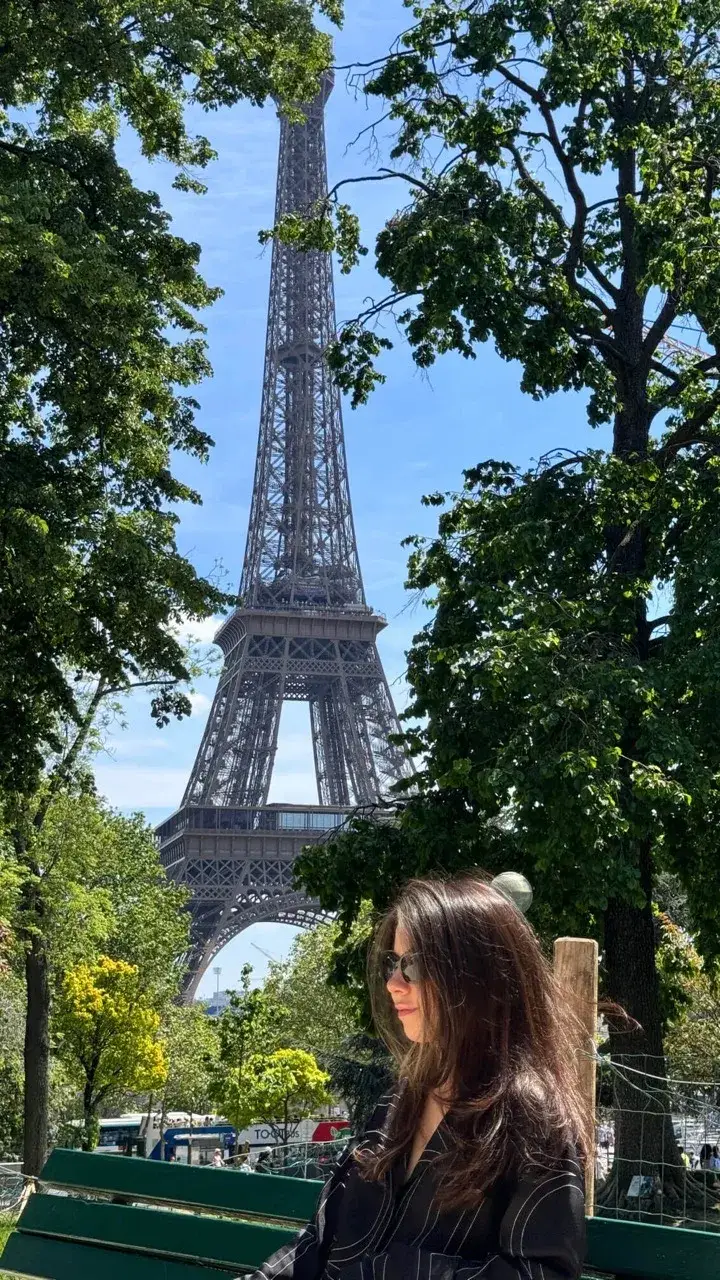
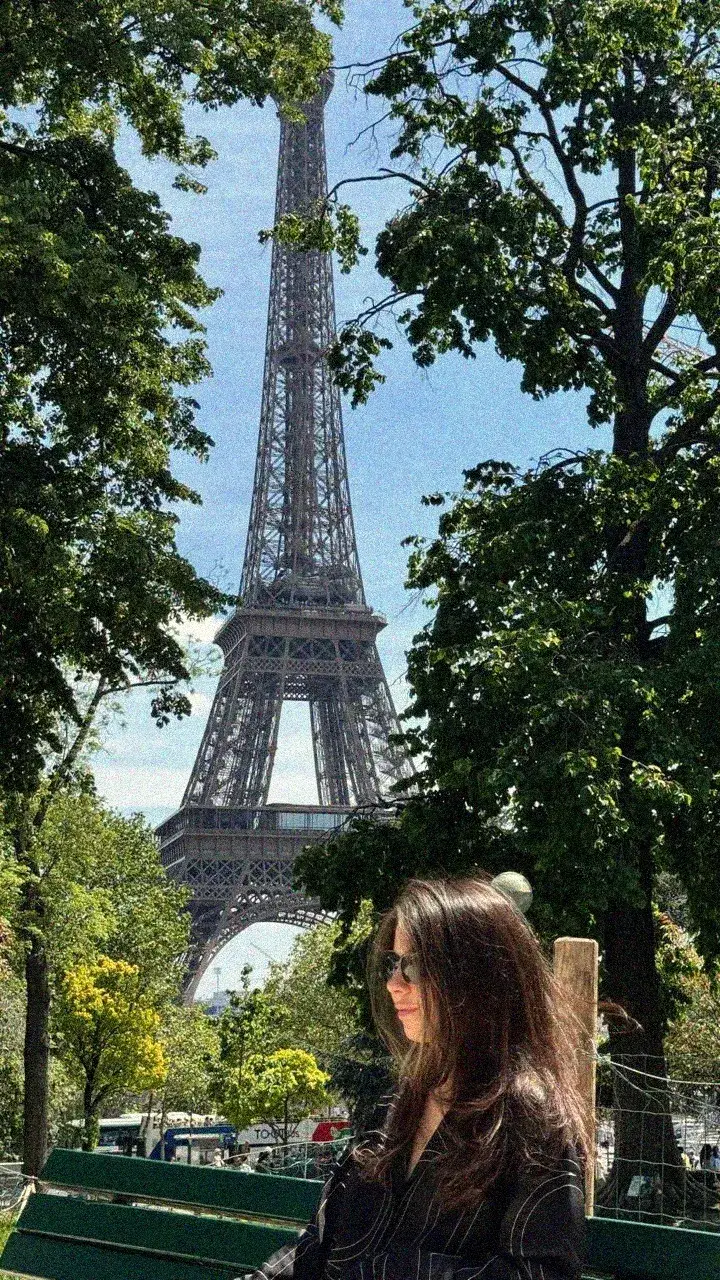
Drei Schritte
- Öffnen Sie das Filmkorn-Tool.
- Foto hineinziehen. Modus wählen (Weich / Film / Color) und Größe (fein / mittel / grob).
- Intensitätsregler ziehen, optional S/W aktivieren und auf „Herunterladen“ klicken.
Vorschau gedrückt halten zeigt das Original kurz — loslassen blendet das Korn wieder ein. Am Smartphone übernimmt eine separate Schaltfläche „Original anzeigen“ dieselbe Aufgabe, weil das Betriebssystem den Langtipp für eigene Gesten reserviert.
Die 3 Kornmodi — wofür jeder gedacht ist
Unterschiedliche Fotos brauchen unterschiedliches Korn. Was jeder Modus macht, welchen Look er nachbildet und was im Hintergrund passiert:
| Modus | Was er macht | Wofür | Welchen Look er nachbildet |
|---|---|---|---|
| Weich | Dezentes gleichmäßiges digitales Rauschen über alle drei Kanäle | Standard für jedes Foto, sanfte Textur ohne Festlegung | Sauberes ISO-800-Digitalrauschen |
| Film | Rauschen nur auf der Helligkeit — Farbe bleibt sauber | „Auf 35 mm aufgenommen“, Faux-Analog, moody Porträts | Kodak Tri-X 400, Portra 400 |
| Color | Unabhängiges Rauschen pro R/G/B-Kanal — leichter chromatischer Funkel | Gepushter Film, High-ISO digital, Grit | Tri-X auf 1600 gepusht, ISO-6400-Digital |
Größen sind fein (1 px), mittel (2 px) oder grob (3 px). Größere Pixel pro Kornpartikel = sichtbarere Textur, mehr „vintage“. Fein liest sich als „ein Hauch Korn“; grob als „bewusstes Korn“. Mittel ist die kanonische „Instagram-VSCO-Film“-Größe.
Was Sie bekommen — in Zahlen
- 3 Kornmodi auf einer Seite — Weich (digital), Film (Helligkeit), Color (chromatisch).
- 3 Korngrößen — fein 1 px, mittel 2 px, grob 3 px. Sichtbar unterschiedliche Textur ohne Algorithmuswechsel.
- 0–100 % Intensitätsregler mit 4 Schnellvorlagen (25 %, 50 %, 75 %, 100 %).
- Staub-und-Kratzer-Schalter (Standard AN) — fügt gelegentliche weiße Kratzer und Staubpartikel hinzu, wie altes Zelluloid aus dem Schuhkarton. Ausschalten für reines Korn ohne Alterung.
- S/W-Schalter (Standard AUS) — entsättigt zuerst, dann wird das Korn angewendet. Echter Monochrom-Film-Look, kein „Farbfoto durch eine graue Kurve“.
- Original durch Drücken vergleichen — Vorschau gedrückt halten zeigt das Original, Loslassen das Korn. Eine Geste, sofortiges A/B.
- Reproduzierbarer Seed — der Zufallsgenerator wird aus dem Bild geseedet, sodass dasselbe Foto + dieselben Einstellungen jedes Mal dasselbe Kornmuster erzeugen.
- Ausgabe in voller Auflösung. PNG rein → PNG raus (Alpha bleibt erhalten), alles andere → JPG in voller Qualität.
- 20 MB pro Upload, 4 Eingabeformate — JPG, PNG, WebP, HEIC (ohne iPhone-Konvertierungsschritt).
- 0 €. Kostenlos, ohne Anmeldung, ohne Wasserzeichen, ohne Credit-Pack. Derselbe Apple-inspirierte Editor wie die iOS-App (über 1 Mio. Downloads, 5,0 Sterne), in Ihrem Browser.
Zebra vs VSCO vs Snapseed vs Lightroom — was wirklich kostenlos ist
So sehen die kostenlosen Tarife fürs Korn-Hinzufügen im Mai 2026 im Vergleich aus:
| Merkmal | Zebra (kostenlos) | VSCO (kostenlos) | Snapseed (kostenlos) | Lightroom (kostenlos mobil) | Photopea | Fotor (kostenlos) |
|---|---|---|---|---|---|---|
| Kornmodi | 3 (Weich / Film / Color) | 1 generisch | 1 generisch | 1 generisch | Manuelle Ebenen | 1 Basis |
| Korngrößensteuerung | 3 Größen (fein / mittel / grob) | Nur Regler | Stil + Rauheit | Größe + Rauheit | Manuell | Nein |
| Chromatisches Korn | Ja (Color-Modus) | Nein | Nein | Nein | Manuell | Nein |
| Staub und Kratzer | Ja, ein Schalter | Nein | Nein | Nein | Manuell | Nein |
| S/W + Korn-Kombi | Ja, ein Schalter | Filter dann Korn (2 Schritte) | 2 Tools | 2 Panels | Manuell | Eingeschränkt |
| Reproduzierbares (geseedetes) Korn | Ja | Nein | Nein | Nein | Zufällig | Nein |
| Original durch Drücken vergleichen | Ja | Ja | Ja | Ja | Nein | Nein |
| Wasserzeichen im Free-Tarif | Nein | Nein | Nein | Nein | Nein | Nein |
| Anmeldung nötig | Nein | Ja | Nein (nur mobil) | Ja | Nein | Ja |
| Browser-basiert | Ja | Nur App | Nur App | Nur App | Ja | Ja |
| Kosten für vollen Kornsatz | 0 € | VSCO+ $29.99/Jahr | Kostenlos, begrenzt | Kostenlos / kostenpflichtiger Adobe-Plan | Kostenlos | Pro-Upgrade |
Kurz gesagt: VSCO hat die beste kuratierte Filmästhetik, aber die echten Filmlooks stecken hinter VSCO+. Snapseed und Lightroom Mobile liefern je ein generisches Korn — kein chromatisches, kein Staub, keine S/W-Kombi. Photopea kann alles, aber Sie bauen es manuell aus Ebenen zusammen. Wer alle drei Korntypen, Staub, S/W und einen reproduzierbaren Seed im Browser ohne Anmeldung will, findet das Komplettpaket nur bei Zebra kostenlos.
Wann welcher Modus
Eine kurze Übersicht für die Praxis:
- Weich + fein + 25–35 % — die „ein Hauch Textur, ohne dass jemand etwas merkt“-Basis. Gut für Porträts, Produktfotos, alles, wo das Korn nicht die Geschichte sein soll.
- Film + mittel + 50 % — das kanonische „sieht aus wie 35 mm“-Preset. Sehr nah an einem Kodak-Portra-400-Bild. Das meistgenutzte Preset in der iOS-App für die Film-Kategorie.
- Film + mittel + S/W AN + Staub AN + 60–80 % — Tri-X-Emulation. Mittel-Kontrast, mittel-Korn, leicht gealtert. Album-Cover-Niveau.
- Color + grob + 75–100 % — Konzert-Grit, Gig-Fotografie, Low-Light-Grunge. Der chromatische Funkel wirkt wie „gepushter Film“ oder „ISO 12800 ohne Licht“.
- Weich + fein + 30 % + S/W AN — leiser Noir für ein moody Porträt. Korn kaum sichtbar, die Stimmung macht den Rest.
- Film + grob + 70 % + S/W AN + Staub AN — Vintage-Zeitung / 1970er-Editorial. Übertrieben, bewusst, nicht dezent.
- Color + fein + 50 % — „auf 35 mm digital aufgenommen“. Wirkt wie authentisches Rauschen, ohne komplett Vintage zu sein.
Einsatz im Alltag
- Faux-Film für digitale Fotos — eine flache Smartphone-Aufnahme bekommt die Textur eines Analogfotos. Film-Modus bei 50 % mit mittlerem Korn ist das Standard-Preset für Instagram-/VSCO-Style-Feeds, ohne den „4er-Preset-Pack für 29 $“-Aufwand.
- Tri-X-/Portra-Emulation — Film + S/W AN + mittleres Korn + Staub AN ergibt die nächste Browser-Annäherung an Kodak Tri-X 400, den Presse- und Street-Film, der das 20. Jahrhundert in S/W prägte. Für Portra-Farbe S/W aus, Staub aus, Intensität 40–55 %.
- Album-Cover-Ästhetik — Film + S/W + Staub + 60–80 %. Die klassische Indie-Plattencover-Behandlung.
- Konzert- und Gig-Fotos — Color + grob + 75 %. Umarmt das chromatische Rauschen von High-ISO-Aufnahmen, statt es zu verstecken.
- Telegram-Sticker Noir / Lo-fi — S/W + Film + mittel + 70 %, Staub AN. Das Korn versteckt JPEG-Artefakte, wenn Telegram den Sticker neu codiert.
- Cinematische „auf 35 mm aufgenommene“ Home-Video-Standbilder — Film + mittel + 40 % auf extrahierten Videoframes. Gerade so viel Textur, dass es nach Kino aussieht.
- Vintage-Sammelalbum-Look — Film + grob + Staub + 80 %, optional gefolgt von einem Vintage-Filter für ein voll gealtertes Ergebnis.
Warum drei Kornmodi, nicht ein Regler
Ein einzelner „Korn“-Regler in den meisten Editoren macht ungefähr das, was Zebras Weich-Modus macht: denselben Zufallswert auf jeden Kanal jedes Pixels addieren. Funktioniert. Sieht nicht wirklich nach Film aus.
Echtes Filmkorn ist helligkeitsbasiert — die Silberhalogenidkristalle, die das Licht streuen, variieren in Helligkeit, nicht in Farbe. Deshalb wendet der Film-Modus denselben Wert gleichzeitig auf R, G und B an: Helligkeit variiert, Farbe bleibt sauber. Eine kleine Änderung, und genau der Grund, warum der Film-Modus als „auf 35 mm aufgenommen“ wirkt, während Weich wie „rauschig“ wirkt.
Gepushter Film und High-ISO-Digitalsensoren erzeugen dagegen chromatisches Rauschen — die Kanäle laufen unabhängig, Sie bekommen grüne und magenta Flecken. Das ist der Color-Modus. Praktisch, wenn Sie den Look eines um zwei Blenden gepushten Films oder eines Digitalsensors bei ISO 12800 wollen.
Das Korn selbst wird aus einer Gauß-Verteilung gezogen, optional hochskaliert (die Größen fein / mittel / grob — größere Sampleblöcke = größere sichtbare Partikel) und dann per Alpha-Blending über das Bild gelegt. Nichts davon ist neu; neu ist nur, alle drei Modi in einem kostenlosen Browser-Tool mit reproduzierbarem Seed und einem Schalter für Staub und S/W zu vereinen.
Vergleichen, Zurücksetzen und der geseedete Zufall
Drei kleine Details, die den Unterschied zwischen „Regler-Spielerei“ und „fertiges Foto“ ausmachen:
- Halten Sie die Vorschau gedrückt, um das Original darunter zu sehen. Loslassen schaltet zurück.
- Zurücksetzen bringt jeden Regler in den Ausgangszustand — Weich-Modus, 50 % Intensität, feine Größe, Staub AN, S/W AUS. Ein Klick, neuer Start.
- Reproduzierbarer Seed — Zebras Zufallsgenerator wird aus dem Bild geseedet, nicht aus der Systemuhr. Dasselbe Foto + dieselben Einstellungen = dasselbe Kornmuster, jedes Mal. Wenn Sie also exportieren, sich für etwas mehr Intensität entscheiden und neu exportieren, bleibt das Grundkornmuster identisch — nur die Stärke ändert sich. Die meisten Editoren würfeln neu und Sie bekommen einen anderen Look.
Was, wenn ich S/W mit einem bestimmten Filter will, nicht nur „Korn + Entsättigen“?
Der S/W-Schalter im Korn-Tool ist eine schnelle Entsättigung — die richtige Wahl, wenn Sie reines Monochrom mit Korn in einem Schritt wollen. Für ein gegradetes S/W — gedrückte Schatten, angehobene Schwarzwerte, getönte Lichter — wenden Sie zuerst einen Filter und dann das Korn an:
- Öffnen Sie das Fotofilter-Tool, wählen Sie S/W → Noir oder Mono → Inkwell bei 100 %, herunterladen.
- Öffnen Sie das Korn-Tool, laden Sie das Ergebnis hoch, nehmen Sie Film + mittel + 50–70 % mit Staub AN.
Zwei Durchgänge, beide kostenlos, beide im Browser, kein erneuter Upload, weil die gespeicherte Datei direkt ins nächste Tool wandert.