Ein Foto abzudunkeln heißt nicht nur, die Helligkeit zu reduzieren — es heißt, den Blick zu lenken. Eine Vignette zieht die Aufmerksamkeit ins Zentrum. Ein Verlauf unten schafft Platz für einen aufgelegten Titel. Ein Verlauf oben verwandelt einen flachen Himmel in eine stimmungsvolle Szene. Komplett dunkel blendet ein Bild für eine Slideshow auf Schwarz aus. Jeder Look braucht eine andere Overlay-Form — gleichmäßig, radial oder gerichtet — und eine steuerbare Intensität. Das kostenlose Online-Abdunkel-Tool liefert alle sechs auf einer Seite, mit einem eigenen Farbwähler und einem Vignettenzentrum per Tipp. Ohne Anmeldung.
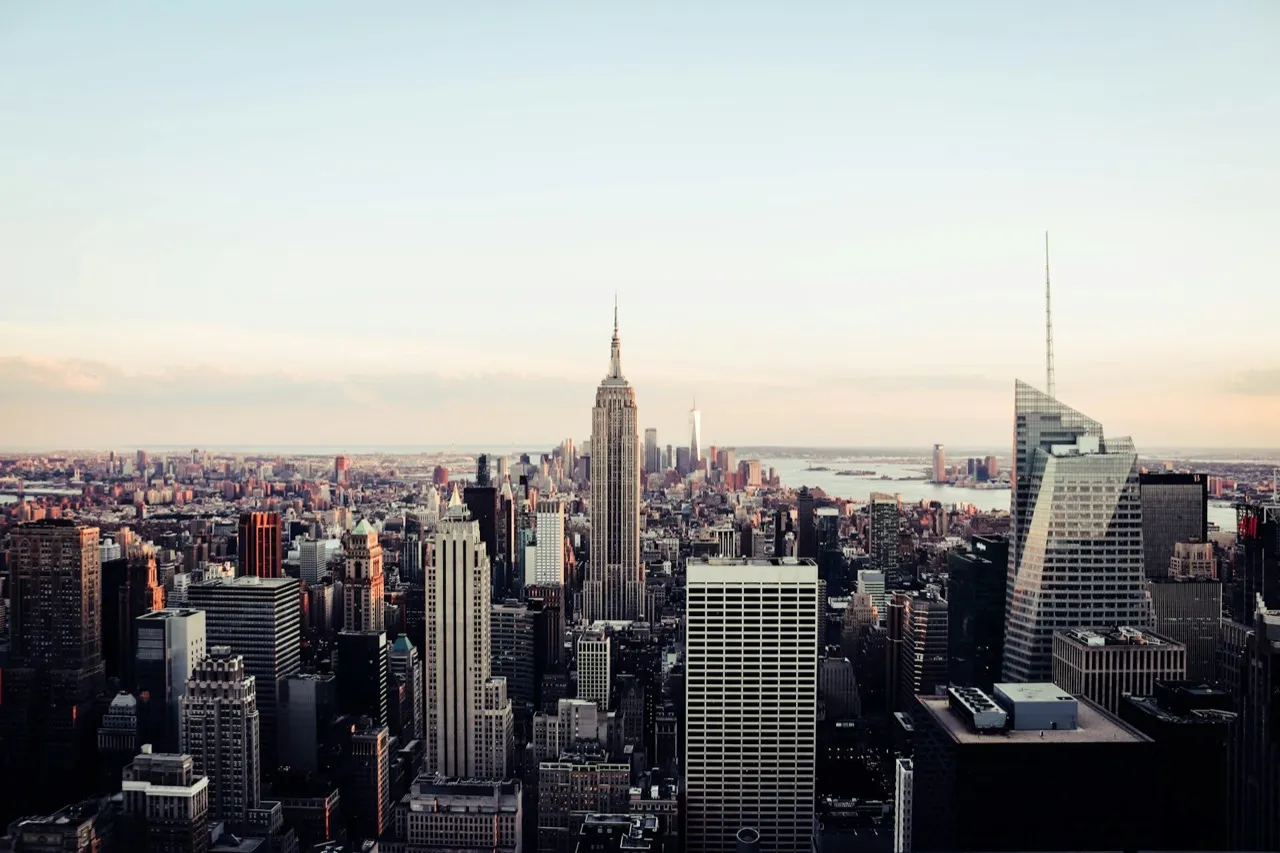
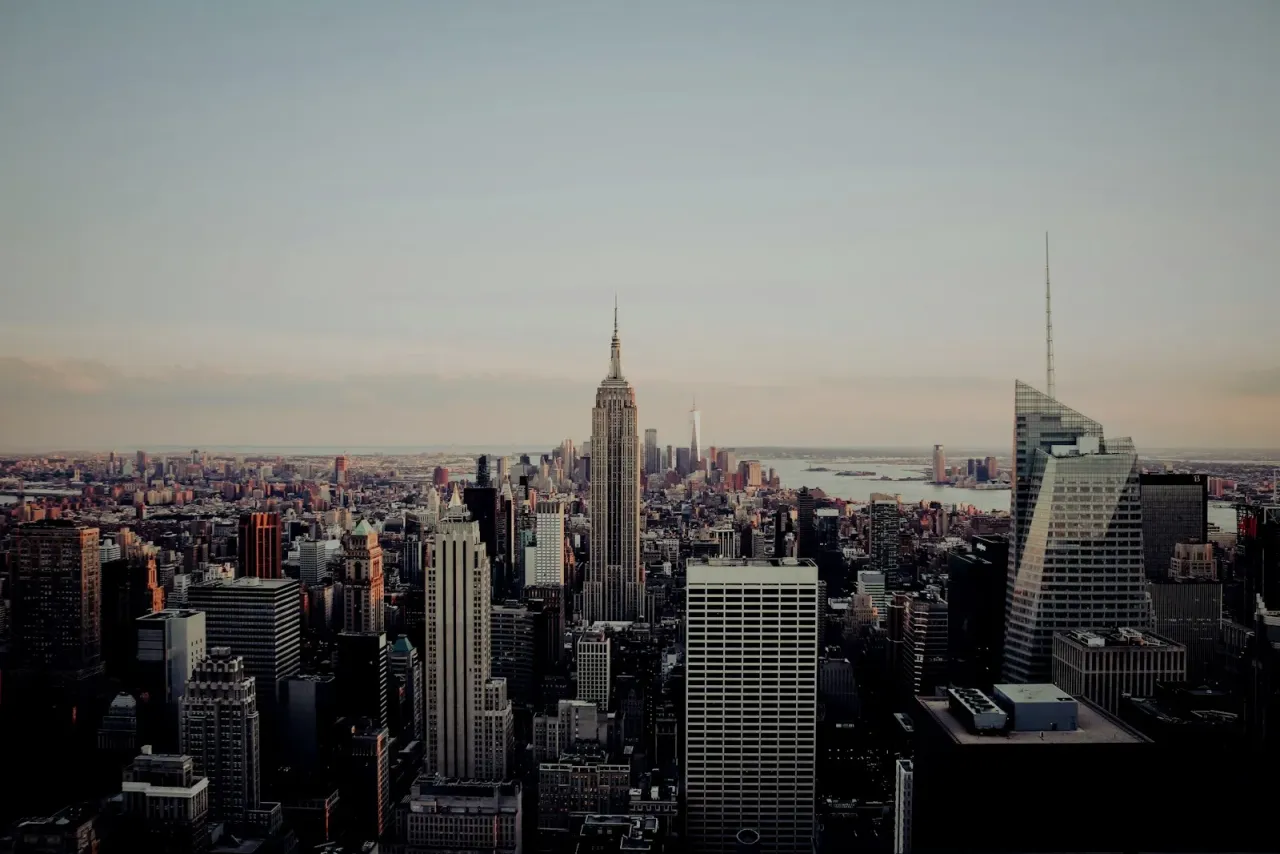
Drei Schritte
- Öffnen Sie das Abdunkel-Tool.
- Foto hineinziehen. Modus wählen. Intensitätsregler ziehen (oder ein 15-/25-/50-/70-%-Preset tippen).
- Auf „Herunterladen“ klicken.
Im Modus Vignette tippen Sie zusätzlich irgendwo in die Vorschau, um das dunkle Zentrum aus der geometrischen Mitte zu verschieben — nützlich, wenn Ihr Motiv nicht zentriert ist. Das radiale Overlay rendert live um den neuen Punkt.
Die 6 Abdunkel-Modi — wofür jeder gedacht ist
Unterschiedliche Aufgaben brauchen unterschiedliche Overlays. Was jeder Modus macht, wann Sie ihn einsetzen und wie das Overlay geformt ist:
| Modus | Was er macht | Wofür | Overlay-Form |
|---|---|---|---|
| Komplett dunkel | Gleichmäßige schwarze Schicht über das ganze Bild | Slideshow-Ausblendungen, Low-Key-Übergänge, Belichtung gleichmäßig herunterziehen | Vollfarbe über 100 % der Pixel |
| Verlauf unten | Dunkelheit steigt von unten nach oben | Untere Drittel für Videobilder, Platz für Titel oder Caption, „moody Portrait“-Look | Linear, unten→oben, ~65 % Reichweite |
| Verlauf oben | Dunkelheit fällt von oben nach unten | Himmel-Punch in Landschaften, Status-Balken-Overlay, „aufziehendes Gewitter“ | Linear, oben→unten, ~65 % Reichweite |
| Verlauf links | Dunkelheit zieht von links nach rechts | Magazin-Layout linke Spalte, Platz für Seitentext, außermittiges Motiv | Linear, links→rechts, ~65 % Reichweite |
| Verlauf rechts | Dunkelheit zieht von rechts nach links | Rechtsbündiges Textoverlay, Rahmen, Motiv links | Linear, rechts→links, ~65 % Reichweite |
| Vignette | Radiale Dunkelheit von den Rändern zu einem gewählten Zentrum | Cinematische Stimmung, Spotlight aufs Motiv, Album-Cover-Ästhetik | Radial, Zentrum per Tipp, reicht bis zur entferntesten Ecke |
Der Intensitätsregler läuft von 0 bis 95 % (die Deckelung verhindert, dass Sie das Foto versehentlich auf reines Schwarz crushen). Vier Presets — 15 %, 25 %, 50 %, 70 % — liefern die vier nützlichen Intensitätsbereiche mit einem Tipp. Farbe gilt für alle Modi außer Komplett dunkel: wählen Sie Schwarz, Weiß oder einen eigenen Hex-Wert.
Was Sie bekommen — in Zahlen
- 6 Modi auf einer Seite — Komplett dunkel, vier gerichtete Verläufe, Vignette mit Zentrum per Tipp.
- 0–95 % Intensität, mit Ein-Klick-Presets bei 15 %, 25 %, 50 %, 70 %.
- Eigene Overlay-Farbe — Schwarz, Weiß oder beliebiger Hex über den Farbwähler. Gilt für alle Modi außer Komplett dunkel (fest Schwarz für Fade-to-Black).
- Vignettenzentrum per Tipp — irgendwo im Foto tippen, um den hellen Punkt außermittig zu setzen. Das dunkle Radial rendert live um den neuen Punkt.
- Verlaufsreichweite ~65 % der Bildbreite oder -höhe (je nach Richtung) — weit genug für starke Stimmung, kurz genug, um einen sauberen unberührten Bereich fürs Motiv zu lassen.
- Vignettenradius — reicht vom gewählten Zentrum bis zur entferntesten Ecke, sodass die Ränder auch bei außermittigem Zentrum gleichmäßig abdunkeln.
- Original durch Drücken vergleichen — Vorschau gedrückt halten zeigt das Original. Am Smartphone übernimmt eine separate Schaltfläche „Original anzeigen“ dieselbe Aufgabe.
- Zurücksetzen — ein Klick bringt Modus, Intensität, Farbe und Vignettenzentrum auf die Standardwerte.
- 20 MB pro Upload, 4 Eingabeformate — JPG, PNG, WebP, HEIC (ohne iPhone-Konvertierungsschritt).
- Formatschonender Export — PNGs werden wieder als PNG mit Alphakanal gespeichert; alles andere als JPG in voller Qualität.
- 0 €. Kostenlos, ohne Anmeldung, ohne Wasserzeichen, ohne Credit-Pack. Derselbe Apple-inspirierte Editor wie die iOS-App (über 1 Mio. Downloads, 5,0 Sterne), in Ihrem Browser.
Zebra vs Fotor vs Canva vs Pixlr — was wirklich kostenlos ist
So sehen die kostenlosen Tarife fürs Abdunkeln im Mai 2026 im Vergleich aus:
| Merkmal | Zebra (kostenlos) | Fotor (kostenlos) | Canva (kostenlos) | Pixlr (kostenlos) |
|---|---|---|---|---|
| Vignette | Ja, Zentrum per Tipp | Basis, festes Zentrum | Nur in Pro | Ja, festes Zentrum |
| Gerichtete Verläufe (oben/unten/links/rechts) | Ja, alle 4 | Nein | Nur in Pro | Eingeschränkt |
| Vollflächige Abdunklung | Ja | Über „Helligkeit −100“ getrickst | Über „Helligkeit −100“ getrickst | Ja |
| Eigene Overlay-Farbe | Ja (Farbwähler, jeder Hex) | Nur Schwarz | Nur in Pro | Schwarz/Weiß |
| „Halo“-Modus mit Weiß | Ja (Vignette + Weiß) | Nein | Nein | Nein |
| Wasserzeichen im Free-Tarif | Nein | Nein | Nein | Nein |
| Anmeldung nötig | Nein | Ja | Ja | Optional |
| Dateigrößen-Limit | 20 MB | 10 MB | Tarifabhängig | Free-Tarif-Limit |
| Eingabeformate | JPG, PNG, WebP, HEIC | JPG, PNG | JPG, PNG | JPG, PNG, WebP |
Kurz gesagt: Wer alle sechs Modi — vier gerichtete Verläufe, Vignette mit Zentrum per Tipp und eine eigene Overlay-Farbe — ohne Abo und Anmeldung möchte, findet das von den vieren nur bei Zebra im Free-Tarif. Canva versteckt Vignette hinter Pro; Fotor und Pixlr liefern nur eine Vignette mit festem Zentrum und keine gerichteten Verläufe.
Wann welcher Modus
Eine kurze Übersicht für die Praxis:
Vignette + Schwarz bei 25–40 %
Der meistgenutzte Abdunkeleffekt, Punkt. Zieht die Aufmerksamkeit auf alles, was im hellen Zentrum liegt. In Zebras iOS-App ist das mit Abstand das meistgenutzte Preset — der richtige Startpunkt für Porträts, Produkte, Food-Shots und alles mit klarem Motiv.
Vignette + Weiß bei 25–40 %
Dreht den Effekt in einen weichen Lichtkranz. Das Motiv leuchtet, die Ränder wirken luftig. Gut für Produktfotos auf hellem Grund, „träumerische“ Porträts, Beauty und Lifestyle.
Verlauf unten + Schwarz bei 25–50 %
Der ikonische „moody Portrait“-Look und der Lower-Third-Trick für Videobilder. Lässt die obere Bildhälfte unberührt, blendet die untere in Schwarz aus. Überschriften, Captions oder YouTube-Texte lesen sich gut auf dem dunklen Band.
Verlauf oben + Schwarz bei 30–50 %
Himmel-Punch für Landschaften. Flacher Himmel bekommt Dramatik; Sonnenuntergänge erhalten eine tiefere Oberkante. Auch praktisch als Statusleisten-Maske für Smartphone-Wallpaper oder Screenshot-Mockups.
Verlauf links oder rechts + Schwarz bei 25–50 %
Magazin-Rahmung. Klassisch in Editorial-Layouts, wo Text auf einer Seite und das Foto auf der anderen sitzt. Der dunkle Verlauf läuft in die Textfläche, sodass die Überschrift ohne hartes Rechteck heraussticht.
Komplett dunkel bei 70–90 %
Fade-to-Black für Slideshow-Anfang oder -Ende. Derselbe Effekt wie am Ende einer Filmszene. Funktioniert auch für „Geister-Frames“ hinter Text-Overlays.
Vignette + eigener Hex
(dunkles Teal, Bordeaux, Marineblau) — Album-Cover-Ästhetik. Eine Nicht-Schwarz-Farbe tönt die Ränder, statt sie einfach abzudunkeln. Bordeaux auf einem Porträt wirkt warm und analog; Marineblau auf einer Landschaft cinematisch.
Die Technik ist älter als die digitale Fotografie. Der Wikipedia-Artikel zur Vignettierung behandelt sowohl das optische Artefakt (Lichtabfall am Objektiv) als auch den bewussten Nachbearbeitungseffekt — die meisten „guten“ Dunkelkammerprints aus der Mitte des 20. Jahrhunderts wurden an den Rändern abgedunkelt, um den Blick zu lenken, dieselbe Idee, die heute eine Ein-Klick-Einstellung ist.
Einsatz im Alltag
Konkrete Anlässe zum Abdunkeln, jeweils mit dem schnellsten Modus:
- Cinematisches Porträt — Vignette + Schwarz bei 30 %. Motiv im hellen Punkt, Ränder zurücktretend. So nah am Film-Still, wie es ohne vollständiges Color Grading geht. Kombinieren Sie das mit einem cinematischen Filter (Teal & Orange) für den vollen Hollywood-Look.
- YouTube-Thumbnail mit unterer Titelleiste — Verlauf unten + Schwarz bei 50–70 %. Vorher mit dem kostenlosen Zuschneide-Tool auf 16:9 bringen, dann das untere Drittel abdunkeln, sodass sich ein kontraststarker weißer Titel gut absetzt.
- Telegram-Channel-Cover mit Text oben — Verlauf oben + Schwarz bei 40 %. Headline im dunklen Band, Fotoinhalt darunter sichtbar. Derselbe Trick, den jeder Magazin-Titel verwendet.
- Produktfoto auf hellem Grund — Vignette + Weiß bei 30 %. Weicher Lichtkranz, keine harten Kanten. Hochwertig wirkend, ohne den Hintergrund zu entfernen.
- Album-Cover-Look — Vignette + eigene Dunkelfarbe (Bordeaux, dunkles Teal, Marineblau) bei 50–70 %. Tönt die Ränder, lässt das Zentrum hell — sofortiges Analoggefühl.
- Slideshow Anfang/Ende — Komplett dunkel bei 80 %. Fade-to-Black vor dem nächsten Slide.
- Himmel-Dramatik für Landschaften — Verlauf oben + Schwarz bei 30–40 %. Aus flachem Himmel wird ein stimmungsvoller, ohne HDR-Optik.
- Gesicht in einer Menge hervorheben — Vignette, aufs Gesicht tippen, Intensität 35–50 %. Ränder werden dunkel, das Gesicht bleibt im Licht.
Farbe ändert alles
Die meisten Online-Abdunkel-Tools setzen Schwarz voraus. Zwei Gründe, das nicht zu tun:
- Weiß als Overlay-Farbe dreht eine Vignette in einen High-Key-Lichtkranz — die Ränder überstrahlen, das Zentrum behält seine Details. Bei einem Beauty-Porträt oder einem sauberen Produktfoto wirkt das edel statt düster. Drei Tipps: Vignette, Farbe = Weiß, Intensität 30 %.
- Eigener Hex-Wert tönt die Ränder statt sie nur abzudunkeln. Dunkles Teal (#0a2a3d) wirkt cinematisch; Bordeaux (#3a0d18) wirkt analog-warm; Marineblau (#0d1a3a) wirkt nachtmodusartig. Wenn Sie eine Farbe aus dem Foto selbst aufgreifen, wirkt der Rahmen designt statt aufgeklebt.
Komplett dunkel ist der eine Modus, in dem Farbe nicht greift — fest Schwarz, mit Absicht, denn das ist die Bedeutung von Fade-to-Black. Jeder andere Modus inkl. der vier gerichteten Verläufe und der Vignette übernimmt jede Farbe, die Sie wählen.
Vergleichen und Zurücksetzen
Zwei kleine Details, die das Tool vom „Mit-Reglern-spielen“ zum „Foto-fertig-machen“ bringen:
- Halten Sie die Vorschau gedrückt, um das Original darunter zu sehen. Loslassen schaltet zurück. Am Smartphone übernimmt eine separate Schaltfläche „Original anzeigen“ dieselbe Geste, ohne die Langtipp-Erkennung des Betriebssystems zu stören.
- Zurücksetzen bringt jeden Regler in den Ausgangszustand — Vignette, 25 % Intensität, Schwarz, Zentrum in der geometrischen Mitte. Ein Klick und Sie starten neu.
Was, wenn ich nur einen Teil des Fotos abdunkeln will?
Das Abdunkel-Tool legt eines von sechs Overlays auf das gesamte Bild — das ist der Preis für Geschwindigkeit und Kostenfreiheit. Wer eine punktgenaue lokale Abdunklung will, hat zwei Optionen:
- Nehmen Sie den Vignette-Modus und setzen Sie das Zentrum genau dorthin, wo der helle Punkt liegen soll. Alles ringsum dunkelt ab. Für die meisten „alles außer Motiv abdunkeln“-Aufgaben ist das die richtige Antwort.
- Oder nehmen Sie zuerst den kostenlosen Hintergrundentferner, um das Motiv freizustellen, dunkeln dann Komplett oder mit Vignette ab und legen das freigestellte Motiv anschließend in einem Compositor wieder darüber. Zwei Schritte, beide kostenlos, beide im Browser.
Für Kombinationen mit anderen Looks: das Fotofilter-Tool übernimmt das Color Grading, das Unschärfe-Tool die Weichzeichnung — die meisten „moody“-Bilder kombinieren Abdunkeln + Filter + leichten Blur in einem bestimmten Verhältnis.