照片虚化是有意为之的柔化 —— 可以是虚化背景让主体突出(「人像模式」),可以是动感模糊暗示速度,可以是移轴把真实场景变成微缩模型,可以是像素化遮住人脸或车牌,也可以是缩放/旋转模糊把视线引向中心。每种效果需要不同的算法。免费在线虚化工具把七种全装进一个页面,无需注册。
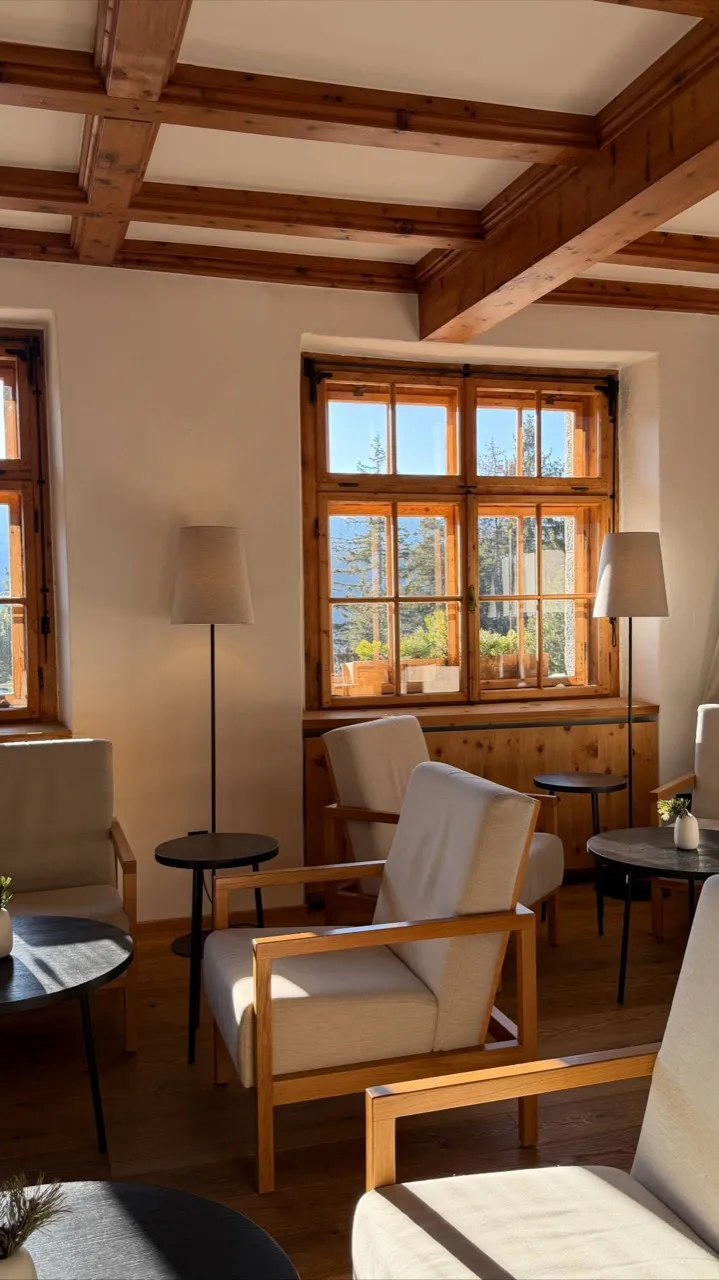
Before
After
三步搞定
- 打开照片虚化工具。
- 拖入照片。选模式。拉滑杆。
- 点「下载」。
缩放和旋转模式下,再点一下照片就能设定虚化中心 —— 一次点击定焦点。动感模式要选方向(水平、垂直、对角)。其余的就是一根滑杆。
七种模式各是干什么的
不同的问题要用不同的虚化。每种模式做什么、什么时候用、底层是什么算法:
| 模式 | 做什么 | 用在哪 | 算法 |
|---|---|---|---|
| 柔焦(散景) | 顺滑、略带奶油感的虚化,高光圆润 | 人像背景、梦幻氛围、社交贴文 | 多次箱式模糊,边缘羽化 |
| 高斯 | 数学上纯净、均匀的模糊,没有性格 | 通用背景虚化、技术用途、配合蒙版 | 可分离高斯卷积 |
| 移轴 | 一条水平或垂直的带保持清晰,其余渐隐 | 把真实场景拍成微缩模型、美食、城市景 | 渐变蒙版 + 高斯 |
| 动感 | 任意方向的线性拖影(水平 / 垂直 / 对角) | 暗示速度 —— 汽车、跑者、运动瞬间 | 方向卷积 |
| 缩放 | 拖影从你点的中心向外辐射 | 把视线拽向焦点、戏剧化效果 | 围绕中心的径向采样 |
| 旋转 | 围绕你点的中心做旋转模糊 | 转动的车轮、舞蹈、魔幻感 | 围绕中心的角向采样 |
| 像素化 | 硬边的方块,隐藏细节 | 遮人脸、车牌、敏感文字 | 块平均降采样 |
虚化类模式的滑杆最高 50px(像素化的块大小最高 60)。滑杆内部按图片尺寸做了单位归一,所以「25」在 4000 像素的照片上和在 1200 像素的照片上,视觉强度一致 —— 不同分辨率同一个观感。
数字说话
- 7 种虚化模式在一个页面 —— 柔焦、高斯、移轴、动感、缩放、旋转、像素化。
- 点击设定中心,用于缩放和旋转。没有菜单、不用输坐标 —— 点一下就行。
- 3 个方向的动感模糊 —— 水平、垂直、对角。
- 2 种清晰带的移轴 —— 水平(最常用,适合风景)和垂直(适合人像)。
- 每种模式 4 个快捷预设 —— 轻(5px)、中(12px)、强(25px)、最大(40px)。想要合理默认值就不用碰滑杆。
- 重 CPU 模式(动感、缩放、旋转)保存时长边最高 3000px —— 和全分辨率看不出区别,但在手机上快约一倍。柔焦、高斯、移轴、像素化按原生分辨率保存。
- 单次上传 20 MB,4 种输入格式 —— JPG、PNG、WebP、HEIC(iPhone 不用先转格式)。
- 0 元。免费、无需注册、无水印、不搞积分包。和 iOS 应用(100 万+ 下载,App Store 4.9 分)同一套苹果风格编辑器,跑在你的浏览器里。
Zebra vs Fotor vs Canva —— 免费档到底给多少
截至 2026 年,各家免费档在照片虚化上的对比:
| 功能 | Zebra(免费) | Fotor(免费) | Canva(免费) |
|---|---|---|---|
| 虚化模式数量 | 7(柔焦、高斯、移轴、动感、缩放、旋转、像素化) | 2–3(基础虚化、像素化) | 1(基础虚化) |
| 移轴 | 有 | 仅 Pro | 仅 Pro |
| 动感模糊 | 有,3 个方向 | 仅 Pro | 无 |
| 缩放 / 旋转模糊 | 有,点击设中心 | 无 | 无 |
| 像素化(遮脸) | 有 | 有 | 有限 |
| 按住对比原图 | 有,按住预览 | 无 | 无 |
| 免费档水印 | 无 | 无 | 无 |
| 需要注册 | 不需要 | 要 | 要 |
| 文件大小上限 | 20 MB | 10 MB | 看套餐 |
| 输入格式 | JPG、PNG、WebP、HEIC | JPG、PNG | JPG、PNG |
一句话:想把七种模式全用上 —— 包括移轴和点击定心的径向模糊 —— 不订阅、不注册,三家里只有 Zebra 免费给全套。Fotor 和 Canva 把电影感的那些模式都锁在 Pro 后面。
什么场景用什么模式
速查指南:
- 柔焦(散景) —— 「把背景虚掉」的默认答案。奶油般的观感,像手机人像模式,但作用于整个画面。在 Zebra 的 iOS 应用(100 万+ 下载)里,柔焦是使用率遥遥领先的预设 —— 八成照片从它开始就对了。
- 高斯 —— 想要临床级、数学均匀的模糊。适合后续要配合蒙版或合成的场景。
- 移轴 —— 把真实的城市或美食俯拍变成「微缩立体模型」。这个效果得名于摇摆相机的移轴摄影技法。风景用水平带,人像用垂直带。
- 动感 —— 一切在动的东西。地铁、跑者、汽车。选动作前进的方向。
- 缩放 —— 径向拖影向一个点汇聚。点你想聚焦的位置,其余画面向外加速。
- 旋转 —— 车轮转动的观感。点旋转中心。汽车、舞者、一切圆形的东西。
- 像素化 —— 遮人脸、车牌、文件上的号码。滑杆控制块大小 —— 块越大越匿名。
实际能拿来干什么
- 人像背景虚化 —— 清晰的主体配奶油般的背景,不需要 AI 抠图。柔焦 12–25px 是典型设置。
- 遮人脸、车牌、名字 —— 像素化 30–50px。存成 JPG,放心传到任何地方。
- 旅行和美食的移轴 —— 宽幅城市景或俯拍美食变成「微缩世界」。Instagram 和 Pinterest 上的长期热门。
- 不用三脚架的速度感 —— 沿行进方向加动感模糊,停着的车看起来在开,运动照片的速度感翻倍。
- 抓眼球的社交封面 —— 从主体向外的缩放模糊,或车轮上的旋转模糊,都能让视线锁死在焦点上。YouTube 封面和广告都好使。
- 截图隐私 —— 分享前把截图里不想露出的部分(账号、地址)像素化。
按住对比与一键重置
两个小设计,决定了你是在「玩滑杆」还是在「出片」:
- 按住预览看下面的原图,松开切回。手机上用单独的「显示原图」按钮 —— 长按会和系统手势打架。
- 重置一键回到默认 —— 柔焦模式、25px、无虚化中心、无动感方向。
只想虚化局部,不想虚化整张,怎么办?
虚化工具作用于整张图 —— 这是它又快又免费的代价。想要只虚化背景、主体不动,两个办法:
- 用移轴模式 —— 对水平或垂直构图(风景、主体居中的人像)来说,它干的就是这件事。
- 或者先用免费去背景工具把主体抠出来,再把抠图放回虚化过的原图上。两步,全部免费,全在浏览器里。
常见问题
怎么免费在线虚化照片?
打开照片虚化工具,拖入照片,选 7 种模式之一(柔焦、高斯、移轴、动感、缩放、旋转、像素化),拉滑杆,点下载。无需注册、无水印、全分辨率,全在浏览器里。
收费吗?
不收。网页版虚化工具完全免费 —— 无需注册、无水印、不限张数。$4.99/月 的档位只属于 iOS 应用,那是带完整编辑器(曲线、滤镜、图层、文字等)的独立产品 —— 在网页上虚化不需要它。
会降低画质吗?
不会。柔焦 / 高斯 / 移轴 / 像素化按原生分辨率保存。重像素运算的模式(动感、缩放、旋转)按长边最高 3000px 保存 —— 和全分辨率在视觉上无法区分,手机上快一倍。
手机上能用吗?
能 —— 任何现代手机浏览器。常用虚化的话,iOS 应用更顺滑,新机型可离线。
能只虚化背景、保持主体清晰吗?
能 —— 用移轴模式,它让一条水平或垂直的带保持清晰、其余虚化。要做完全的主体与背景分离,先去掉背景,再把主体叠回虚化过的原图。
人像用哪种模式最好?
柔焦(散景)12–25px 最接近手机人像模式。移轴配垂直清晰带,能让脸保持清晰、周围柔化。
遮人脸或车牌用哪种模式?
像素化,块大小 30–50px。像素化比高斯更难被 AI「还原」—— USENIX 安全会议上的研究者演示过小半径高斯模糊可以被机器学习逆转 —— 真要隐私,选大块的像素化。
哪种模式最像 iPhone 人像模式?
柔焦(散景)12–18px。真正的人像模式有深度感知 —— 这个工具没有 —— 但在前后景本来就分明的照片上,12–18px 的观感已经足够以假乱真。
怎么给停着的车加动感,让它看起来在开?
动感模式,水平方向,滑杆 15–25px。整张照片沿一个方向拖影;车占画面比例大的照片上,这读作速度。
移轴只能用在风景上吗?
不是。把清晰带从水平切到垂直,人像和高的物体也能用。两种都支持。
滑杆拉过头了能撤销吗?
能 —— 拉回来,或点重置回到默认。原始照片从不被修改;点下载之前,你编辑的一直是非破坏性副本。
为什么保存的文件看起来比预览的虚化轻一点?
不应该 —— 滑杆按图片尺寸做了单位归一,4000 像素的原图和 1200 像素的预览上,「25」渲染同样的视觉强度。真看到差异,刷新后重新导出,几乎都是预览缓存过期。
透明 PNG 能用吗?
能。PNG 保存回 PNG,alpha 通道保留。