压暗一张照片,不只是把亮度往下拉 —— 是在决定视线往哪走。暗角把注意力拽向中心;底部渐变给标题腾出位置;顶部渐变把一片平淡的天空变得阴云密布;整体压暗让一帧画面淡入黑场,适合幻灯片。每种效果需要不同形状的覆盖层 —— 均匀的、径向的、或方向性的 —— 加上可控的强度。免费在线压暗工具把六种全装进一个页面,配自定义颜色选择器和点击定位的暗角中心。无需注册。
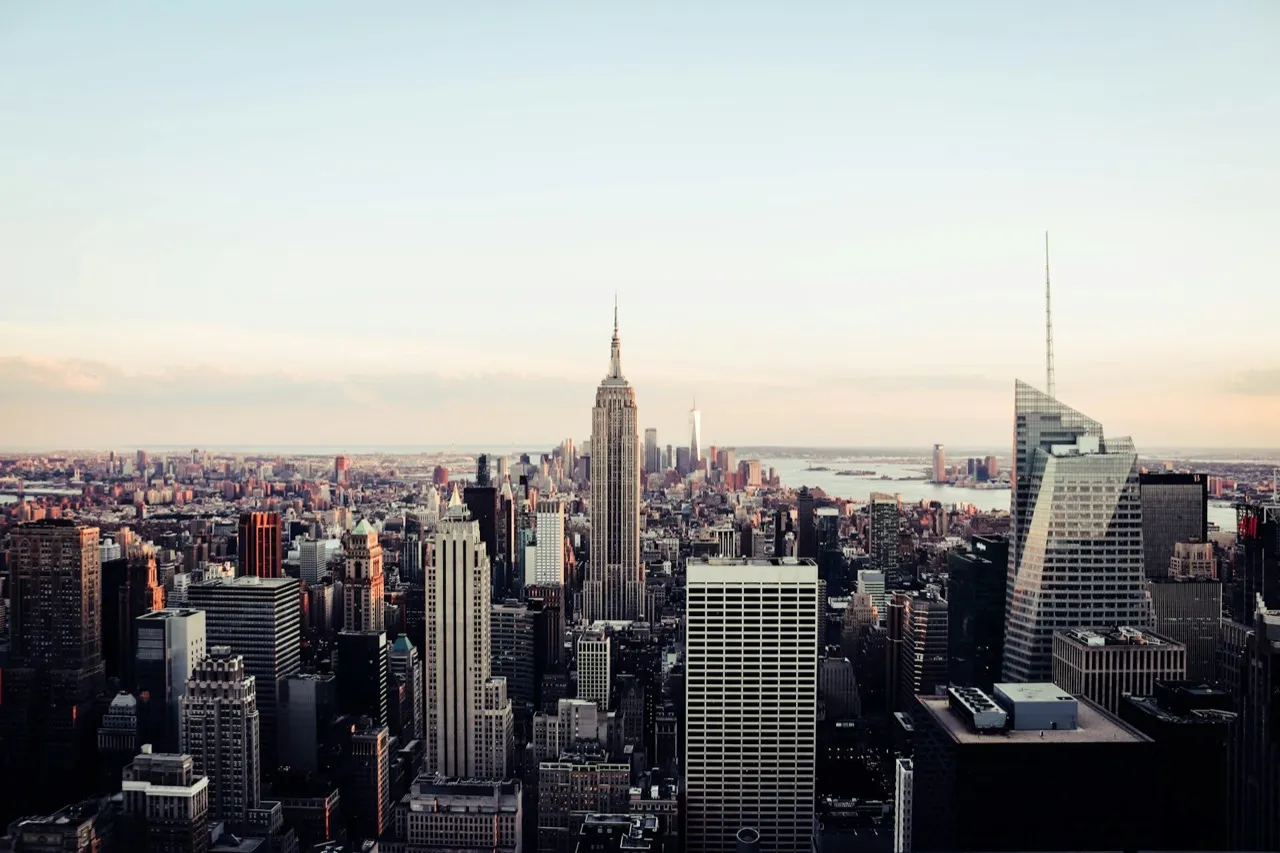
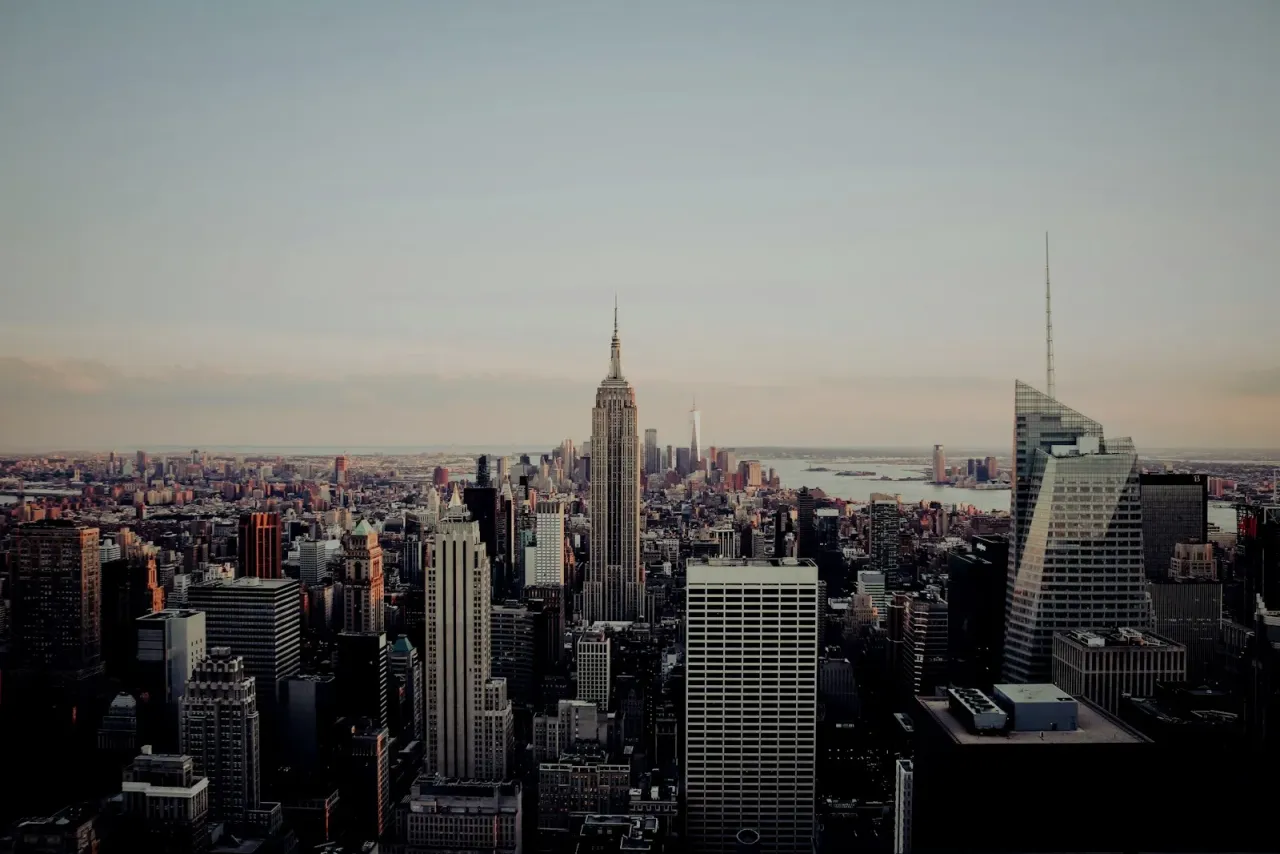
三步搞定
- 打开照片压暗工具。
- 拖入照片。选模式。拉强度滑杆(或点 15 / 25 / 50 / 70% 预设)。
- 点「下载」。
暗角模式下,还可以点预览的任意位置,把暗角的亮心从几何中心挪开 —— 主体不居中时特别有用。径向覆盖层会围绕新的中心实时重渲染。
六种模式各是干什么的
不同的问题要配不同的覆盖层。每种模式做什么、什么时候用、覆盖层什么形状:
| 模式 | 做什么 | 用在哪 | 覆盖层形状 |
|---|---|---|---|
| 整体压暗 | 均匀的黑色罩住整个画面 | 幻灯片淡出、低调转场、整体拉低曝光 | 纯色覆盖 100% 像素 |
| 底部渐变 | 暗色从底部向上渐隐 | 视频截帧的下三分之一、标题或字幕的位置、「情绪人像」 | 线性,自下而上,约 65% 覆盖 |
| 顶部渐变 | 暗色从顶部向下渐隐 | 给风景的天空加戏、顶部状态栏遮罩、「暴风雨将至」 | 线性,自上而下,约 65% 覆盖 |
| 左侧渐变 | 暗色从左向右渐隐 | 杂志式左栏、侧边文字的位置、主体偏右的构图 | 线性,从左向右,约 65% 覆盖 |
| 右侧渐变 | 暗色从右向左渐隐 | 右对齐的文字覆盖、取景、主体在左 | 线性,从右向左,约 65% 覆盖 |
| 暗角 | 从边缘向你选的中心径向变暗 | 电影感、给主体打聚光、专辑封面气质 | 径向,点击设中心,延伸到最远的角 |
强度滑杆从 0 到 95%(封顶是防止你不小心把照片压成纯黑)。四个预设 —— 15%、25%、50%、70% —— 一键给你四个有用的强度段。除整体压暗外,每种模式都能选颜色:黑、白,或颜色选择器里的任意自定义 HEX。
数字说话
- 6 种模式在一个页面 —— 整体压暗、四种方向渐变,加一个点击定位的暗角。
- 0–95% 强度滑杆,一键预设 15%、25%、50%、70%。
- 自定义覆盖色 —— 黑、白,或颜色选择器里的任意 HEX。除整体压暗(为淡入黑场固定为黑)外全部适用。
- 点击定位暗角中心 —— 点照片任意位置,把亮心挪离轴心。暗色径向围绕新中心实时重算。
- 渐变覆盖约 65% 的图片宽度或高度(取决于方向)—— 足够读作强烈的情绪,又给主体留出一块干净的未处理区域。
- 暗角半径 —— 从所选中心延伸到最远的角,所以即使中心偏轴,四角也总是均匀变暗。
- 按住对比 —— 按住预览闪现原图。手机上用单独的「显示原图」按钮(长按会和 iOS 手势打架)。
- 重置 —— 一键把模式、强度、颜色、暗角中心全部回到默认。
- 单次上传 20 MB,4 种输入格式 —— JPG、PNG、WebP、HEIC(iPhone 不用先转格式)。
- 保持格式导出 —— PNG 存回 PNG,alpha 通道完整;其余存成全质量 JPG。
- 0 元。免费、无需注册、无水印、不搞积分包。和 iOS 应用(100 万+ 下载,App Store 4.9 分)同一套苹果风格编辑器,跑在你的浏览器里。
Zebra vs Fotor vs Canva vs Pixlr —— 免费档到底给多少
截至 2026 年,各家免费档在照片压暗上的对比:
| 功能 | Zebra(免费) | Fotor(免费) | Canva(免费) | Pixlr(免费) |
|---|---|---|---|---|
| 暗角 | 有,点击设中心 | 基础,中心固定 | 仅 Pro | 有,中心固定 |
| 方向渐变(上/下/左/右) | 有,全部 4 种 | 无 | 仅 Pro | 有限 |
| 整体压暗 | 有 | 靠「亮度 −100」硬凑 | 靠「亮度 −100」硬凑 | 有 |
| 自定义覆盖色 | 有(选色器,任意 HEX) | 仅黑色 | 仅 Pro | 黑/白 |
| 白色「光晕」模式 | 有(暗角 + 白) | 无 | 无 | 无 |
| 免费档水印 | 无 | 无 | 无 | 无 |
| 需要注册 | 不需要 | 要 | 要 | 可选 |
| 文件大小上限 | 20 MB | 10 MB | 看套餐 | 免费档有上限 |
| 输入格式 | JPG、PNG、WebP、HEIC | JPG、PNG | JPG、PNG | JPG、PNG、WebP |
一句话:想把六种模式全用上 —— 四种方向渐变、点击定位的暗角、自定义覆盖色 —— 不订阅不注册,四家里只有 Zebra 免费档全给。Canva 把暗角锁进 Pro;Fotor 和 Pixlr 只有一个中心固定的暗角,没有方向渐变。
什么场景用什么模式
选模式的速查指南:
- 暗角 + 黑,25–40% —— 使用率第一的压暗效果,没有之一。把注意力拽向明亮的中心。在 Zebra 的 iOS 应用里,它是使用率遥遥领先的预设 —— 人像、产品、美食,一切有明确主体的照片,从它开始就对了。
- 暗角 + 白,25–40% —— 把效果翻转成柔和的光晕。主体发光,边缘轻盈。适合浅色背景上的产品图、「梦幻」人像、美妆和生活方式摄影。
- 底部渐变 + 黑,25–50% —— 标志性的「情绪人像」,也是视频截帧的下三分之一技巧。画面顶部原样,底部渐入黑色。标题、字幕、视频文字覆盖在暗带上都清晰可读。
- 顶部渐变 + 黑,30–50% —— 给风景的天空加戏。平淡的阴天有了戏剧性;日落的顶边更深。设计手机壁纸或截图样机时,也能当状态栏遮罩用。
- 左或右渐变 + 黑,25–50% —— 杂志式取景。适合文字在一侧、照片在另一侧的编辑排版。暗色渐变融进文字区域,标题跳出来,又没有生硬的色块。
- 整体压暗,70–90% —— 幻灯片开场或收尾的淡入黑场。跟电影一幕结束时同一个效果。也适合做文字覆盖层后面的「幽灵」帧。
- 暗角 + 自定义 HEX(深青、酒红、藏青) —— 专辑封面气质。选一个非黑的覆盖色,边缘就是被染色而不只是压暗。人像配酒红读作温暖的模拟感;风景配藏青读作电影夜色。
这套手法比数码摄影还老。维基百科的渐晕(vignetting)词条同时讲了光学成因(镜头边缘失光)和刻意的后期效果 —— 20 世纪中叶的「好」暗房照片,大多都在边缘加过曝,让视线聚焦 —— 和今天这个一键设置是同一个思路。
实际能拿来干什么
压暗一张照片的具体理由,和最快到达的模式:
- 电影感人像 —— 暗角 + 黑,30%。主体在亮处,边缘退后。不做整套调色也能最接近剧照的氛围。再叠一层 Cinematic 滤镜(Teal & Orange),就是完整的好莱坞画面。
- 带底部标题栏的视频封面 —— 底部渐变 + 黑,50–70%。先用免费裁剪工具裁成 16:9,再压暗下三分之一,高对比的白色标题在任何缩略图尺寸下都清晰。
- 顶部带文字的频道封面 —— 顶部渐变 + 黑,40%。标题文字放在暗带里,照片内容在下方可见。每本杂志刊头用的都是这一招。
- 浅色背景的产品图 —— 暗角 + 白,30%。柔和光晕,没有硬边。不用去背景也显得高级。
- 专辑封面 —— 暗角 + 自定义深色(酒红、深青、藏青),50–70%。边缘染色、中心明亮,即刻的模拟感。
- 幻灯片首尾帧 —— 整体压暗 80%。下一页之前的淡入黑场,任何演示软件里都好用。
- 风景的天空戏剧感 —— 顶部渐变 + 黑,30–40%。平淡的天空变得有情绪,不用上 HDR。
- 人群里给一张脸打聚光 —— 暗角,点那张脸设亮心,强度 35–50%。四周暗下去,那张脸亮着。
颜色一换,气质全变
网上大多数「压暗」工具默认你只要黑色。两个不该只用黑的理由:
- 用白色做覆盖色,暗角就翻转成高调光晕 —— 边缘泛白,中心保留细节。美妆人像或干净的产品图上,结果读作「贵」,而不是「暗」。三步:暗角、颜色选白、强度 30%。
- 自定义 HEX 让边缘被染色,而不是中性地压暗。深青(#0a2a3d)读作电影感;酒红(#3a0d18)读作模拟暖调;藏青(#0d1a3a)读作夜间模式。从照片本身取一个颜色,画框感是「设计过」而不是「贴上去」。
整体压暗是唯一不吃颜色的模式 —— 它固定为黑,故意的,因为「淡入黑场」就是这个意思。其余每种模式,包括全部四种方向渐变和暗角,都接受任何颜色。
按住对比与一键重置
两个小设计,决定了你是在「玩滑杆」还是在「出片」:
- 按住预览看下面的原图,松开切回。手机上用单独的「显示原图」按钮,不跟系统的长按手势打架。
- 重置一键回到默认 —— 暗角模式、25% 强度、黑色、中心在几何正中。
只想压暗局部,不想压暗整张,怎么办?
压暗工具把六种覆盖形状之一作用于整张图 —— 这是它又快又免费的代价。想要更精细的局部压暗,两个办法:
- 用暗角模式,点你想保亮的位置定中心,其余一切围绕它变暗。大多数「除了主体全压暗」的活儿,这就是正确答案。
- 或者先用免费去背景工具抠出主体,对原图跑整体压暗或暗角,再在任何合成工具里把抠好的主体叠回去。两步,全部免费,全在浏览器里。
要搭配其他风格,照片滤镜工具管调色,虚化工具管柔化 —— 大多数「有情绪」的画面,都是压暗 + 滤镜 + 轻微虚化按某个比例的组合。