Размытие фото — это намеренное смягчение картинки. Иногда это фон (чтобы выделить героя, как «портретный режим» на телефоне), иногда движение (чтобы передать скорость), иногда tilt-shift (чтобы реальная сцена выглядела как игрушечный макет), иногда пикселизация (чтобы скрыть лицо, номер машины, чувствительный текст), иногда zoom/spin (чтобы привлечь взгляд к центру). Под каждый случай — свой алгоритм. Бесплатный онлайн-размыватель фото собрал все 7 в одной странице, без регистрации.
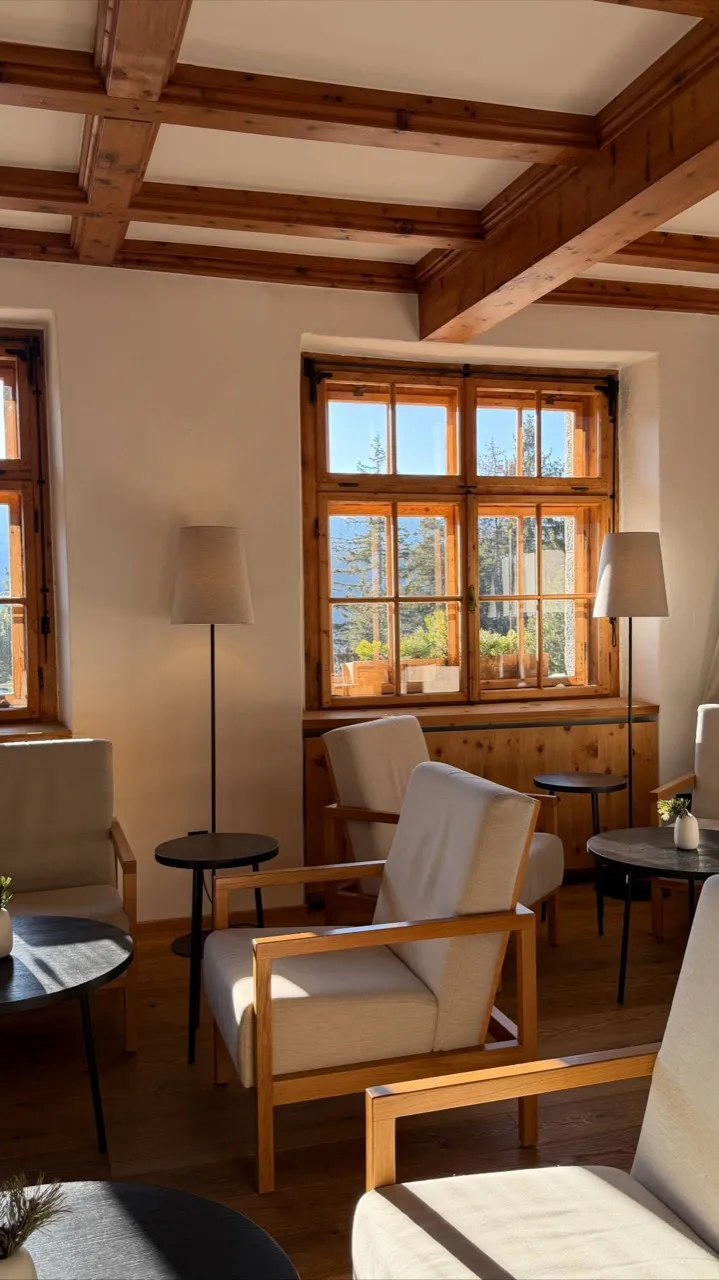
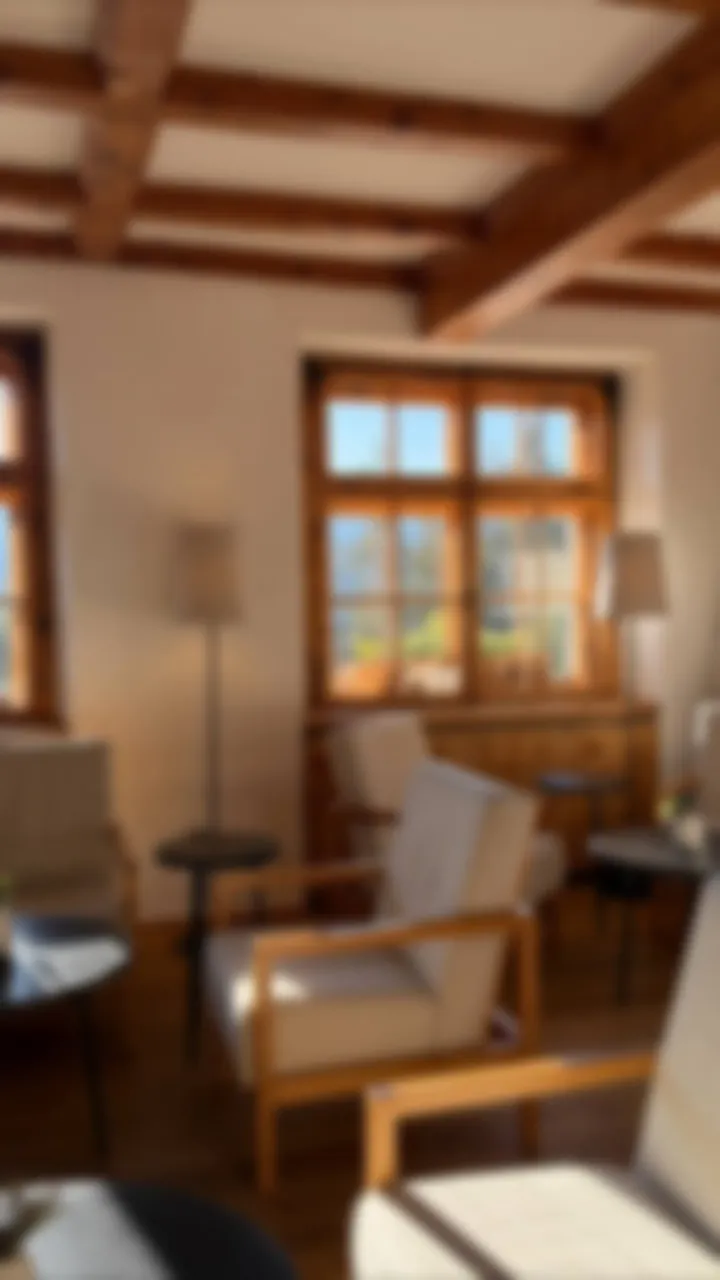
Три шага
- Заходишь на страницу размытия.
- Перетаскиваешь фото. Выбираешь режим. Двигаешь ползунок.
- Жмёшь «Скачать».
Для Zoom и Spin дополнительно тапаешь по фото — задаёшь центр размытия в один клик. Для Motion выбираешь направление (горизонтальное, вертикальное, диагональное). Всё остальное — один ползунок.
7 режимов размытия — для чего каждый
Разные задачи требуют разного размытия. Вот что делает каждый режим в Zebra, когда его брать и что внутри:
| Режим | Что делает | Когда брать | Алгоритм |
|---|---|---|---|
| Soft (боке) | Мягкое, слегка кремовое размытие с округлыми бликами | Фон портрета, мечтательный настрой, соцсети | Многопроходный box-blur с растушёвкой краёв |
| Gaussian | Математически чистое, ровное размытие — без характера | Универсальный фон, технические задачи, маски | Раздельная свёртка по Гауссу |
| Tilt-shift | Горизонтальная или вертикальная полоса остаётся резкой, остальное мягко уходит | «Игрушечный мир» из реальной съёмки, еда, городские пейзажи | Градиентная маска + Гаусс |
| Motion | Линейный шлейф в любом направлении (горизонталь / вертикаль / диагональ) | Передать скорость — машины, бегуны, экшен | Направленная свёртка |
| Zoom | Полосы расходятся от центра, который ты задаёшь тапом | Привлечь взгляд к фокусу, драматический эффект | Радиальная выборка от центра |
| Spin | Вращательное размытие вокруг точки, которую ты задаёшь тапом | Колёса в движении, танец, магия | Угловая выборка вокруг центра |
| Pixelate (пикселизация) | Жёсткие квадраты, которые скрывают детали | Закрыть лицо, номер машины, текст в документе | Усреднение по блокам |
Ползунок идёт до 50 px для «размывающих» режимов (60 для размера блока в Pixelate). Внутри значение нормируется на размер картинки — то есть «25» на фото 4000 px и на превью 1200 px дают одинаковый визуальный эффект.
Что получаешь — в цифрах
- 7 режимов размытия в одной странице — soft, Gaussian, tilt-shift, motion, zoom, spin, pixelate.
- Тап-по-фото для центра в режимах Zoom и Spin. Без меню и координат — просто тап.
- 3 направления для Motion — горизонтальное, вертикальное, диагональное.
- 2 ориентации для Tilt-shift — горизонтальная (для пейзажей) и вертикальная (для портретов).
- 4 быстрых пресета в каждом режиме — Light (5 px), Medium (12 px), Strong (25 px), Max (40 px). Можно не дёргать ползунок, если нужен дефолт.
- До 3000 px по длинной стороне на сохранении в тяжёлых CPU-режимах (motion, zoom, spin) — визуально неотличимо от полного разрешения, но в ~2 раза быстрее на телефоне. Soft, Gaussian, tilt-shift и pixelate сохраняются в исходном размере.
- 20 МБ на загрузку, 4 формата на вход — JPG, PNG, WebP, HEIC (родной для iPhone — не надо конвертировать).
- 0 ₽. Бесплатно, без регистрации, без вотермарки, без кредитов. Та же логика и стиль, что и в iOS-приложении (1М+ скачиваний, 4.9 в App Store) — только в браузере.
Zebra размытие vs Fotor vs Canva — что реально бесплатно
Сравнение того, что отдают бесплатно для размытия фото (по состоянию на май 2026):
| Параметр | Zebra (бесплатно) | Fotor (бесплатно) | Canva (бесплатно) |
|---|---|---|---|
| Кол-во режимов размытия | 7 (soft, Gaussian, tilt-shift, motion, zoom, spin, pixelate) | 2–3 (обычное, пикселизация) | 1 (обычное) |
| Tilt-shift | Да | Только Pro | Только Pro |
| Motion blur | Да, 3 направления | Только Pro | Нет |
| Zoom / spin размытие | Да, тап для центра | Нет | Нет |
| Пикселизация (закрыть лицо) | Да | Да | Ограниченно |
| Сравнение с оригиналом | Да, удержание превью | Нет | Нет |
| Вотермарка на бесплатном | Нет | Нет | Нет |
| Нужна регистрация | Нет | Да | Да |
| Лимит размера файла | 20 МБ | 10 МБ | Зависит от тарифа |
| Форматы на вход | JPG, PNG, WebP, HEIC | JPG, PNG | JPG, PNG |
Если по-простому: чтобы получить все семь режимов — включая tilt-shift и радиальные с тапом — без подписки и регистрации, из этих трёх работает только Zebra. У Fotor и Canva кинематографичные режимы спрятаны за Pro.
Какой режим под какую задачу
Короткая шпаргалка:
- Soft (боке) — дефолт под «размыть фон фото». Получается мягко, по-кремовому, как «портретный режим» на телефоне, но применяется ко всему кадру. В iOS-приложении Zebra (1М+ скачиваний) Soft — самый популярный пресет с большим отрывом, это разумная стартовая точка для ~80% фото.
- Gaussian — нужно чистое, математически ровное размытие. Удобно, когда поверх будет накладываться маска или композ.
- Tilt-shift — превращает реальный город или еду в «макет». Эффект назван по технике tilt-shift photography — наклон-сдвиг объектива на форматных камерах. Горизонтальная полоса для пейзажей, вертикальная — для портретов и высоких объектов.
- Motion — всё, что движется: метро, бегун, машина. Выбираешь направление в сторону движения.
- Zoom — лучи к центру. Тапом задаёшь точку, остальное «летит» наружу.
- Spin — вращение. Тапом ставишь центр оси. Идеально под колёса, танцоров, магические сцены.
- Pixelate — закрыть лицо, номер машины, цифры в документе. Ползунок — это размер блока: больше блок = меньше деталей.
Где конкретно пригодится
- Размытие фона портрета — резкий герой на мягком фоне, без вырезания нейросетью. Soft 12–25 px — типичная настройка.
- Закрыть лицо, номер, имя в документе — Pixelate 30–50 px. Сохраняешь как JPG, заливаешь куда угодно безопасно.
- Tilt-shift на тревел и фото еды — широкий городской кадр или плоская съёмка тарелки превращается в «миниатюрный мир». Тренд в Instagram и Pinterest.
- Скорость без штатива — Motion в сторону движения делает припаркованную машину «едущей», усиливает драйв на спортивных снимках.
- Цепляющие превью — Zoom от объекта или Spin на колесе притягивает взгляд к фокусу. Работает в YouTube-превьюшках и в рекламе.
- Скриншоты с приватными данными — пикселизуй части скриншота с номером счёта, адресом, паролем перед тем, как делиться.
«Удержать = посмотреть оригинал» и кнопка сброса
Две мелочи, которые отличают «играюсь с ползунками» от «реально готов к публикации»:
- Зажми превью, чтобы увидеть оригинал. Отпустил — вернулся к результату. На мобильном для этого есть отдельная кнопка «Показать оригинал», потому что зажатие там конфликтует с системными жестами.
- Reset — все настройки в дефолт: Soft, 25 px, без центра, без направления motion. Один клик — чистый лист.
А если нужно размыть не всё фото, а только часть?
Этот инструмент применяет размытие ко всей картинке — это и причина того, что он быстрый и бесплатный. Чтобы размыть только фон, а объект оставить резким, два варианта:
- Возьми Tilt-shift — он уже это умеет для кадров, где объект стоит горизонтально или вертикально по центру (пейзажи, портреты).
- Либо сначала убери фон бесплатно, а потом наложи объект обратно на размытый оригинал. Два шага, оба бесплатно, оба в браузере.