Затемнить фото — это не просто «убавить яркость». Это управление взглядом. Виньетка ведёт глаз в центр. Градиент снизу освобождает место под заголовок поверх кадра. Градиент сверху превращает плоское небо в драматичное. Полное затемнение — это fade-to-black для слайдшоу. У каждой задачи своя форма наложения — равномерная, радиальная или направленная — и нужна управляемая интенсивность. Бесплатный онлайн-затемнитель собрал все шесть режимов в одной странице, плюс выбор своего цвета и виньетка с тапом для центра. Без регистрации.
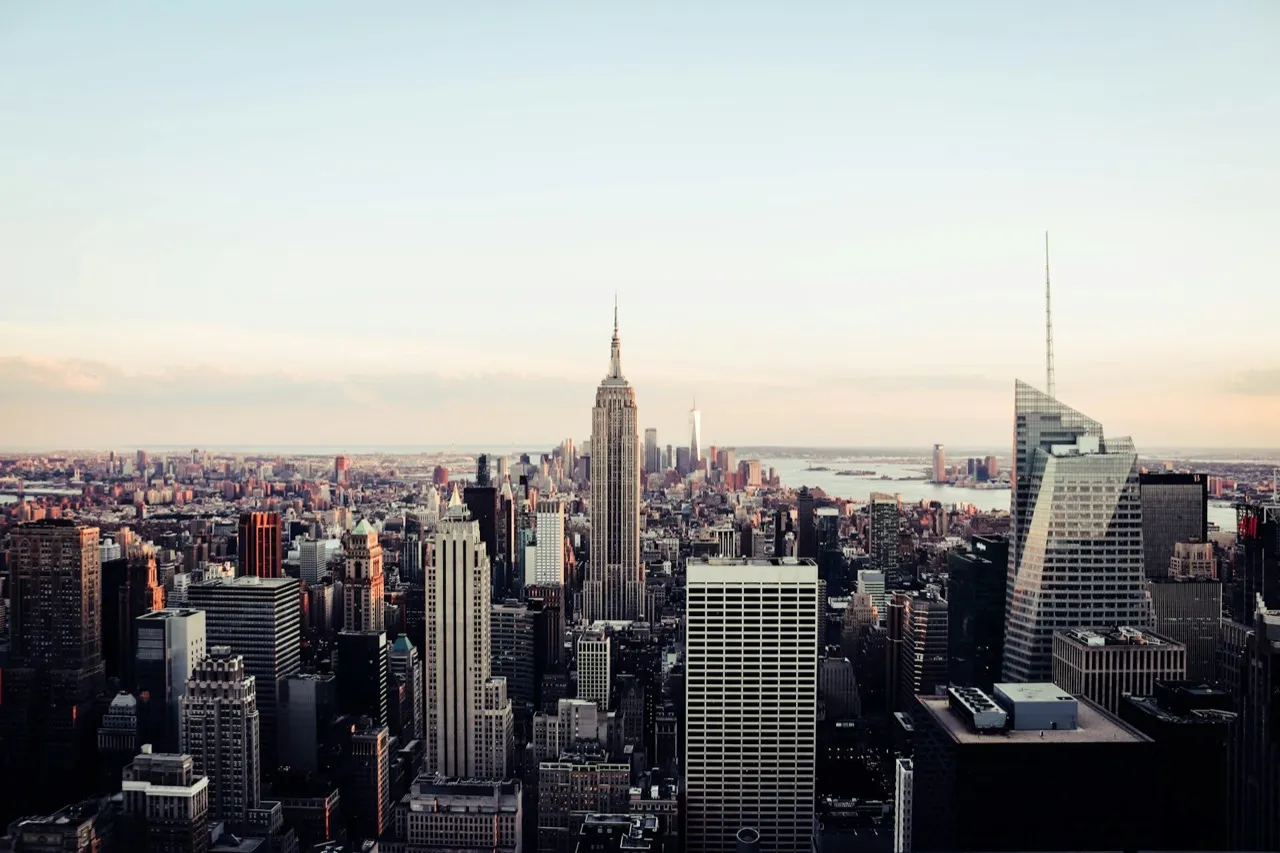
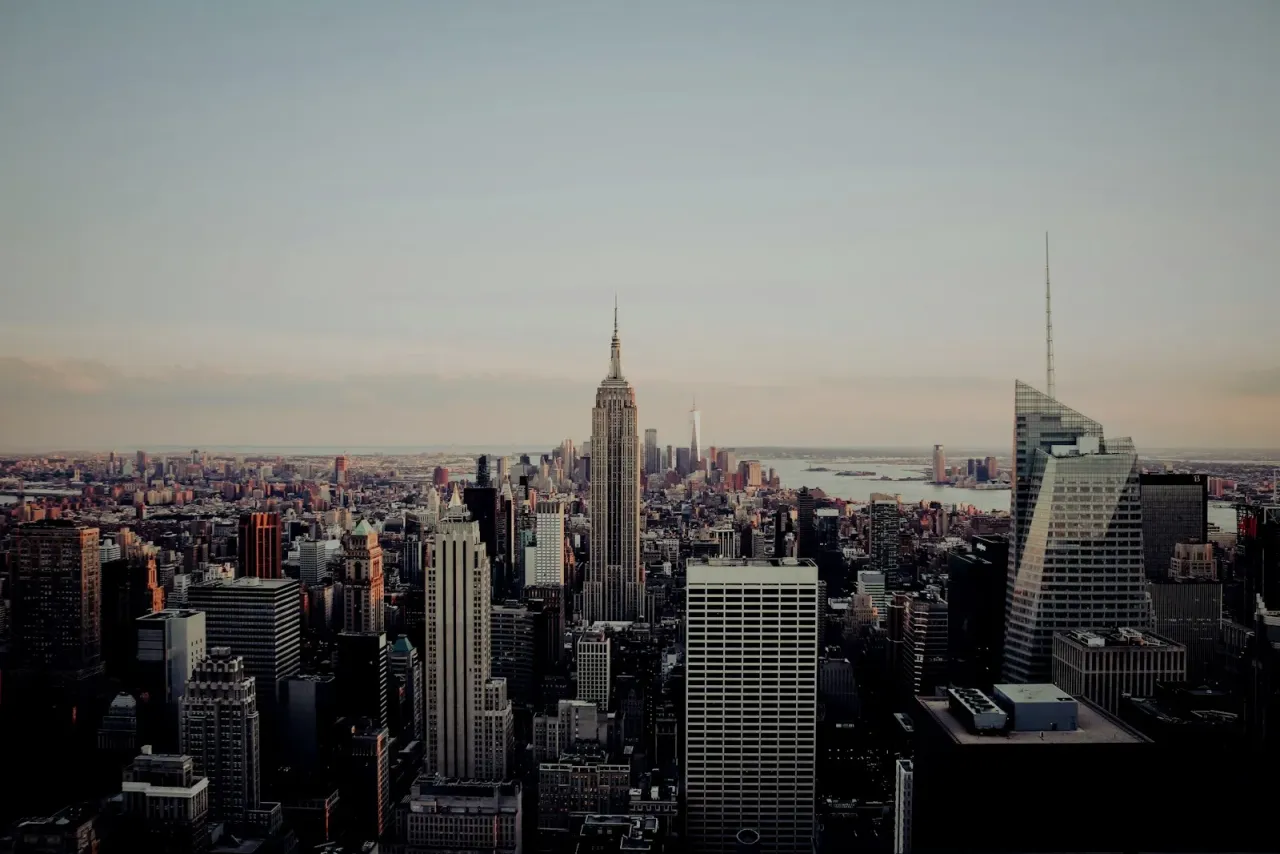
Три шага
- Заходишь на страницу затемнения.
- Перетаскиваешь фото. Выбираешь режим. Двигаешь ползунок (или жмёшь пресет 15 / 25 / 50 / 70%).
- Жмёшь «Скачать».
В режиме Vignette можно тапнуть в любую точку превью — задашь центр светлого пятна не по геометрии, а по композиции. Это удобно, когда герой не в середине кадра. Радиальное затемнение перерисовывается вокруг новой точки в реальном времени.
6 режимов затемнения — для чего каждый
Под разные задачи — разная форма наложения. Вот что делает каждый режим и зачем:
| Режим | Что делает | Когда брать | Форма наложения |
|---|---|---|---|
| Full Dark (полное) | Равномерный чёрный поверх всего кадра | Fade-to-black в слайдшоу, общее «приглушение» экспозиции | Сплошной цвет на 100% пикселей |
| Bottom gradient (снизу) | Темнота поднимается снизу вверх | Нижняя плашка для текста на видео-обложке, место под подпись, «тёмная эстетика» портрета | Линейный, снизу→вверх, ~65% высоты |
| Top gradient (сверху) | Темнота сверху вниз | Драма в небе на пейзаже, верхняя плашка под статус-бар, «тучи надвигаются» | Линейный, сверху→вниз, ~65% высоты |
| Left gradient (слева) | Темнота слева направо | Журнальная левая колонка, место под боковой текст, герой справа | Линейный, слева→вправо, ~65% ширины |
| Right gradient (справа) | Темнота справа налево | Текст справа, рамка, герой слева | Линейный, справа→влево, ~65% ширины |
| Vignette (виньетка) | Радиальное затемнение от краёв к выбранному центру | Кинематографичный настрой, фокус на герое, обложка альбома | Радиус, тап для центра, доходит до самого дальнего угла |
Ползунок интенсивности — 0–95% (предел стоит, чтобы случайно не убить фото в чистый чёрный). Четыре пресета — 15%, 25%, 50%, 70% — четыре полезные ступени в один тап. Цвет работает во всех режимах, кроме Full Dark: можно выбрать чёрный, белый или любой свой hex через color picker.
Что получаешь — в цифрах
- 6 режимов в одной странице — Full Dark, четыре направленных градиента и виньетка с тап-позиционированием центра.
- Интенсивность 0–95% на ползунке + четыре быстрых пресета: 15%, 25%, 50%, 70%.
- Свой цвет наложения — чёрный, белый или любой hex через color picker. Работает во всех режимах, кроме Full Dark (там цвет фиксирован чёрным — это и есть «чёрный экран» для слайдшоу).
- Тап для центра виньетки — касание превью двигает светлое пятно куда нужно. Радиальное наложение пересчитывается на лету.
- Длина градиента: ~65% ширины или высоты картинки (в зависимости от направления) — далеко, чтобы читалось как сильный настрой, и не настолько, чтобы убить место под героя.
- Радиус виньетки — от выбранного центра до самого дальнего угла. Углы темнеют ровно, даже если центр сдвинут.
- Удержание для сравнения — зажми превью, чтобы увидеть оригинал. На мобильном — отдельная кнопка «Показать оригинал» (зажатие там конфликтует с системными жестами iOS).
- Reset — один клик возвращает режим, интенсивность, цвет и центр виньетки в дефолт.
- 20 МБ на загрузку, 4 формата на вход — JPG, PNG, WebP, HEIC (родной для iPhone — конвертировать не надо).
- Сохранение по формату — PNG с прозрачностью сохраняется как PNG, всё остальное — как JPG в полном качестве.
- 0 ₽. Бесплатно, без регистрации, без вотермарки, без кредитов. Та же логика и стиль, что и в iOS-приложении (1М+ скачиваний, 4.9 в App Store) — только в браузере.
Zebra затемнение vs Fotor vs Canva vs Pixlr — что реально бесплатно
Сравнение бесплатных тарифов по затемнению фото (по состоянию на май 2026):
| Параметр | Zebra (бесплатно) | Fotor (бесплатно) | Canva (бесплатно) | Pixlr (бесплатно) |
|---|---|---|---|---|
| Виньетка | Да, тап для центра | Базовая, центр фиксирован | Только Pro | Да, центр фиксирован |
| Направленные градиенты (top/bottom/left/right) | Да, все 4 | Нет | Только Pro | Ограниченно |
| Полное затемнение кадра | Да | Через «brightness −100» | Через «brightness −100» | Да |
| Свой цвет наложения | Да (color picker, любой hex) | Только чёрный | Только Pro | Чёрный/белый |
| Режим «белой виньетки» (свечение) | Да (виньетка + белый) | Нет | Нет | Нет |
| Вотермарка на бесплатном | Нет | Нет | Нет | Нет |
| Нужна регистрация | Нет | Да | Да | Опционально |
| Лимит размера файла | 20 МБ | 10 МБ | Зависит от тарифа | Лимит на бесплатном |
| Форматы на вход | JPG, PNG, WebP, HEIC | JPG, PNG | JPG, PNG | JPG, PNG, WebP |
Если по-простому: чтобы получить все шесть режимов затемнения — четыре направленных градиента, виньетку с тапом для центра и свой цвет — без подписки и регистрации, из этих четырёх работает только Zebra. У Canva виньетка спрятана за Pro; у Fotor и Pixlr — только одна виньетка с фиксированным центром, направленных градиентов нет.
Какой режим под какую задачу
Короткая шпаргалка по выбору:
- Виньетка + чёрный, 25–40% — самый ходовой эффект, точка. Уводит взгляд к светлому центру. В iOS-приложении Zebra это пресет №1 с большим отрывом — разумная стартовая точка для портретов, продуктов, еды и любого кадра с явным героем.
- Виньетка + белый, 25–40% — переворачивает эффект в мягкое свечение. Герой будто светится, края «летят». Под продуктовые кадры на светлом фоне, мечтательные портреты, бьюти и lifestyle.
- Bottom gradient + чёрный, 25–50% — иконичный «тёмный» портрет и тот самый трюк нижней плашки на видео-кадре. Верх кадра нетронут, низ уходит в чёрный. Заголовки, подписи, оверлеи в YouTube-превью читаются на тёмной полосе.
- Top gradient + чёрный, 30–50% — драма в небе на пейзаже. Плоское пасмурное небо набирает мощь, закат становится глубже сверху. Также удобно как «маска под статус-бар» для дизайна обоев или мокапа скриншота.
- Left или Right gradient + чёрный, 25–50% — журнальная вёрстка. Текст с одной стороны, фото с другой; затемнение мягко уходит в текстовую область, заголовок не упирается в жёсткий прямоугольник.
- Full Dark, 70–90% — fade-to-black на открывающий или закрывающий кадр слайдшоу. Тот же приём, что и в финале сцены в кино. Хорошо работает как «призрачный» подложка под текст.
- Виньетка + свой hex (тёмный teal, бордо, navy) — обложка альбома. Цвет вместо чистого чёрного тонирует края вместо тупого затемнения. Бордо на портрете — тёплая «плёнка», navy на пейзаже — кинематографичная ночь.
Приём старше цифры. Статья в Википедии о виньетировании разбирает и оптический артефакт (падение яркости к краям объектива), и осознанный пост-приём — большинство «хороших» отпечатков из тёмной комнаты XX века делались с подгоранием по краям, чтобы вести взгляд. Сейчас это один тап.
Где конкретно пригодится
- Кинематографичный портрет — Виньетка + чёрный, 30%. Герой в светлом пятне, края тонут. Ближайший подход к «кадру из фильма» без полного грейда. Сверху накати Cinematic-фильтр (Teal & Orange) — получишь полноценный голливудский кадр.
- YouTube-превью с заголовком снизу — Bottom gradient + чёрный, 50–70%. Сначала обрежь до 16:9, затем затемни нижнюю треть — белый заголовок поверх читается на любом размере превьюшки.
- Обложка Telegram-канала с текстом сверху — Top gradient + чёрный, 40%. Шапка канала на тёмной полосе, контент фото — снизу. Тот же фокус, что в каждом журнальном маcтхеде.
- Продуктовый кадр на светлом фоне — Виньетка + белый, 30%. Мягкий halo, никаких жёстких кантов. Выглядит дорого без удаления фона.
- Обложка музыкального альбома — Виньетка + свой тёмный цвет (бордо, deep teal, navy), 50–70%. Тонирует края, центр светлый — ощущение плёнки за один шаг.
- Открывающий или закрывающий кадр слайдшоу — Full Dark, 80%. Fade-to-black перед сменой слайда. Читается в любом презентационном приложении.
- Драма в небе на пейзаже — Top gradient + чёрный, 30–40%. Плоское небо становится мрачным без перехода в HDR.
- Подсветить лицо в толпе — Виньетка, тап по лицу для центра, интенсивность 35–50%. Края гаснут, лицо остаётся ярким.
- Тёмный фон для Telegram-стикеров — Vignette + чёрный, 40% или Full Dark, 30% поверх скриншота персонажа. Если нужно полностью убрать остатки белого вокруг стикера — сначала убери фон, потом затемни.
Цвет меняет всё
Большинство «затемнителей» в интернете считают, что нужно чёрное наложение. Не всегда:
- Белый цвет наложения превращает виньетку в high-key halo — края «выгорают», центр сохраняет детали. На бьюти-портрете или чистом продуктовом кадре результат читается как премиум, а не как мрачный. Три тапа: Vignette, цвет = White, интенсивность 30%.
- Свой hex позволяет тонировать края вместо нейтрального затемнения. Тёмный teal (#0a2a3d) — кинематографично; бордо (#3a0d18) — плёночное тепло; navy (#0d1a3a) — ночной режим. Возьми цвет с самого фото — рамка получится «спроектированной», а не приклеенной.
Full Dark — единственный режим, где цвет не работает: он специально зафиксирован чёрным, потому что fade-to-black по определению чёрный. Все остальные режимы (четыре градиента + виньетка) принимают любой выбранный цвет.
Удержание для сравнения и кнопка сброса
Две мелочи, которые отличают «играюсь со слайдером» от «реально готов к публикации»:
- Зажми превью, чтобы увидеть оригинал под результатом. Отпустил — вернулся к затемнённой версии. На мобильном для этого есть кнопка «Показать оригинал» — длинное удержание там конфликтует с системными жестами iOS.
- Reset — все настройки в дефолт: режим Vignette, 25% интенсивности, чёрный цвет, центр в геометрической середине. Один клик — чистый лист.
А если нужно затемнить не всё фото, а только часть?
Этот инструмент применяет одну из шести форм наложения ко всему кадру — это и причина того, что он быстрый и бесплатный. Если нужно более точечное локальное затемнение, два варианта:
- Возьми режим Vignette и тапом поставь центр светлого пятна ровно туда, где должен быть герой. Всё остальное затемнится. Для большинства задач «затемни всё, кроме героя» этого достаточно.
- Либо сначала убери фон бесплатно, затем накати Full Dark или Vignette на оригинал, и наложи вырезанного героя обратно поверх в любом графическом редакторе. Два шага, оба бесплатно, оба в браузере.
Для пары к другим эффектам: фильтры делают цветовой грейд, размытие — мягкость. Большинство «moody»-кадров — это затемнение + фильтр + лёгкое размытие в нужной пропорции.