Oscurecer una foto no es solo bajar el brillo: es decidir hacia dónde va la mirada. Una viñeta atrae la atención al centro. Un degradado inferior deja espacio para sobreponer un título. Un degradado superior convierte un cielo plano en uno cargado de ambiente. Oscuro total funde un fotograma a negro para una presentación. Cada efecto necesita una forma de superposición distinta —uniforme, radial o direccional— y una intensidad que puedas controlar. La herramienta online gratuita para oscurecer trae los seis en una sola página, con un selector de color personalizado y una viñeta cuyo centro colocas con un toque. Sin registro.
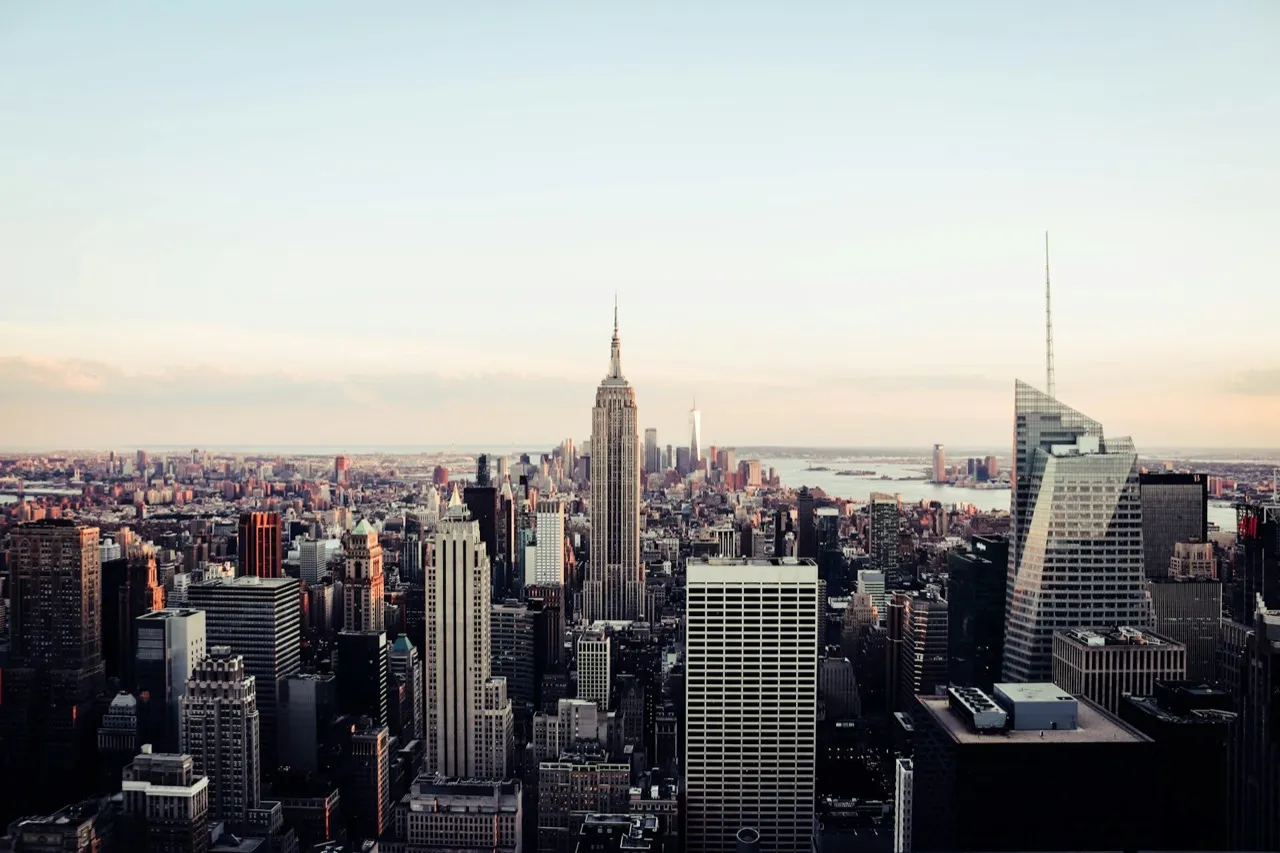
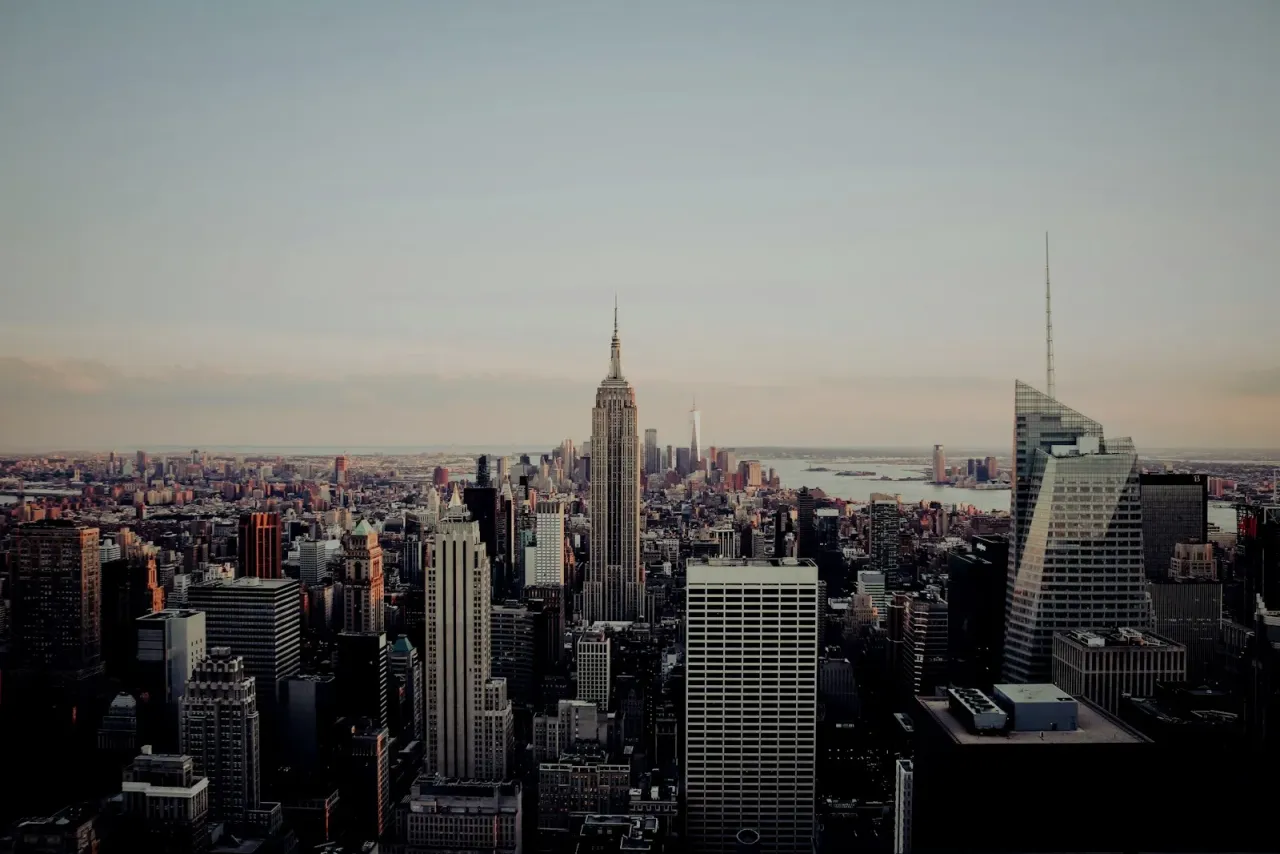
Tres pasos
- Abre la herramienta para oscurecer fotos.
- Suelta una foto. Elige un modo. Arrastra el deslizador de intensidad (o toca un preajuste de 15 / 25 / 50 / 70%).
- Pulsa "Descargar".
En el modo Viñeta también puedes tocar cualquier punto de la vista previa para mover el centro oscuro fuera del medio geométrico — muy útil cuando tu sujeto no está centrado. La superposición radial se vuelve a renderizar en vivo alrededor del nuevo punto.
Los 6 modos para oscurecer — para qué sirve cada uno
Cada problema pide una superposición distinta. Esto es lo que hace realmente cada modo, cuándo usarlo y cómo se forma la superposición:
| Modo | Qué hace | Para qué usarlo | Forma de la superposición |
|---|---|---|---|
| Oscuro total | Capa negra uniforme sobre todo el fotograma | Fundidos de presentación, transiciones en clave baja, bajar la exposición de forma pareja | Color sólido sobre el 100% de los píxeles |
| Degradado inferior | La oscuridad se funde de abajo hacia arriba | Tercio inferior para fotogramas de vídeo, espacio para un título o pie de foto, look de "retrato con ambiente" | Lineal, abajo→arriba, alcance ~65% |
| Degradado superior | La oscuridad se funde de arriba hacia abajo | Realzar el cielo en paisajes, barra superior para superponer estado, ambiente de "tormenta acercándose" | Lineal, arriba→abajo, alcance ~65% |
| Degradado izquierdo | La oscuridad se funde de izquierda a derecha | Columna izquierda estilo revista, espacio para texto lateral, encuadre con sujeto descentrado | Lineal, izquierda→derecha, alcance ~65% |
| Degradado derecho | La oscuridad se funde de derecha a izquierda | Texto superpuesto alineado a la derecha, encuadre, sujeto a la izquierda | Lineal, derecha→izquierda, alcance ~65% |
| Viñeta | Oscuridad radial desde los bordes hacia un centro elegido | Ambiente cinematográfico, foco sobre el sujeto, estética de portada de álbum | Radial, toca para fijar el centro, alcanza la esquina más lejana |
El deslizador de intensidad va de 0 a 95% (el tope evita que aplastes la foto a negro puro sin querer). Cuatro preajustes —15%, 25%, 50%, 70%— te dan las cuatro franjas de intensidad útiles con un toque. El color se aplica a todos los modos excepto Oscuro total: elige negro, blanco o cualquier hex personalizado desde el selector de color.
Lo que obtienes, en números
- 6 modos en una sola página — Oscuro total, cuatro degradados direccionales y una viñeta que posicionas con un toque.
- Deslizador de intensidad de 0 a 95%, con preajustes de un toque al 15%, 25%, 50% y 70%.
- Color de superposición personalizado — negro, blanco o cualquier hex desde el selector de color. Se aplica a todos los modos excepto Oscuro total (que es negro fijo para los fundidos a negro de las presentaciones).
- Centro de viñeta que posicionas con un toque — toca cualquier punto de la foto para fijar el punto luminoso fuera del eje. La oscuridad radial se recalcula en vivo alrededor del nuevo punto.
- Alcance del degradado: ~65% del ancho o el alto de la imagen (según la dirección) — suficiente para leerse como un ambiente marcado, lo justo para dejar una zona limpia sin afectar donde va el sujeto.
- Radio de la viñeta — se extiende desde el centro elegido hasta la esquina más lejana, de modo que las esquinas siempre se oscurecen de forma pareja aunque el centro esté descentrado.
- Mantén pulsado para comparar — presiona y mantén la vista previa para ver de golpe el original debajo. En móvil, un botón explícito de "Mostrar original" hace lo mismo (allí una pulsación larga chocaría con los gestos de iOS).
- Restablecer — un clic devuelve el modo, la intensidad, el color y el centro de la viñeta a los valores predeterminados.
- 20 MB por subida, 4 formatos de entrada — JPG, PNG, WebP, HEIC (sin paso de conversión del iPhone).
- Exportación que conserva el formato — los PNG se guardan como PNG con el canal alfa intacto; el resto se guarda como JPG a máxima calidad.
- $0. Gratis, sin registro, sin marca de agua, sin paquete de créditos. El mismo editor de estilo Apple que la app de iOS (más de 1M de descargas, valoración 4.9 en la App Store), funcionando en tu navegador.
Oscurecer con Zebra vs Fotor vs Canva vs Pixlr — qué es realmente gratis
Cómo se comparan los planes gratuitos para oscurecer una foto, a fecha de mayo de 2026:
| Función | Zebra (gratis) | Fotor (gratis) | Canva (gratis) | Pixlr (gratis) |
|---|---|---|---|---|
| Viñeta | Sí, centro fijado con un toque | Básica, centro fijo | Solo Pro | Sí, centro fijo |
| Degradados direccionales (arriba/abajo/izq./der.) | Sí, los 4 | No | Solo Pro | Limitados |
| Capa oscura de fotograma completo | Sí | Con el truco de "Brillo −100" | Con el truco de "Brillo −100" | Sí |
| Color de superposición personalizado | Sí (selector de color, cualquier hex) | Solo negro | Solo Pro | Negro/blanco |
| Modo "halo" en color blanco | Sí (viñeta + blanco) | No | No | No |
| Marca de agua en el plan gratuito | No | No | No | No |
| Registro obligatorio | No | Sí | Sí | Opcional |
| Límite de tamaño de archivo | 20 MB | 10 MB | Depende del plan | Tope del plan gratuito |
| Formatos de entrada | JPG, PNG, WebP, HEIC | JPG, PNG | JPG, PNG | JPG, PNG, WebP |
En pocas palabras: si quieres los seis modos para oscurecer —incluidos cuatro degradados direccionales, una viñeta que posicionas con un toque y un color de superposición personalizado— sin suscripción ni registro, Zebra es la única de las cuatro que los da en el plan gratuito. Canva esconde la viñeta tras Pro; Fotor y Pixlr solo ofrecen una única viñeta de centro fijo y no tienen degradados direccionales.
Cuándo usar cada modo
Una guía rápida para elegir modo:
- Viñeta + negro al 25–40% — el efecto para oscurecer más usado, punto. Lleva la atención a lo que esté en el centro luminoso. En la app de iOS de Zebra es, con diferencia, el preajuste más usado — el punto de partida ideal para retratos, productos, fotos de comida y cualquier cosa con un sujeto claro.
- Viñeta + blanco al 25–40% — invierte el efecto en un halo suave. El sujeto resplandece; los bordes se sienten ligeros. Ideal para fotos de producto sobre fondos claros, retratos "de ensueño", y fotografía de belleza y estilo de vida.
- Degradado inferior + negro al 25–50% — el icónico look de "retrato con ambiente" y el truco del tercio inferior para fotogramas de vídeo. Deja intacta la parte superior y funde la inferior a negro. Titulares, pies de foto o textos superpuestos de YouTube se leen con claridad contra la franja oscura.
- Degradado superior + negro al 30–50% — realce del cielo para paisajes. Los cielos planos y nublados ganan dramatismo; las puestas de sol consiguen un borde superior más profundo. También sirve de máscara para la barra de estado si estás diseñando un fondo de pantalla o un mockup de captura.
- Degradado izquierdo o derecho + negro al 25–50% — encuadre estilo revista. Se usa en maquetas editoriales donde el texto va a un lado y la foto al otro. El degradado oscuro se funde con la zona de texto, así que el titular destaca sin un rectángulo duro.
- Oscuro total al 70–90% — fundido a negro para el fotograma de apertura o cierre de una presentación. El mismo efecto que ves al final de una escena de película. Funciona para fotogramas "fantasma" de miniatura detrás de texto superpuesto.
- Viñeta + hex personalizado (verde azulado profundo, borgoña, azul marino) — estética de portada de álbum. Elegir un color de superposición distinto del negro tiñe los bordes en lugar de solo oscurecerlos. El borgoña en un retrato se lee cálido y analógico; el azul marino en un paisaje se lee cinematográfico.
La técnica es más antigua que la fotografía digital. El artículo de Wikipedia sobre el viñeteado cubre tanto el artefacto óptico (caída de luz del objetivo) como el efecto deliberado de posprocesado — la mayoría de las "buenas" copias de cuarto oscuro de mediados del siglo XX se quemaban en los bordes para enfocar la mirada, la misma idea que hoy es un ajuste de un toque.
Para qué sirve, en trabajos reales
Razones concretas para oscurecer una foto, con el modo que te lleva ahí más rápido:
- Retrato cinematográfico — Viñeta + negro al 30%. El sujeto en el punto luminoso, los bordes retrocediendo. Lo más cerca que llegas a un ambiente de fotograma de cine sin un gradeo de color completo. Combínalo con un filtro cinematográfico (Teal & Orange) para el encuadre de Hollywood completo.
- Miniatura de YouTube con barra de título inferior — Degradado inferior + negro al 50–70%. Recorta primero a 16:9 con la herramienta de recorte gratuita y luego oscurece el tercio inferior para que un título blanco de alto contraste se lea contra la franja oscura.
- Portada de canal de Telegram con texto arriba — Degradado superior + negro al 40%. El texto de cabecera en la franja oscura, el contenido de la foto visible debajo. El mismo truco que usa la cabecera de cualquier revista.
- Foto de producto sobre fondo claro — Viñeta + blanco al 30%. Halo suave, sin bordes duros. Se ve premium sin quitar el fondo.
- Arte de portada de álbum — Viñeta + color oscuro personalizado (borgoña, verde azulado profundo, azul marino) al 50–70%. Tiñe los bordes, deja el centro luminoso, sensación analógica al instante.
- Fotograma de apertura / cierre de presentación — Oscuro total al 80%. Fundido a negro antes de la siguiente diapositiva. Se lee en cualquier app de presentaciones.
- Dramatismo en el cielo para paisajes — Degradado superior + negro al 30–40%. El cielo plano pasa a tener ambiente sin llegar al HDR.
- Destacar una cara entre la multitud — Viñeta, toca la cara para fijar el centro luminoso, intensidad 35–50%. Los bordes se oscurecen, la cara se queda iluminada.
El color lo cambia todo
La mayoría de las herramientas para "oscurecer" online dan por hecho que quieres negro. Dos razones para no hacerlo:
- El blanco como color de superposición convierte una viñeta en un halo en clave alta — los bordes se sobreexponen, el centro conserva su detalle. En un retrato de belleza o una foto de producto limpia, el resultado se lee como lujoso en lugar de cargado. Tres toques: Viñeta, color = Blanco, intensidad 30%.
- El hex personalizado te deja teñir los bordes en lugar de oscurecerlos en neutro puro. El verde azulado profundo (#0a2a3d) se lee cinematográfico; el borgoña (#3a0d18) se lee como calidez analógica; el azul marino (#0d1a3a) se lee como modo nocturno. Toma un color de la propia foto para un encuadre que se sienta diseñado en lugar de pegado.
Oscuro total es el único modo donde el color no se aplica — es negro fijo, a propósito, porque eso es lo que significa fundir a negro. Todos los demás modos, incluidos los cuatro degradados direccionales y la viñeta, aceptan cualquier color que elijas.
Mantener pulsado para comparar y restablecer con un toque
Dos pequeños detalles que llevan la herramienta de "jugar con deslizadores" a "entregar una foto de verdad":
- Presiona y mantén la vista previa para ver el original debajo. Suelta para volver. En móvil, un botón aparte de "Mostrar original" te da el mismo gesto sin chocar con la pulsación larga del sistema operativo.
- Restablecer devuelve cada control a los valores predeterminados — modo Viñeta, intensidad 25%, color negro, centro en el medio geométrico. Un clic y vuelves a empezar de cero.
¿Y si quiero oscurecer solo una parte de la foto y no toda?
La herramienta para oscurecer aplica una de seis formas de superposición a toda la imagen — ese es el compromiso a cambio de lo rápida y gratuita que es. Si quieres un oscurecido local más quirúrgico, dos opciones:
- Usa el modo Viñeta y posiciona el centro con un toque justo donde quieres el punto luminoso. Todo lo demás se oscurece a su alrededor. Para la mayoría de los trabajos de "oscurecer todo menos el sujeto", esta es la respuesta correcta.
- O usa primero el removedor de fondo gratuito para recortar el sujeto, luego aplica Oscuro total o Viñeta sobre el original, y por último coloca el sujeto recortado encima en cualquier compositor. Dos pasos, totalmente gratis, ambos en el navegador.
Para combinar con otros efectos, la herramienta de filtros para fotos se encarga del gradeo de color y la herramienta de desenfoque del suavizado — la mayoría de los encuadres "con ambiente" combinan oscurecer + filtro + un poco de desenfoque en alguna proporción.