El desenfoque de fotos es el suavizado intencional de una imagen — ya sea del fondo para que el sujeto destaque (el "modo Retrato"), como movimiento para sugerir velocidad, como tilt-shift para que una escena real parezca una miniatura, como pixelado para censurar una cara o una matrícula, o como zoom/giro para dirigir la mirada al centro. Cada look necesita un algoritmo distinto. La herramienta de desenfoque online gratis trae los siete en una sola página, sin registro.
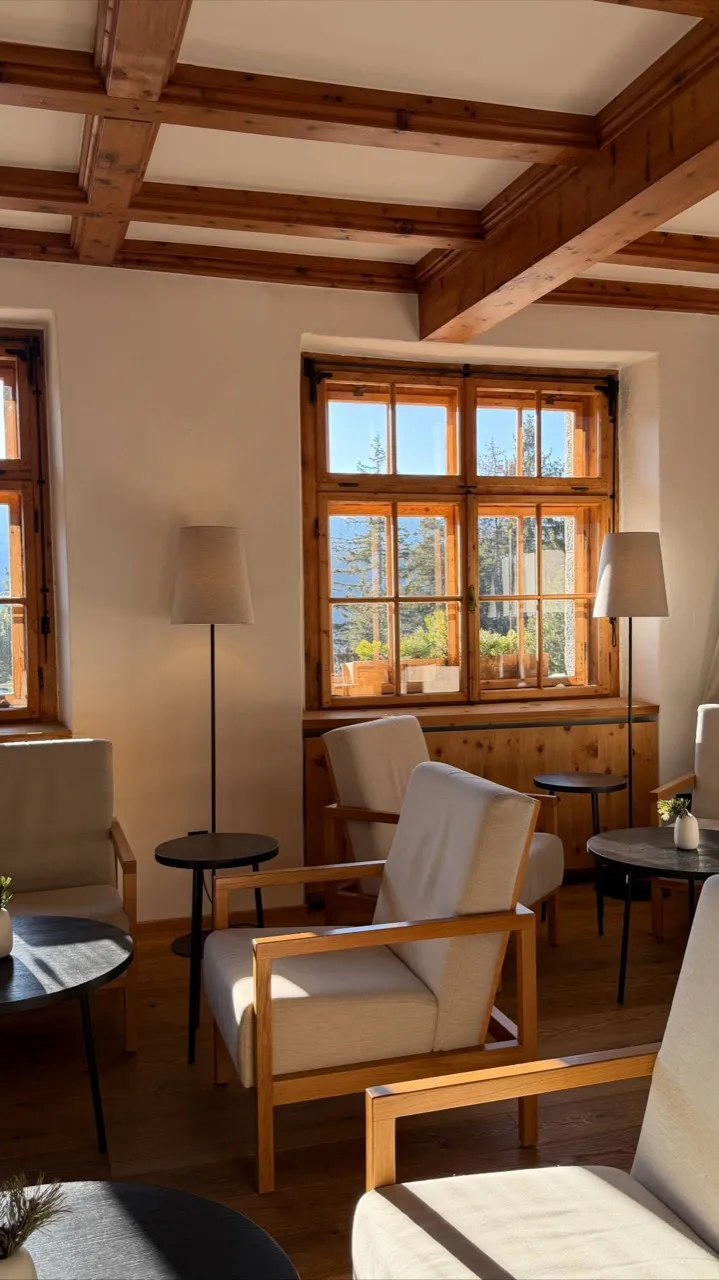
Tres pasos
- Abre la herramienta de desenfoque.
- Suelta una foto. Elige un modo. Mueve el control deslizante.
- Pulsa "Descargar".
Para los modos Zoom y Giro también tocas la foto para fijar el centro del desenfoque — un punto focal con un solo toque. Para Movimiento, eliges una dirección (horizontal, vertical, diagonal). Todo lo demás es un único control deslizante.
Los 7 modos de desenfoque — para qué sirve cada uno
Cada problema necesita un desenfoque distinto. Esto es lo que hace realmente cada modo de Zebra, cuándo usarlo y qué ocurre por debajo:
| Modo | Qué hace | Para qué usarlo | Algoritmo |
|---|---|---|---|
| Suave (bokeh) | Desenfoque cremoso y suave con luces redondeadas | Fondos de retrato, ambiente soñador, posts sociales | Box blur multipaso, con bordes difuminados |
| Gaussiano | Desenfoque matemáticamente puro y uniforme — sin carácter | Desenfoque de fondo genérico, uso técnico, máscaras | Convolución gaussiana separable |
| Tilt-shift | Una franja horizontal o vertical queda nítida; el resto se difumina | Hacer que escenas reales parezcan miniaturas, fotos de comida, paisajes urbanos | Máscara de degradado + gaussiano |
| Movimiento | Estela lineal en cualquier dirección (horizontal / vertical / diagonal) | Sugerir velocidad — coches, corredores, fotos de acción | Convolución direccional |
| Zoom | Estelas que irradian hacia fuera desde un centro que tú colocas con un toque | Atraer la mirada a un punto focal, efecto dramático | Muestreo radial alrededor del centro |
| Giro | Desenfoque rotacional alrededor de un centro que colocas con un toque | Ruedas en movimiento, baile, magia | Muestreo angular alrededor del centro |
| Pixelar | Bloques de bordes duros que ocultan el detalle | Censurar caras, matrículas, texto sensible | Submuestreo por promedio de bloques |
Los controles llegan hasta 50px en los modos tipo desenfoque (60 para el tamaño de bloque del pixelado). Internamente, el control se escala a las dimensiones de la imagen, así que la intensidad visual de un "25" en una foto de 4000 píxeles coincide con la de un "25" en una de 1200 — el mismo look en todas las resoluciones.
Lo que obtienes, en números
- 7 modos de desenfoque en una sola página — suave, gaussiano, tilt-shift, movimiento, zoom, giro, pixelar.
- Centro con un toque para Zoom y Giro. Sin menús, sin introducir coordenadas — solo un toque.
- 3 direcciones para el desenfoque de Movimiento — horizontal, vertical, diagonal.
- 2 franjas de enfoque para Tilt-shift — horizontal (la más habitual, para paisajes) y vertical (para retratos).
- 4 presets rápidos en cada modo — Ligero (5px), Medio (12px), Fuerte (25px), Máximo (40px). Sáltate el control deslizante si solo quieres un valor por defecto sensato.
- Hasta 3000px de lado largo en el archivo guardado para los modos que más exigen a la CPU (movimiento, zoom, giro) — visualmente idéntico a la resolución completa pero unas 2× más rápido en el móvil. Suave, gaussiano, tilt-shift y pixelar se guardan en la resolución nativa.
- 20 MB por subida, 4 formatos de entrada — JPG, PNG, WebP, HEIC (sin paso de conversión en el iPhone).
- $0. Gratis, sin registro, sin marca de agua, sin packs de créditos. El mismo editor con estilo Apple que la app de iOS (más de 1M de descargas, 4.9 de valoración en la App Store), funcionando en tu navegador.
Zebra blur vs Fotor vs Canva — qué es gratis de verdad
Cómo se comparan los planes gratuitos a la hora de desenfocar una foto, a fecha de mayo de 2026:
| Función | Zebra (gratis) | Fotor (gratis) | Canva (gratis) |
|---|---|---|---|
| Número de modos de desenfoque | 7 (suave, gaussiano, tilt-shift, movimiento, zoom, giro, pixelar) | 2–3 (desenfoque básico, pixelar) | 1 (desenfoque básico) |
| Tilt-shift | Sí | Solo Pro | Solo Pro |
| Desenfoque de movimiento | Sí, 3 direcciones | Solo Pro | No |
| Desenfoque de zoom / giro | Sí, toca para fijar el centro | No | No |
| Pixelar (censurar caras) | Sí | Sí | Limitado |
| Comparar con el original manteniendo pulsado | Sí, mantén pulsada la vista previa | No | No |
| Marca de agua en el plan gratuito | No | No | No |
| Registro obligatorio | No | Sí | Sí |
| Límite de tamaño de archivo | 20 MB | 10 MB | Según el plan |
| Formatos de entrada | JPG, PNG, WebP, HEIC | JPG, PNG | JPG, PNG |
En pocas palabras: si quieres los siete modos de desenfoque — incluidos el tilt-shift y los desenfoques radiales con centro a un toque — sin suscripción ni registro, Zebra es el único de los tres que te los da gratis. Fotor y Canva esconden los modos cinematográficos detrás de Pro.
Cuándo usar cada modo
Una guía rápida de campo:
- Suave (bokeh) — tu opción por defecto para "desenfocar el fondo de mi foto". Se ve cremoso, como el modo Retrato de un móvil, pero aplicado a todo el encuadre. En la app de iOS de Zebra (más de 1M de descargas), Suave es con diferencia el preset más usado — es el punto de partida correcto para ~80% de las fotos.
- Gaussiano — cuando quieres un desenfoque clínico y matemáticamente uniforme. Útil cuando el desenfoque se va a combinar con una máscara u otra composición.
- Tilt-shift — convierte una foto real de ciudad o de comida en un look de diorama en miniatura. El efecto toma su nombre de la técnica de fotografía tilt-shift usada con cámaras de visión. Elige la franja horizontal para paisajes y la vertical para retratos.
- Movimiento — cualquier cosa que se mueva. Un metro, un corredor, un coche. Elige la dirección hacia la que va la acción.
- Zoom — estelas radiales que tiran hacia un único punto. Toca dónde quieres el foco; el resto de la foto se acelera hacia fuera.
- Giro — un look de rueda en movimiento. Toca el centro de rotación. Perfecto para coches, bailarines, cualquier cosa circular.
- Pixelar — censura una cara, una matrícula, un número en un documento. El control deslizante es el tamaño de bloque — bloques más grandes = más anonimato.
Para qué sirve, en trabajos reales
- Desenfoque de fondo para retratos — un sujeto nítido sobre un fondo cremoso, sin necesidad de recorte por IA. Modo Suave a 12–25px es el ajuste habitual.
- Censurar caras, matrículas, nombres — Pixelar a 30–50px. Guarda como JPG y súbelo a cualquier sitio con seguridad.
- Tilt-shift para fotos de viajes y de comida — convierte un paisaje urbano amplio o una foto cenital de comida en un look de "mundo en miniatura". Tendencia en Instagram y Pinterest.
- Fotos de velocidad sin trípode — el desenfoque de Movimiento en la dirección del recorrido hace que un coche aparcado parezca en marcha, o amplifica la velocidad en una foto de acción.
- Miniaturas sociales que llaman la atención — el desenfoque de Zoom desde el sujeto hacia fuera, o el de Giro sobre una rueda, hacen que la mirada del espectador se fije en el punto focal. Funciona en miniaturas de YouTube y anuncios.
- Privacidad en capturas de pantalla — pixela las partes de una captura que no quieres que se vean (números de cuenta, direcciones) antes de compartirla.
Mantén pulsado para comparar y restablece con un toque
Dos pequeños detalles que marcan la diferencia entre "jugar con controles" y "entregar de verdad una foto":
- Mantén pulsada la vista previa para ver el original debajo. Suéltala para volver. En móvil, un botón aparte de "Mostrar original" hace lo mismo — un gesto de mantener pulsado entraría en conflicto con la gestión de gestos del sistema operativo.
- Restablecer devuelve cada control a sus valores por defecto — modo Suave, 25px, sin centro de desenfoque, sin dirección de movimiento. Un clic y vuelves a empezar de cero.
¿Y si quiero desenfocar solo una parte de la foto, no toda?
La herramienta de desenfoque se aplica a toda la imagen — ese es el compromiso a cambio de lo rápida y gratuita que es. Si quieres desenfocar solo el fondo y que el sujeto quede intacto, tienes dos opciones:
- Usa el modo Tilt-shift — ya hace justo eso en composiciones con franjas horizontales o verticales (paisajes, retratos con un sujeto claro en el centro).
- O usa primero el removedor de fondo gratuito para recortar el sujeto y luego colócalo sobre el original desenfocado. Dos pasos, totalmente gratis, ambos en el navegador.