Fotoğraf bulanıklaştırma, bir fotoğrafı bilinçli olarak yumuşatmaktır — özneyi öne çıkarmak için arka planı bulanıklaştırırsın ("Portre modu"), hız hissi vermek için hareket bulanıklığı eklersin, gerçek bir sahneyi minyatür gibi göstermek için tilt-shift kullanırsın, bir yüzü ya da plakayı sansürlemek için pikselleştirirsin, ya da bakışı merkeze yönlendirmek için zoom/dönme uygularsın. Her görünüm farklı bir algoritma ister. Ücretsiz online bulanıklaştırma aracı yedisini de tek sayfada sunar, kayıt gerektirmez.
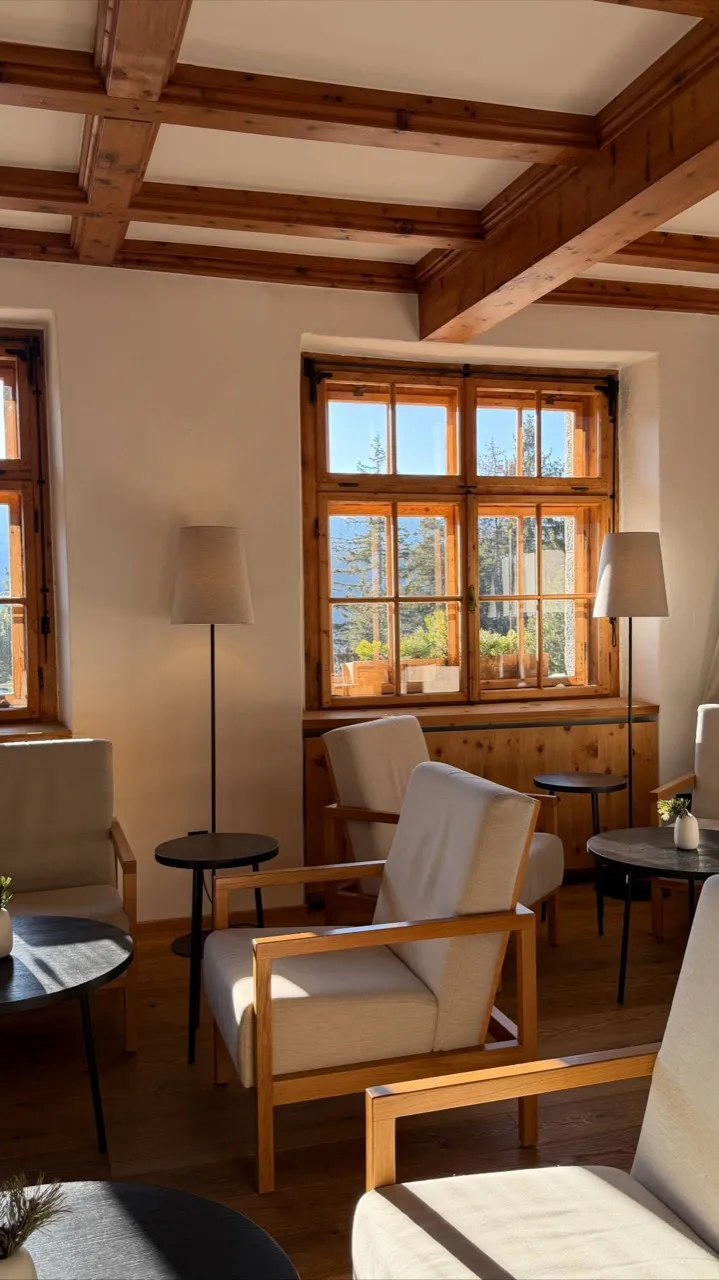
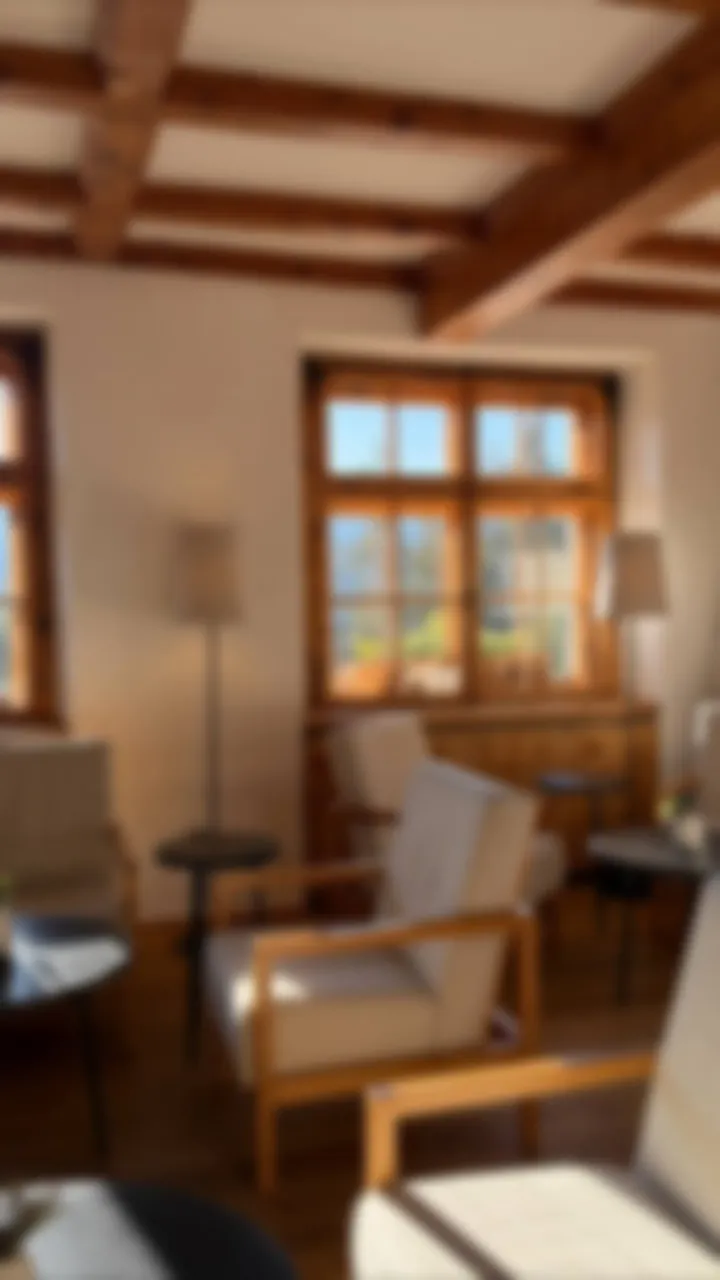
Üç adım
- Fotoğraf bulanıklaştırma aracını aç.
- Bir fotoğraf sürükle. Bir mod seç. Kaydırıcıyı ayarla.
- "İndir"e bas.
Zoom ve Dönme modlarında bulanıklık merkezini fotoğrafa dokunarak belirlersin — tek dokunuşla odak noktası. Hareket modunda bir yön seçersin (yatay, dikey, çapraz). Geri kalan her şey tek bir kaydırıcı.
7 bulanıklık modu — hangisi ne için
Farklı sorunlar farklı bulanıklıklar ister. Zebra'daki her modun gerçekte ne yaptığı, ne zaman kullanılacağı ve arka planda neler olduğu:
| Mod | Ne yapar | Ne için kullanılır | Algoritma |
|---|---|---|---|
| Soft (bokeh) | Yuvarlak parlamalarla pürüzsüz, hafif kremsi bulanıklık | Portre arka planları, rüya gibi hava, sosyal medya paylaşımları | Çok geçişli box blur, kenarları yumuşatılmış |
| Gaussian | Matematiksel olarak saf, eşit bulanıklık — karaktersiz | Genel arka plan bulanıklığı, teknik kullanım, maskeleme | Ayrıştırılabilir Gauss konvolüsyonu |
| Tilt-shift | Yatay ya da dikey bir bant keskin kalır; gerisi kaybolur | Gerçek sahneleri minyatür göstermek, yemek çekimleri, şehir manzaraları | Gradyan maskesi + Gaussian |
| Hareket | İstediğin yönde doğrusal iz (yatay / dikey / çapraz) | Hız hissi — arabalar, koşucular, aksiyon kareleri | Yönlü konvolüsyon |
| Zoom | Dokunarak yerleştirilen merkezden dışa doğru yayılan izler | Bakışı bir odak noktasına çekmek, dramatik etki | Merkez etrafında radyal örnekleme |
| Dönme | Dokunarak yerleştirilen merkez etrafında dönüş bulanıklığı | Hareket hâlindeki tekerlekler, dans, sihir | Merkez etrafında açısal örnekleme |
| Pikselleştirme | Detayı gizleyen sert kenarlı bloklar | Yüz, plaka, hassas metin sansürleme | Blok ortalamalı alt örnekleme |
Kaydırıcı, bulanıklık tarzı modlarda 50px'e kadar çıkar (pikselleştirmenin blok boyutunda 60'a kadar). Kaydırıcı arka planda görsel boyutuna göre ölçeklenir; yani 4000 piksellik bir fotoğrafta "25"in görsel gücü, 1200 piksellik bir fotoğraftaki "25" ile aynıdır — her çözünürlükte aynı görünüm.
Rakamlarla ne alıyorsun
- Tek sayfada 7 bulanıklık modu — yumuşak, Gaussian, tilt-shift, hareket, zoom, dönme, pikselleştirme.
- Zoom ve Dönme için dokunarak merkez belirleme. Menü yok, koordinat girişi yok — sadece bir dokunuş.
- Hareket bulanıklığı için 3 yön — yatay, dikey, çapraz.
- Tilt-shift için 2 odak bandı — yatay (en yaygını, manzaralar için) ve dikey (portreler için).
- Her modda 4 hızlı hazır ayar — Light (5px), Medium (12px), Strong (25px), Max (40px). Makul bir varsayılan yeterse kaydırıcıyı atla.
- Ağır CPU modlarında (hareket, zoom, dönme) kaydedilen dosyada uzun kenar 3000px'e kadar — tam çözünürlükle görsel olarak aynı ama telefonlarda ~2 kat daha hızlı. Yumuşak, Gaussian, tilt-shift ve pikselleştirme yerel çözünürlükte kaydedilir.
- Yükleme başına 20 MB, 4 girdi formatı — JPG, PNG, WebP, HEIC (iPhone için dönüştürme adımı yok).
- 0 TL. Ücretsiz, kayıt yok, filigran yok, kredi paketi yok. iOS uygulamasıyla (1M+ indirme, App Store'da 4.9 puan) aynı Apple tarzı editör, tarayıcında çalışıyor.
Zebra bulanıklaştırma vs Fotor vs Canva — gerçekte ne ücretsiz
Mayıs 2026 itibarıyla fotoğraf bulanıklaştırmada ücretsiz katmanların karşılaştırması:
| Özellik | Zebra (ücretsiz) | Fotor (ücretsiz) | Canva (ücretsiz) |
|---|---|---|---|
| Bulanıklık modu sayısı | 7 (yumuşak, Gaussian, tilt-shift, hareket, zoom, dönme, pikselleştirme) | 2–3 (temel bulanıklık, pikselleştirme) | 1 (temel bulanıklık) |
| Tilt-shift | Var | Yalnızca Pro | Yalnızca Pro |
| Hareket bulanıklığı | Var, 3 yön | Yalnızca Pro | Yok |
| Zoom / dönme bulanıklığı | Var, dokunarak merkez belirleme | Yok | Yok |
| Pikselleştirme (yüz sansürleme) | Var | Var | Sınırlı |
| Basılı tutarak orijinali görme | Var, önizlemeye bas | Yok | Yok |
| Ücretsizde filigran | Yok | Yok | Yok |
| Kayıt zorunluluğu | Yok | Var | Var |
| Dosya boyutu sınırı | 20 MB | 10 MB | Plana bağlı |
| Girdi formatları | JPG, PNG, WebP, HEIC | JPG, PNG | JPG, PNG |
Açıkça söylemek gerekirse: tilt-shift ve dokunarak merkezlenen radyal bulanıklıklar dahil yedi modun hepsini abonelik ve kayıt olmadan istiyorsan, üçü arasında hepsini ücretsiz veren tek araç Zebra. Fotor ve Canva sinematik modları Pro'nun arkasına koyuyor.
Hangi modu ne zaman kullanmalı
Kısa bir saha rehberi:
- Soft (bokeh) — "fotoğrafımın arka planını bulanıklaştır" için varsayılanın. Kremsi görünür, telefonun Portre moduna benzer ama tüm kareye uygulanır. Zebra'nın iOS uygulamasında (1M+ indirme) Soft açık ara en çok kullanılan hazır ayardır — fotoğrafların ~%80'i için doğru başlangıç noktası.
- Gaussian — klinik, matematiksel olarak eşit bir bulanıklık istiyorsan. Bulanıklığı bir maske ya da başka bir kompozisyon işlemiyle birleştireceksen kullanışlı.
- Tilt-shift — gerçek bir şehir ya da yemek karesini minyatür diorama görünümüne çevirir. Efekt, adını körüklü kameralarla kullanılan tilt-shift fotoğrafçılık tekniğinden alır. Manzaralar için yatay bandı, portreler için dikeyi seç.
- Hareket — hareket eden her şey. Bir metro, bir koşucu, bir araba. Hareketin gittiği yönü seç.
- Zoom — tek bir noktaya doğru çeken radyal izler. Odağın olmasını istediğin yere dokun; fotoğrafın geri kalanı dışa doğru hızlanır.
- Dönme — dönen tekerlek görünümü. Dönüş merkezine dokun. Arabalar, dansçılar, dairesel her şey için harika.
- Pikselleştirme — bir yüzü, plakayı, belgedeki bir numarayı sansürle. Kaydırıcı blok boyutudur — büyük bloklar = daha fazla anonimlik.
Gerçek işlerde ne işe yarar
- Portrelerde arka plan bulanıklığı — kremsi bir fon önünde keskin bir özne, AI kesme gerekmeden. Tipik ayar Soft modda 12–25px.
- Yüz, plaka, isim sansürleme — Pikselleştirme 30–50px. JPG olarak kaydet, istediğin yere güvenle yükle.
- Gezi ve yemek kareleri için tilt-shift — geniş bir şehir manzarasını ya da kuşbakışı yemek fotoğrafını "minyatür dünya" görünümüne çevirir. Instagram ve Pinterest'te trend.
- Tripodsuz hız kareleri — hareket yönünde bulanıklık, park hâlindeki arabayı hareket ediyormuş gibi gösterir ya da aksiyon fotoğrafındaki hızı katlar.
- Dikkat çeken sosyal medya küçük resimleri — özneden dışa doğru zoom bulanıklığı ya da tekerlekte dönme bulanıklığı, izleyicinin gözünü odak noktasına kilitler. YouTube küçük resimlerinde ve reklamlarda işe yarar.
- Ekran görüntülerinde gizlilik — paylaşmadan önce görünmesini istemediğin kısımları (hesap numaraları, adresler) pikselleştir.
Basılı tutarak karşılaştırma ve tek dokunuşla sıfırlama
"Kaydırıcılarla oynamak" ile "gerçekten bir fotoğraf teslim etmek" arasındaki farkı yaratan iki küçük ayrıntı:
- Önizlemeye basılı tut, altındaki orijinali gör. Bırakınca geri döner. Mobilde aynı işi ayrı bir "Orijinali göster" düğmesi yapar — basılı tutma hareketi işletim sisteminin kendi jestleriyle çakışırdı.
- Sıfırla, her kontrolü varsayılana döndürür — Soft mod, 25px, bulanıklık merkezi yok, hareket yönü yok. Tek tık, temiz bir sayfa.
Fotoğrafın tamamını değil, sadece bir kısmını bulanıklaştırmak istersem?
Bulanıklaştırma aracı tüm görsele uygulanır — bu kadar hızlı ve ücretsiz olmasının bedeli bu. Özne hiç dokunulmadan yalnızca arka planın bulanmasını istiyorsan iki seçenek var:
- Tilt-shift modunu kullan — yatay ya da dikey bantlı kompozisyonlarda (manzaralar, öznesi ortada net duran portreler) bunu zaten yapar.
- Ya da önce ücretsiz arka plan kaldırıcıyla özneyi kes, sonra bulanıklaştırılmış orijinalin üzerine yerleştir. İki adım, tamamen ücretsiz, ikisi de tarayıcıda.