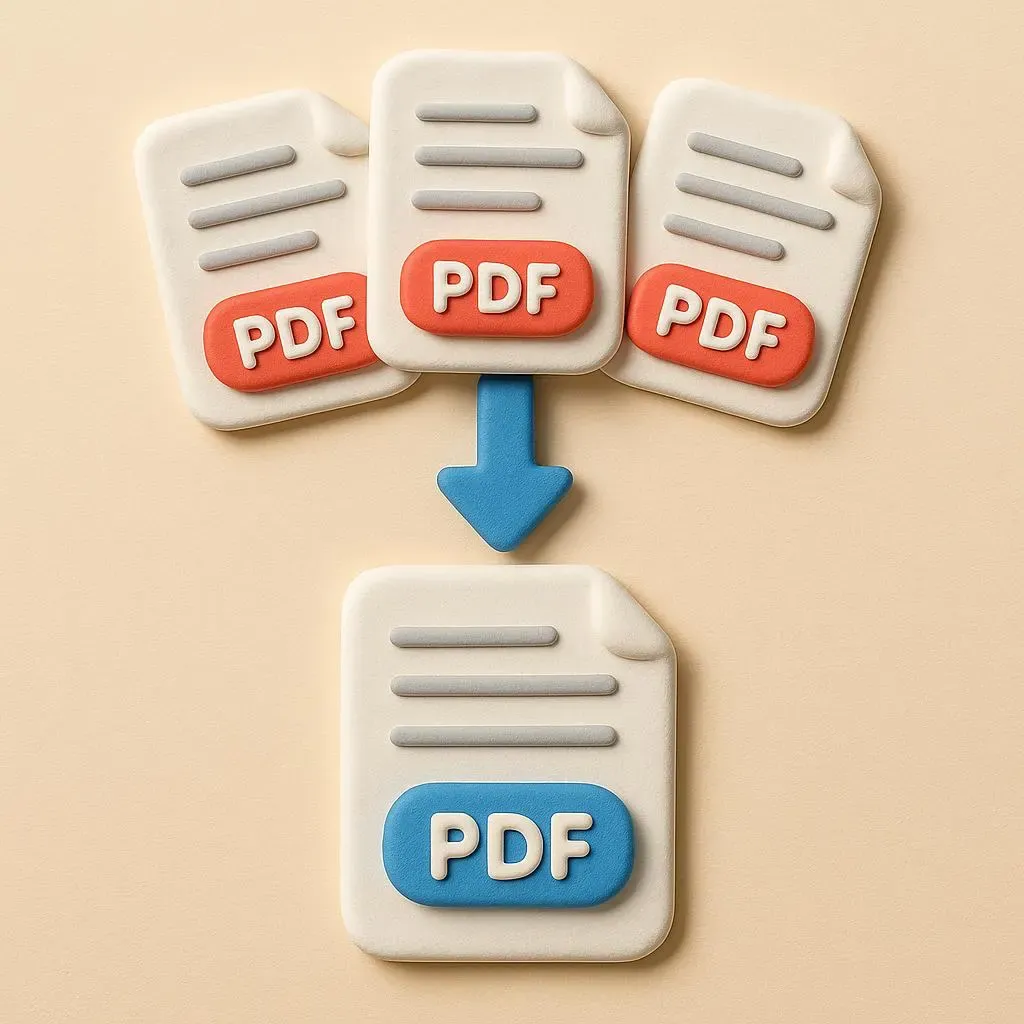
Объединение PDF — из тех задач, что кажутся пустяком, пока не понадобятся: собрать страницы отсканированного контракта в один файл, пришить сопроводительное письмо к резюме, упаковать счета и чеки для бухгалтерии или собрать отдельные главы в одну книгу. Объединить PDF — значит дописать все страницы нескольких документов в один новый PDF в выбранном вами порядке. Zebra делает это, ничего не загружая на сервер.
В отличие от большинства бесплатных сервисов, Zebra выполняет всё в браузере через pdf-lib. Нет сервера, нет очереди, нет воронки регистрации. Один и тот же код работает на Mac и на iPhone — просто перетащите файлы.
Три шага
- Откройте объединитель PDF.
- Перетащите два или больше PDF (или выберите файлы).
- Расставьте файлы в нужном порядке, нажмите Объединить, потом Скачать один объединённый PDF.
Вот и всё. Поскольку страницы копируются, а не перерисовываются, даже десяток документов сшивается за пару секунд. Если результат нужно ещё и уменьшить перед отправкой по почте — прогоните его через компрессор PDF.
Что на самом деле делает объединение
Хороший объединитель не перепечатывает и не растеризует страницы. Он копирует исходные объекты страниц — текст, встроенные шрифты, векторную графику, изображения — прямо в новый документ, байт в байт. Zebra использует для этого copyPages из pdf-lib:
- Текст остаётся выделяемым и доступным для поиска. Ничего не сплющивается в картинку, поэтому копирование и Ctrl-F работают и в объединённом файле.
- Шрифты и векторы остаются резкими. Логотип или график — это тот же чёткий вектор, что был в исходнике.
- Размер файла остаётся вменяемым. Итоговый размер примерно равен сумме исходных — без раздувания от перекодирования.
В этом разница между настоящим объединителем и обходным «печать в один PDF», который часто перерастеризует страницы и теряет текстовый слой.
Порядок перед объединением
Порядок важен. Объединённый PDF следует порядку списка файлов — сверху вниз. Перед нажатием «Объединить» перетащите файлы, чтобы переставить их: титульную страницу — вперёд, приложение — в конец, страницу с подписью — туда, где её ждёт контракт. Список превью показывает имя и размер каждого файла, чтобы вы убедились — нужный документ стоит в нужном месте.
Если из большого файла нужно только несколько страниц, сначала выделите их в отдельный PDF (Preview на Mac или печать-в-PDF диапазона страниц), затем объедините уже эти куски.
Почему ничего не уходит с устройства
Объединение в браузере — редкость. Большинство бесплатных сервисов — iLovePDF, Smallpdf, PDF24, онлайн-объединитель Adobe — загружают файлы на сервер, собирают их там и присылают результат обратно. У этой модели есть реальные минусы:
- Ваши документы оказываются на чужом диске. Даже с обещанием «удалим через час» есть окно, когда до них может дотянуться неправильно настроенный бакет, сотрудник или запрос регулятора. Контракты, удостоверения, налоговые формы, медицинские справки — именно те файлы, что чаще всего хочется объединить и меньше всего хочется отдавать на сторонний сервер.
- Сначала загрузка, потом скачивание. На отельном Wi-Fi или мобильной раздаче сетевой round-trip и есть медленная часть — а не само объединение.
- Серверные лимиты толкают в воронку регистрации. «3 файла бесплатно, зарегистрируйтесь для большего, платите за безлимит» — типичная схема.
Zebra работает локально. Файлы остаются в памяти браузера. Нет шага загрузки и нет способа что-либо сохранить или подсмотреть. Отключите Wi-Fi после загрузки страницы — объединение всё равно сработает.
Лимиты по файлам и пакету
Практические лимиты на июнь 2026:
| Лимит | Бесплатно | Премиум |
|---|---|---|
| Файлов за объединение | 5 | 30 |
| Макс. размер файла | 150 МБ | 150 МБ |
| Минимум для объединения | 2 | 2 |
| Водяной знак | Нет | Нет |
| Нужна регистрация | Нет | — |
Нужно объединить больше 5 файлов на бесплатном тарифе? Объедините их группами, потом объедините результаты — итог одного объединения это просто очередной PDF, который можно скормить обратно.
Zebra против iLovePDF, Smallpdf и PDF24
Практическое сравнение на июнь 2026:
| Функция | Zebra | iLovePDF | Smallpdf | PDF24 |
|---|---|---|---|---|
| В браузере | Да (WASM) | Нет (сервер) | Нет (сервер) | Смешанно |
| Файлы загружаются | Никогда | Да | Да | Обычно |
| Макс. размер файла (бесплатно) | 150 МБ | ~48 МБ | 5 МБ | Зависит |
| Перетаскивание для порядка | Да | Да | Да | Да |
| Водяной знак | Нет | Нет | Нет | Нет |
| Без регистрации | Да | Да (мелкие) | Да (мелкие) | Да |
| Оффлайн | Да (после загрузки страницы) | Нет | Нет | Частично |
Честный итог: если хоть один PDF приватный или больше бесплатного лимита Smallpdf в 5 МБ — Zebra удобнее, потому что файлы не покидают устройство. Для мелких неконфиденциальных файлов подойдёт любой из четырёх.
Что делать, если не получилось
«Не удалось объединить» или файл не грузится
Обычно одно из: PDF, закрытый паролем на открытие (сначала снимите пароль в Preview на Mac или Adobe Reader), повреждённый файл, который pdf-lib не парсит, или файл сверх лимита 150 МБ. Уберите проблемный файл и повторите.
Кнопка «Объединить» неактивна
Нужно минимум два файла. Добавьте второй PDF — и кнопка активируется.
Порядок получился неправильным
Объединённый PDF следует порядку списка, сверху вниз. Перетащите файлы, чтобы переставить их, до нажатия «Объединить», затем объедините снова.
Объединённый файл большой
Объединение сохраняет каждую страницу в полном качестве, поэтому результат примерно равен сумме исходных. Чтобы уменьшить, прогоните его через компрессор — он снимает 40–80% с документов, насыщенных картинками.