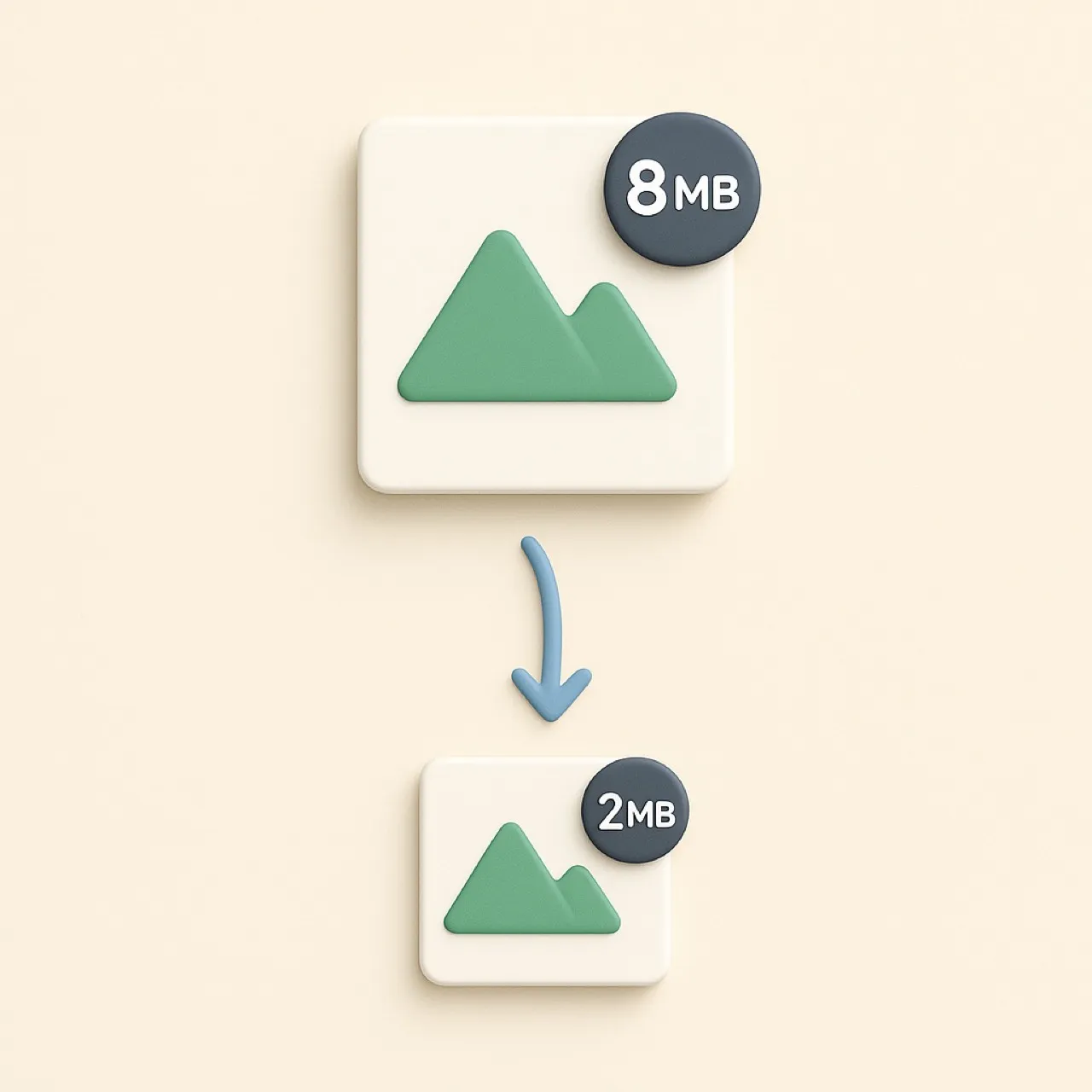
Что такое HEIC и зачем его конвертировать
HEIC — формат, в котором iPhone тихо снимает фото с 2017 года (iOS 11). Расширение .heic или .heif, внутри — кодирование HEVC (тот же кодек, что у H.265 в видео), применённое к одному кадру. Apple выбрала его, потому что HEIC упаковывает 12-мегапиксельное фото примерно вдвое компактнее JPEG при том же качестве. Библиотека «Фото» внезапно стала весить вдвое меньше — а вы ничего не заметили.
Проблемы начинаются в тот момент, когда фото покидает экосистему Apple. Отправили HEIC по почте коллеге на Windows — он получит ошибку. Загрузили в форму на сайте — «неподдерживаемый формат». Открываете в Photoshop CS6 — никак. JPG, при всей своей древности, до сих пор единственный формат, который открывается абсолютно везде. Конвертация HEIC в JPG — стандартный обходной путь.
Зачем Apple вообще придумала HEIC
Три причины, по убыванию важности:
- Место. 12-мегапиксельный HEIC весит 1,5–2,5 МБ; тот же кадр в JPEG — 3–5 МБ. На библиотеке в 50 000 фото это десятки гигабайт, которые не нужно докупать в iCloud.
- Качество. HEIC поддерживает 10-битный цвет, а JPEG — только 8-битный. Закаты, небо, плавные градиенты — HEIC сохраняет переходы без полос, которые лезут в JPEG.
- Всё в одном файле. HEIC может хранить кадр + карту глубины + данные Live Photo + несколько экспозиций + историю правок в одном контейнере. JPEG — только сам кадр и метаданные сбоку.
То есть HEIC объективно лучше. Только «лучше» имеет значение, если на той стороне его умеют открывать.
Где HEIC открывается, а где нет
Ради этой таблицы половина людей открывает статью. Можно сразу в закладки.
| Платформа / приложение | Открывает HEIC? | Комментарий |
|---|---|---|
| macOS 10.13+ | Да | Нативно с High Sierra. Preview, «Фото», превью в Finder — всё работает. |
| iOS 11+ | Да | Нативно. Live Photo и карты глубины сохраняются. |
| Windows 11 | Частично | «Фотографии» требуют бесплатное расширение HEIF + платное HEVC ($0,99). Либо конвертация. |
| Windows 10 (1803+) | Частично | Те же расширения, либо конвертация. |
| Windows 10 до 1803 | Нет | Нативно не поддерживается. Конвертируйте. |
| Windows 7 / 8 | Нет | Поддержки нет и не будет. Конвертируйте. |
| Android 9+ | Частично | Системные декодеры есть, но галереи разных производителей открывают неровно. Многие соцсети файл отклоняют. |
| Android 8 и ниже | Нет | Только через конвертацию. |
| Photoshop 2020+ | Да | На macOS — нативно. На Windows нужен Camera Raw HEIF. |
| Photoshop CS6 / 2019 и старше | Нет | Конвертируйте. |
| Lightroom CC | Да | Полная поддержка везде: macOS, Windows, мобильные. |
| Chrome / Edge / Firefox | Нет | Ни один из них не декодирует HEIC. <img src="photo.heic"> не покажет ничего. |
| Safari (macOS / iOS) | Да | Единственный браузер с нативной поддержкой. |
| Gmail, Outlook (веб) | Нет | Вложение скачивается, но превью не работает. Получатель на Windows или Android получит ошибку. |
| Веб-формы (госуслуги, маркетплейсы) | Нет | Серверная валидация почти всегда режет HEIC по расширению. |
| WhatsApp, Telegram, Signal | Да | Сжимают в JPG на сервере. Для чата ок, но это уже сжатый JPG. |
| Instagram, ВКонтакте | Да | Конвертируют сами при загрузке. Метаданные тоже снимают. |
Короче: всё, что общается с не-Apple устройствами, — это лотерея. Перевели в JPG — и забыли про проблему.
Три шага конвертации
- Откройте конвертер изображений.
- Перетащите
.heicв окно. На iPhone нажмите «Выбрать файл» и выберите фото из «Фото» — Safari отдаст его в браузер уже как JPG (один из редких случаев, когда iOS конвертирует за вас). - Выберите Medium, нажмите «Сжать», потом «Скачать». На выходе —
.jpg, готовый к отправке куда угодно.
Формально это компрессор изображений — конвертация формата происходит как побочный эффект перекодирования пикселей в JPEG. Приятный побочный эффект: JPG на выходе обычно такого же размера, что и HEIC на входе, или меньше. То есть универсальная совместимость без классического штрафа «JPG всегда жирнее».
HEIC vs JPG vs WebP vs PNG
Раз уж речь о конвертации — вот как четыре формата ведут себя на типичном 12-мегапиксельном фото с iPhone:
| Формат | Типичный размер | Качество | Универсальность | Когда выбирать |
|---|---|---|---|---|
| HEIC | 1,8 МБ | Отличное (10 бит) | Нет | Хранение в iCloud, Apple-сценарии. |
| JPG (q=78) | 1,6 МБ | Очень хорошее (8 бит) | Да | Отправка, почта, веб-формы, печать. |
| WebP (q=78) | 1,1 МБ | Очень хорошее | Только современный веб | Сайты, Discord, современные приложения. |
| PNG | 8–12 МБ | Без потерь | Да | Скриншоты, иконки. Не для фото. |
В 95% случаев «надо чтобы это фото с iPhone открылось» ответ — JPG. WebP подходит, если назначение — современный сайт под вашим контролем. PNG для фото почти всегда неправильный выбор — почему, разбирается в гайде по сжатию изображений.
Пакетная конвертация
Если вы вернулись из отпуска с 80 HEIC, которые нужно отправить другу на Windows, перетащите их вместе. Zebra принимает до 5 файлов за раз на бесплатном аккаунте и до 15 на Premium. На выходе — один ZIP с JPG, имена совпадают с оригиналами.
Для очень больших партий (200+ фото) удобнее macOS Finder: выделили всё, правая кнопка, «Быстрые действия» → «Преобразовать изображение», JPEG. Работает локально, без сети. Web-инструмент — для сценария «вот эти 12 фото нужны в JPG прямо сейчас».
Приватность и как обрабатывается файл
При работе с любым онлайн-конвертером важны две вещи: куда уходят пиксели и куда уходят метаданные.
В Zebra основная работа — перекодирование в JPEG, удаление EXIF, упаковка в ZIP — происходит через WebAssembly прямо во вкладке браузера. Файл не покидает устройство ради самой конвертации. Декодирование HEIC использует системный декодер, где он есть (Safari), или WebAssembly-декодер, где его нет (Chrome, Firefox, Edge).
Что с EXIF? Фото с iPhone несут внутри HEIC-контейнера GPS-координаты, время съёмки, информацию об объективе и ссылки на Live Photo. При перекодировании в JPG всё это по умолчанию убирается. Это улучшение приватности, о котором мало кто пишет: JPG, которым вы делитесь, не сообщит получателю, где вы фотографировали.
Если нужен JPG с EXIF (редкий сценарий — обычно для архива), исходный HEIC в вашей библиотеке остаётся нетронутым. Конвертируйте копию.
Отключить HEIC раз и навсегда
Если конвертируете HEIC в JPG несколько раз в неделю — поменяйте дефолт камеры. На iPhone: «Настройки» → «Камера» → «Форматы», переключите с «Высокая эффективность» на «Наиболее совместимый». С этого момента все фото снимаются сразу в JPEG. Место будет уходить примерно на 50% быстрее, зато про конвертацию можно забыть.
Плюсы: больше нет ошибок «формат не поддерживается». Минусы: библиотека «Фото» растёт быстрее, нет 10-битного цвета и нет Apple ProRAW (он работает только в режиме High Efficiency). Те, кто регулярно шлёт фото на не-Apple устройства, должны переключиться. Фотографам — не стоит.