Escurecer uma foto não é só baixar o brilho — é moldar para onde o olhar vai. Uma vinheta puxa a atenção para o centro. Um gradiente de baixo abre espaço para um título sobreposto. Um gradiente de cima transforma um céu chapado num céu dramático. O Escuro Total funde o quadro para preto numa apresentação de slides. Cada visual precisa de uma forma diferente de sobreposição — uniforme, radial ou direcional — e de uma intensidade controlável. A ferramenta online gratuita de escurecer entrega os seis numa única página, com seletor de cor personalizada e um centro de vinheta que você posiciona com um toque. Sem cadastro.
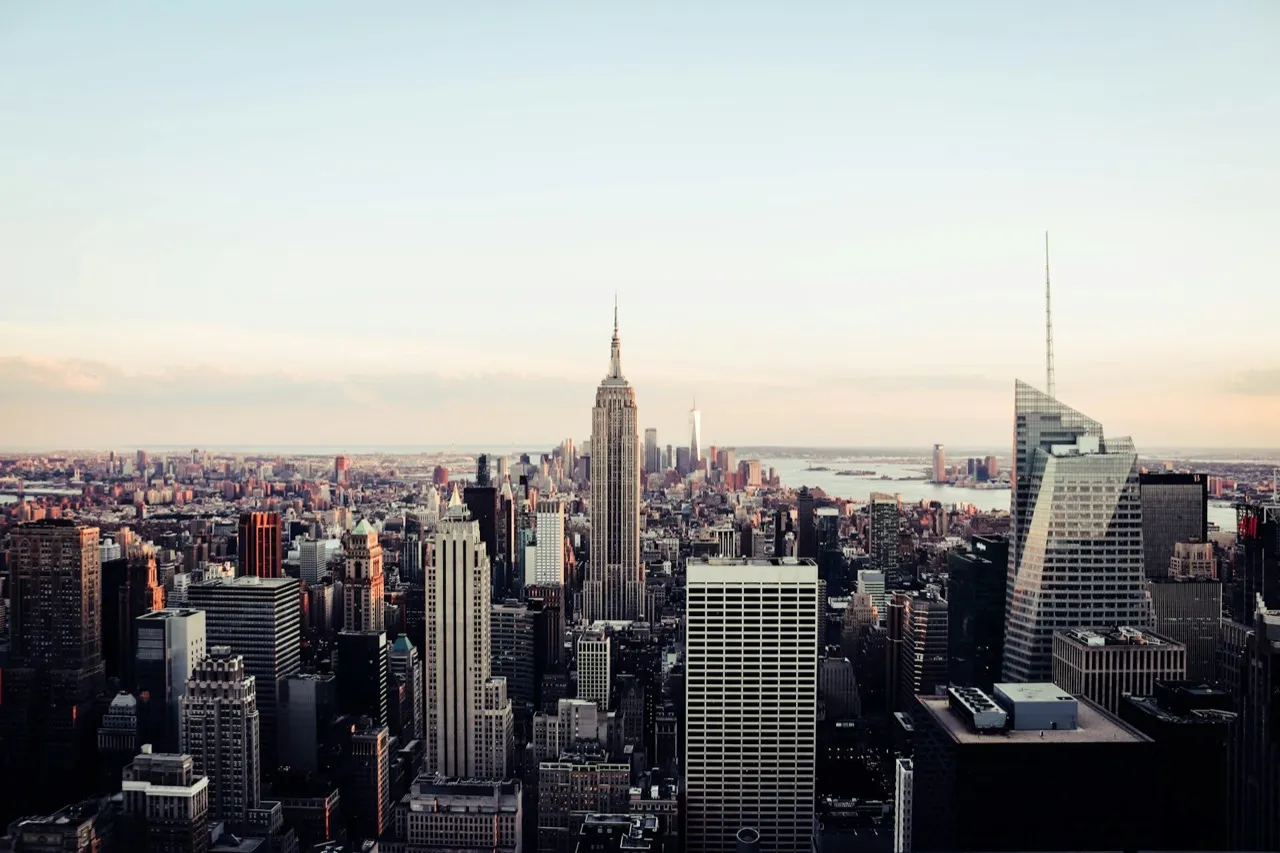
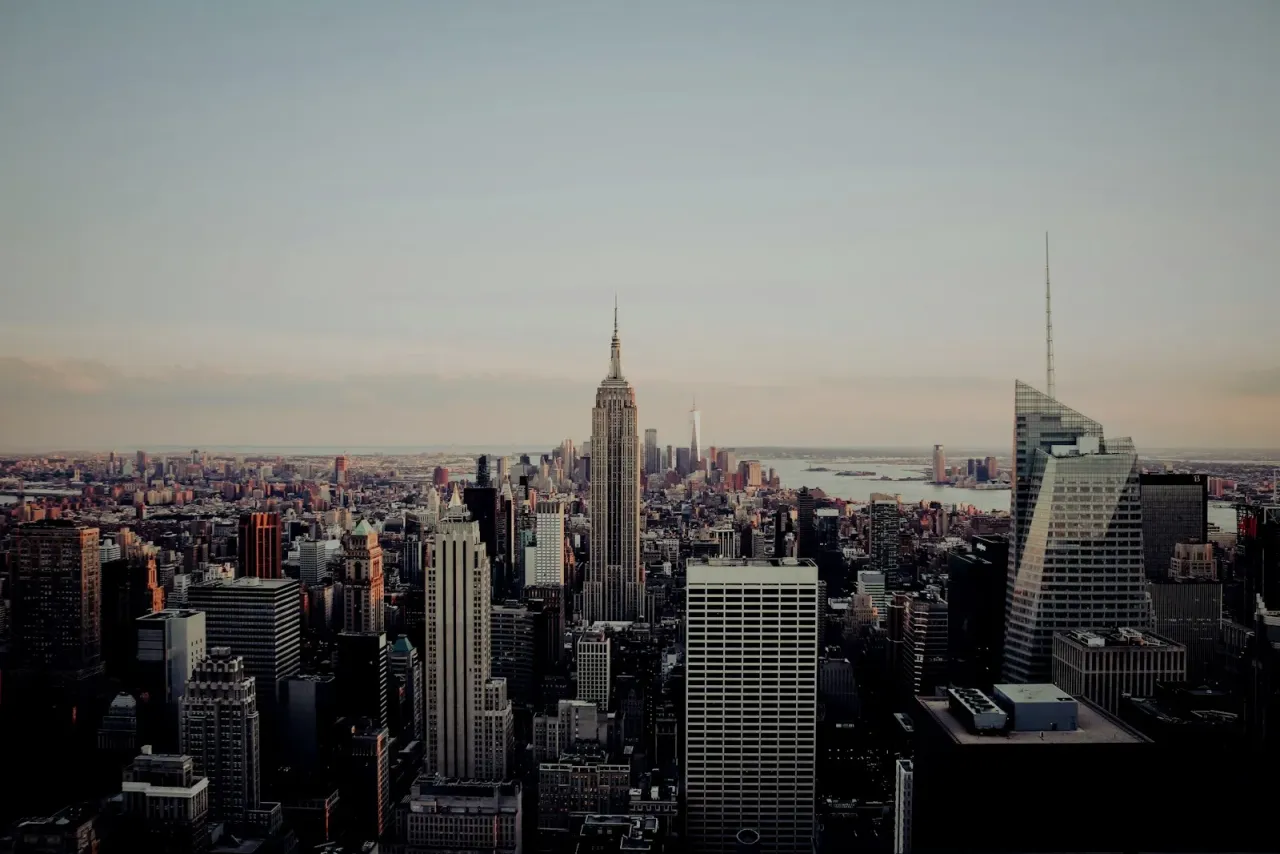
Três passos
- Abra a ferramenta de escurecer fotos.
- Solte uma foto. Escolha um modo. Arraste o controle de intensidade (ou toque num preset de 15 / 25 / 50 / 70%).
- Clique em "Baixar".
No modo Vinheta, você também pode tocar em qualquer ponto da prévia para colocar o centro escuro fora do meio geométrico — útil quando o seu assunto não está centralizado. A sobreposição radial é renderizada na hora em torno do novo ponto.
Os 6 modos de escurecer — para que serve cada um
Problemas diferentes pedem sobreposições diferentes. Aqui está o que cada modo realmente faz, quando usá-lo e como a sobreposição é moldada:
| Modo | O que faz | Use para | Forma da sobreposição |
|---|---|---|---|
| Escuro Total | Banho de preto uniforme em todo o quadro | Fade-out de slides, transições low-key, baixar a exposição por igual | Cor sólida sobre 100% dos pixels |
| Gradiente de baixo | O escuro sobe a partir da base | Faixa inferior para frames de vídeo, espaço para título ou legenda, visual de "retrato dramático" | Linear, base→topo, alcance de ~65% |
| Gradiente de cima | O escuro desce a partir do topo | Reforço de céu em paisagens, barra superior para overlay de status, clima de "tempestade chegando" | Linear, topo→base, alcance de ~65% |
| Gradiente da esquerda | O escuro vai da esquerda para a direita | Coluna esquerda estilo revista, espaço para texto lateral, enquadramento descentralizado | Linear, esquerda→direita, alcance de ~65% |
| Gradiente da direita | O escuro vai da direita para a esquerda | Texto sobreposto alinhado à direita, enquadramento, assunto à esquerda | Linear, direita→esquerda, alcance de ~65% |
| Vinheta | Escuro radial das bordas em direção a um centro escolhido | Clima cinematográfico, holofote no assunto, estética de capa de álbum | Radial, toque para definir o centro, alcança o canto mais distante |
O controle de intensidade vai de 0 a 95% (o teto evita que você esmague a foto sem querer até o preto puro). Quatro presets — 15%, 25%, 50% e 70% — entregam as quatro faixas úteis de intensidade num único toque. A cor se aplica a todos os modos, exceto o Escuro Total: escolha preto, branco ou qualquer hex personalizado no seletor de cores.
O que você ganha, em números
- 6 modos numa página — Escuro Total, quatro gradientes direcionais, mais uma vinheta com toque para posicionar.
- Controle de intensidade de 0 a 95%, com presets de um toque em 15%, 25%, 50% e 70%.
- Cor de sobreposição personalizada — preto, branco ou qualquer hex pelo seletor de cores. Vale para todos os modos, menos o Escuro Total (que é fixo em preto para slides com fade-to-black).
- Centro de vinheta posicionável por toque — toque em qualquer ponto da foto para deslocar o ponto claro do eixo. O radial escuro recalcula na hora em torno do novo ponto.
- Alcance do gradiente: ~65% da largura ou altura da imagem (dependendo da direção) — longe o bastante para virar um clima forte, curto o bastante para deixar uma região limpa e intacta para o assunto.
- Raio da vinheta — se estende do centro escolhido até o canto mais distante, então os cantos sempre escurecem por igual mesmo com o centro fora do eixo.
- Segurar para comparar — pressione e segure a prévia para ver o original por baixo num flash. No celular, um botão explícito "Mostrar original" faz o mesmo (um toque longo ali conflitaria com os gestos do iOS).
- Reset — um clique devolve modo, intensidade, cor e centro da vinheta aos padrões.
- 20 MB por upload, 4 formatos de entrada — JPG, PNG, WebP, HEIC (sem etapa de conversão no iPhone).
- Exportação que preserva o formato — PNGs salvam como PNG com o canal alfa intacto; todo o resto salva como JPG em qualidade total.
- $0. Grátis, sem cadastro, sem marca d'água, sem pacote de créditos. O mesmo editor estilo Apple do app de iOS (1M+ downloads, nota 4.9 na App Store), rodando no seu navegador.
Zebra escurecer vs Fotor vs Canva vs Pixlr — o que é grátis de verdade
Como os planos gratuitos se comparam para escurecer uma foto, em maio de 2026:
| Recurso | Zebra (grátis) | Fotor (grátis) | Canva (grátis) | Pixlr (grátis) |
|---|---|---|---|---|
| Vinheta | Sim, toque para definir o centro | Básica, centro fixo | Só no Pro | Sim, centro fixo |
| Gradientes direcionais (cima/baixo/esquerda/direita) | Sim, todos os 4 | Não | Só no Pro | Limitado |
| Escurecer o quadro inteiro | Sim | Via gambiarra "Brilho −100" | Via gambiarra "Brilho −100" | Sim |
| Cor de sobreposição personalizada | Sim (seletor de cor, qualquer hex) | Só preto | Só no Pro | Preto/branco |
| Modo "halo" com cor branca | Sim (vinheta + branco) | Não | Não | Não |
| Marca d'água no grátis | Não | Não | Não | Não |
| Cadastro obrigatório | Não | Sim | Sim | Opcional |
| Limite de tamanho de arquivo | 20 MB | 10 MB | Depende do plano | Teto de arquivo do plano grátis |
| Formatos de entrada | JPG, PNG, WebP, HEIC | JPG, PNG | JPG, PNG | JPG, PNG, WebP |
Em bom português: se você quer todos os seis modos de escurecer — incluindo quatro gradientes direcionais, uma vinheta com toque para posicionar e uma cor de sobreposição personalizada — sem assinatura nem cadastro, a Zebra é a única das quatro que oferece tudo no plano grátis. O Canva tranca a vinheta atrás do Pro; Fotor e Pixlr só dão uma vinheta única de centro fixo e não têm gradientes direcionais.
Quando usar cada modo
Um guia de campo rápido para escolher um modo:
- Vinheta + preto em 25–40% — o efeito de escurecer mais usado de todos, ponto final. Puxa a atenção para o que estiver no centro iluminado. No app de iOS da Zebra, esse é o preset mais usado de longe — o ponto de partida certo para retratos, produtos, fotos de comida e qualquer coisa com um assunto claro.
- Vinheta + branco em 25–40% — inverte o efeito num halo suave. O assunto brilha; as bordas ficam arejadas. Ótimo para fotos de produto em fundos claros, retratos "sonhadores", fotografia de beleza e lifestyle.
- Gradiente de baixo + preto em 25–50% — o icônico visual de "retrato dramático", e o truque da faixa inferior para frames de vídeo. Deixa o topo do quadro intacto e funde a base no preto. Títulos, legendas ou textos sobre o vídeo do YouTube ficam legíveis contra a faixa escurecida.
- Gradiente de cima + preto em 30–50% — reforço de céu em paisagens. Céus chapados e nublados ganham drama; pores do sol ficam com uma borda superior mais profunda. Também útil como máscara de barra de status se você estiver criando um wallpaper de celular ou um mockup de screenshot.
- Gradiente da esquerda ou direita + preto em 25–50% — enquadramento estilo revista. Usado em layouts editoriais onde o texto fica de um lado e a foto do outro. O gradiente escuro funde na região do texto, então o título salta sem um retângulo duro.
- Escuro Total em 70–90% — fade-to-black para os frames de abertura ou encerramento de uma apresentação. O mesmo efeito do fim de uma cena de filme. Funciona para frames "fantasma" de thumbnail atrás de texto sobreposto.
- Vinheta + hex personalizado (verde-azulado profundo, bordô, azul-marinho) — estética de capa de álbum. Escolher uma cor de sobreposição que não seja preta tinge as bordas em vez de só escurecê-las. Bordô num retrato passa calor e clima analógico; azul-marinho numa paisagem passa cinema.
A técnica é mais antiga que a fotografia digital. O artigo da Wikipédia sobre vinhetagem cobre tanto o artefato óptico (queda de luz da lente) quanto o efeito deliberado de pós-produção — a maioria das "boas" cópias de câmara escura de meados do século 20 era queimada nas bordas para focar o olhar, a mesma ideia que hoje é um ajuste de um toque.
Para que serve, em trabalhos de verdade
Motivos concretos para escurecer uma foto, com o modo que te leva lá mais rápido:
- Retrato cinematográfico — Vinheta + preto em 30%. Assunto no ponto claro, bordas recuando. O mais perto que você chega de um clima de film-still sem uma correção de cor completa. Combine com um filtro Cinematográfico (Teal & Orange) para o quadro hollywoodiano completo.
- Thumbnail de YouTube com barra de título embaixo — Gradiente de baixo + preto em 50–70%. Recorte para 16:9 primeiro com a ferramenta gratuita de recorte, depois escureça o terço inferior para que um título branco de alto contraste se leia contra a faixa escura.
- Capa de canal do Telegram com texto em cima — Gradiente de cima + preto em 40%. Texto do cabeçalho na faixa escura, conteúdo da foto visível abaixo. O mesmo truque usado por todo cabeçalho de revista.
- Foto de produto em fundo claro — Vinheta + branco em 30%. Halo suave, sem bordas duras. Fica sofisticado sem remover o fundo.
- Arte de capa de álbum — Vinheta + cor escura personalizada (bordô, verde-azulado profundo, azul-marinho) em 50–70%. Tinge as bordas, deixa o centro iluminado, clima analógico instantâneo.
- Frame de abertura / encerramento de slides — Escuro Total em 80%. Fade-to-black antes do próximo slide. Funciona em qualquer app de apresentação.
- Drama de céu para paisagens — Gradiente de cima + preto em 30–40%. Céu chapado vira um céu dramático sem precisar partir para HDR.
- Destacar um rosto na multidão — Vinheta, toque no rosto para definir o centro claro, intensidade 35–50%. As bordas escurecem, o rosto continua iluminado.
A escolha da cor muda tudo
A maioria das ferramentas de "escurecer" online assume que você quer preto. Dois motivos para não querer:
- Branco como cor de sobreposição inverte uma vinheta num halo high-key — as bordas estouram, o centro mantém o detalhe. Num retrato de beleza ou numa foto de produto limpa, o resultado passa luxo em vez de drama. Três toques: Vinheta, cor = Branco, intensidade 30%.
- Hex personalizado deixa você tingir as bordas em vez de escurecê-las num neutro puro. Verde-azulado profundo (#0a2a3d) passa cinema; bordô (#3a0d18) passa calor analógico; azul-marinho (#0d1a3a) passa modo-noturno. Escolha uma cor da própria foto para um quadro que pareça projetado em vez de colado por cima.
O Escuro Total é o único modo em que a cor não se aplica — ele é fixo em preto, de propósito, porque é isso que fade-to-black significa. Todos os outros modos, incluindo os quatro gradientes direcionais e a vinheta, aceitam qualquer cor que você escolher.
Segurar para comparar e reset de um toque
Duas pequenas facilidades que tiram a ferramenta do "brincar com sliders" e a levam para "entregar uma foto de verdade":
- Pressione e segure a prévia para ver o original por baixo. Solte para voltar. No celular, um botão separado "Mostrar original" te dá o mesmo gesto sem conflitar com o toque longo do sistema.
- Reset devolve todos os controles aos padrões — modo Vinheta, intensidade 25%, cor preta, centro no meio geométrico. Um clique, de volta ao zero.
E se eu quiser escurecer só uma parte da foto, não a coisa toda?
A ferramenta de escurecer aplica uma das seis formas de sobreposição à imagem inteira — esse é o preço de ser tão rápida e gratuita. Se você quer um efeito mais cirúrgico de escurecimento local, duas opções:
- Use o modo Vinheta e posicione o centro com o toque exatamente onde você quer o ponto claro. Todo o resto escurece em volta. Para a maioria dos trabalhos de "escurecer tudo, menos o assunto", essa é a resposta certa.
- Ou use primeiro o removedor de fundo gratuito para recortar o assunto, depois rode Escuro Total ou Vinheta na imagem original e por fim coloque o recorte de volta por cima em qualquer compositor. Dois passos, totalmente grátis, ambos no navegador.
Para combinar com outros visuais, a ferramenta de filtros cuida da correção de cor, e a ferramenta de desfoque cuida da suavização — a maioria dos quadros "dramáticos" combina escurecer + filtro + desfoque leve em alguma proporção.