写真を暗くするのは、ただ明るさを下げることじゃありません。視線をどこに向けるかをデザインする作業です。ビネットは中心に注目を集める。下からのグラデーションはタイトルを重ねる余白を作る。上からのグラデーションはのっぺりした空をムードのある空に変える。全体暗転はスライドショー用に1コマを黒へフェードさせる。それぞれの仕上がりには違うオーバーレイの形 — 均一・放射状・方向性 — と、調整できる強度が必要です。無料オンライン暗転ツールは、その6つすべてを1ページに収め、カラーピッカーとタップで決めるビネット中心まで備えています。登録は不要。
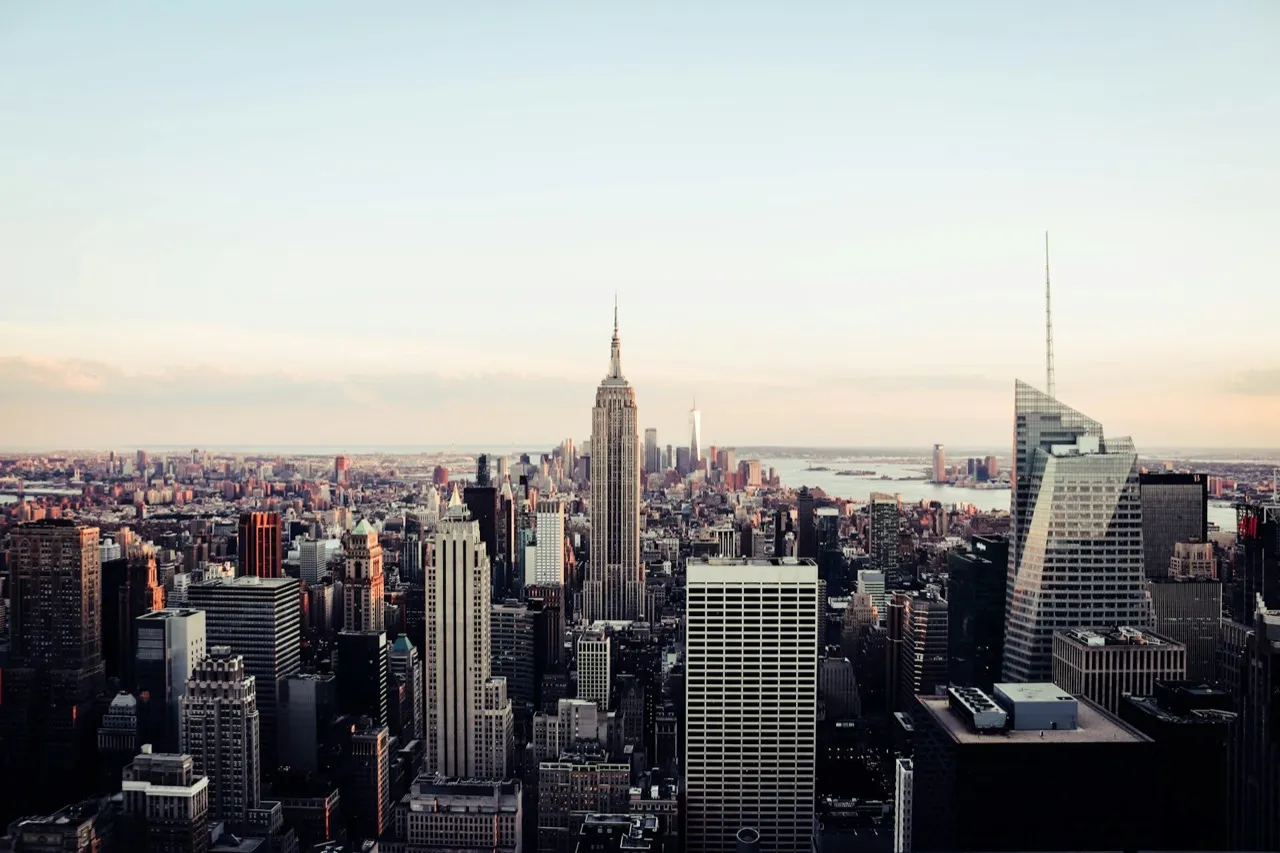
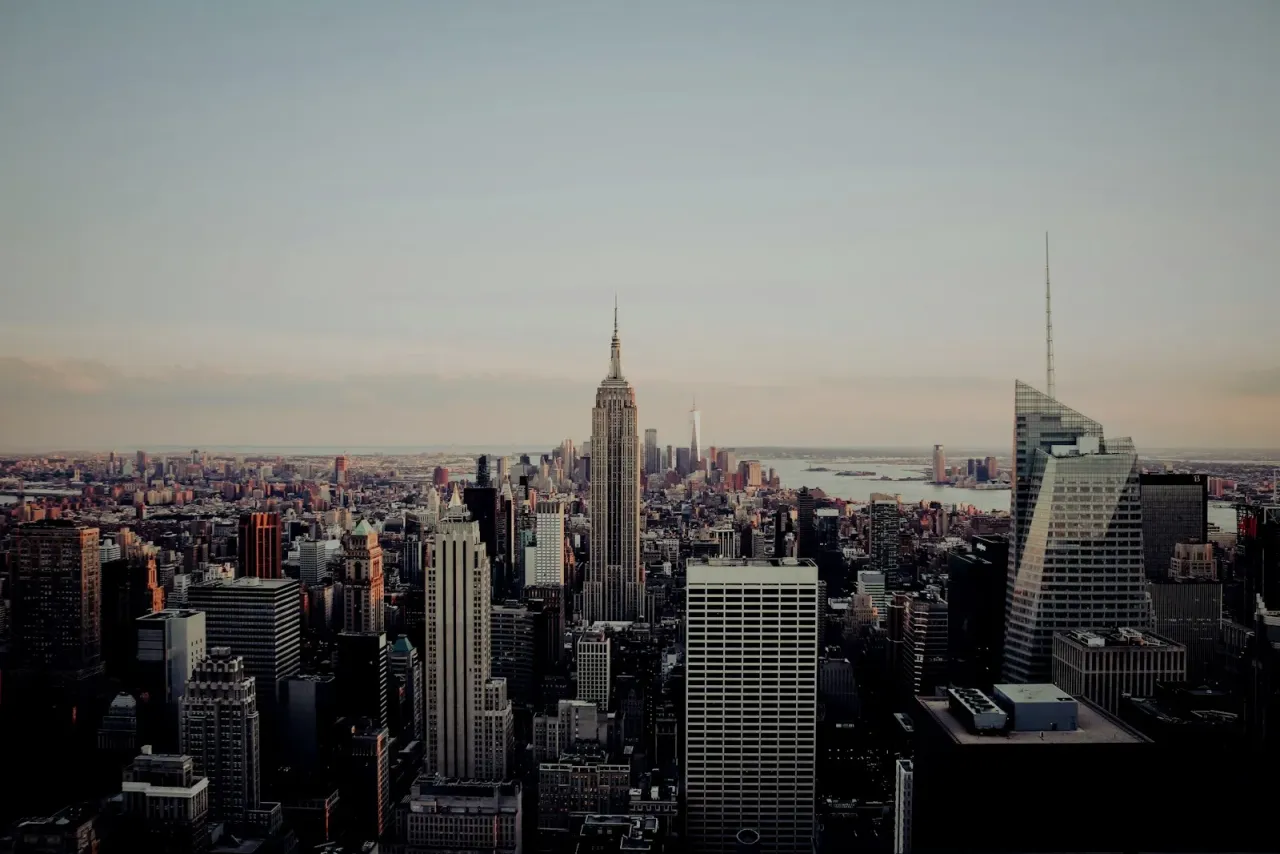
3ステップ
- 写真暗転ツールを開く。
- 写真をドロップ。モードを選ぶ。強度スライダーをドラッグ(または15 / 25 / 50 / 70%のプリセットをタップ)。
- 「ダウンロード」を押す。
ビネットモードでは、プレビューの好きな場所をタップして暗い中心を幾何学的な中央からずらすこともできます。被写体が中央にいないときに便利。放射状のオーバーレイが新しい点を中心にリアルタイムで再描画されます。
6つの暗転モード — それぞれの使いどころ
問題が違えば、必要なオーバーレイも違います。各モードが実際に何をするのか、いつ使うのか、オーバーレイの形はどうなるのかをまとめました。
| モード | 効果 | 使いどころ | オーバーレイの形 |
|---|---|---|---|
| 全体暗転 | フレーム全体に均一な黒をかぶせる | スライドショーのフェードアウト、ローキーな転換、露出を均等に落とす | 全ピクセルの100%に単色を重ねる |
| 下グラデーション | 下から上へ暗さがフェード | 動画静止画のローワーサード、タイトルやキャプションの余白、「ムーディなポートレート」風 | 直線状、下→上、到達範囲 約65% |
| 上グラデーション | 上から下へ暗さがフェード | 風景写真の空を引き締める、ステータス表示の上部バー、「嵐が近づく」ムード | 直線状、上→下、到達範囲 約65% |
| 左グラデーション | 左から右へ暗さがフェード | 雑誌風の左カラム、サイドバーテキストの余白、被写体を片寄せした構図 | 直線状、左→右、到達範囲 約65% |
| 右グラデーション | 右から左へ暗さがフェード | 右寄せテキストのオーバーレイ、フレーミング、被写体を左に置く | 直線状、右→左、到達範囲 約65% |
| ビネット | 縁から選んだ中心に向かって放射状に暗くなる | 映画的なムード、被写体へのスポットライト、アルバムジャケット風 | 放射状、タップで中心指定、最も遠い角まで到達 |
強度スライダーは0〜95%まで動きます(上限があるのは、うっかり写真を真っ黒に潰さないため)。15%、25%、50%、70%の4つのプリセットで、使い勝手のいい4段階の強度をワンタップで呼び出せます。色は全体暗転以外のすべてのモードに適用されます。カラーピッカーから黒、白、または好きなカスタムHEXを選べます。
数字で見る、できること
- 1ページに6モード — 全体暗転、4方向のグラデーション、そしてタップで位置を決めるビネット。
- 0〜95%の強度スライダー、15%・25%・50%・70%のワンタップ・プリセット付き。
- オーバーレイの色を自由に — 黒、白、またはカラーピッカーで好きなHEX。全体暗転を除く全モードに適用(全体暗転はフェード・トゥ・ブラックのスライドショー用に黒で固定)。
- タップで決めるビネット中心 — 写真の好きな場所をタッチすると明るいスポットを軸からずらせます。暗い放射が新しい点を中心にリアルタイムで再計算されます。
- グラデーションの到達範囲:約65% — 画像の幅または高さ(方向による)の約65%。強いムードとして読めるだけ十分に届き、被写体用のきれいな未処理領域を残せるだけ短い。
- ビネットの半径 — 選んだ中心から最も遠い角まで伸びるので、中心が軸からずれていても角は常に均等に暗くなります。
- 長押しで比較 — プレビューを押し続けると下のオリジナルがちらりと見えます。モバイルでは専用の「オリジナルを表示」ボタンが同じ役割(ここで長押しするとiOSのジェスチャーと干渉するため)。
- リセット — ワンクリックでモード・強度・色・ビネット中心が初期設定に戻ります。
- 1アップロードあたり20MB、入力4形式 — JPG、PNG、WebP、HEIC(iPhoneの変換ステップ不要)。
- 形式を保持したエクスポート — PNGはアルファチャンネルを保ったままPNGで保存、それ以外はフル品質のJPGで保存。
- 0円。 無料、登録なし、ウォーターマークなし、クレジットパックなし。iOSアプリ(100万以上のダウンロード、App Store評価4.9)と同じApple風エディタが、そのままブラウザで動きます。
Zebra暗転 vs Fotor vs Canva vs Pixlr — 本当に無料なのはどれ
2026年5月時点で、写真を暗くする用途で無料プランを比較すると:
| 機能 | Zebra(無料) | Fotor(無料) | Canva(無料) | Pixlr(無料) |
|---|---|---|---|---|
| ビネット | あり、タップで中心指定 | 基本のみ、中心固定 | Proのみ | あり、中心固定 |
| 方向性グラデーション(上/下/左/右) | あり、4種すべて | なし | Proのみ | 限定的 |
| フレーム全体の暗転 | あり | 「明るさ−100」の裏技で | 「明るさ−100」の裏技で | あり |
| オーバーレイの色をカスタム | あり(カラーピッカー、任意のHEX) | 黒のみ | Proのみ | 黒/白 |
| 白色の「ハロー」モード | あり(ビネット+白) | なし | なし | なし |
| 無料版のウォーターマーク | なし | なし | なし | なし |
| 登録の要否 | 不要 | 必要 | 必要 | 任意 |
| ファイルサイズ上限 | 20MB | 10MB | プラン依存 | 無料版のファイル上限 |
| 入力形式 | JPG, PNG, WebP, HEIC | JPG, PNG | JPG, PNG | JPG, PNG, WebP |
ざっくり言うと、6つの暗転モード全部 — 4方向のグラデーション、タップで位置を決めるビネット、カスタムのオーバーレイ色を含めて — をサブスクも登録もなしで使いたいなら、この4つの中で無料プランでそれを揃えられるのはZebraだけ。CanvaはビネットをProの後ろに隠し、FotorとPixlrは中心固定のビネットがひとつあるだけで、方向性グラデーションはありません。
どのモードをいつ使うか
モード選びのための短いフィールドガイド:
- ビネット+黒 25〜40% — 文句なしで最もよく使われる暗転効果。明るい中心にあるものへ注目を集めます。ZebraのiOSアプリでは、これがダントツで一番使われているプリセット — ポートレート、商品、フード、被写体がはっきりしているもの全般の、正しいスタート地点。
- ビネット+白 25〜40% — 効果が一転して柔らかなハローに。被写体が輝き、縁が軽やかになります。明るい背景の商品撮影、「夢見るような」ポートレート、ビューティーやライフスタイル写真に好相性。
- 下グラデーション+黒 25〜50% — おなじみの「ムーディなポートレート」風、そして動画静止画のローワーサードの定番ワザ。フレームの上はそのまま、下を黒へフェード。見出し・キャプション・YouTubeのテキストオーバーレイが、暗くなった帯の上でくっきり読めます。
- 上グラデーション+黒 30〜50% — 風景写真の空を引き締める。のっぺり曇り空にドラマが宿り、夕焼けは上の縁が深まります。スマホ壁紙やスクショのモックアップを作るときのステータスバー用マスクとしても便利。
- 左または右グラデーション+黒 25〜50% — 雑誌風のフレーミング。テキストを片側、写真をもう片側に置くエディトリアルなレイアウトで使います。暗いグラデーションがテキスト領域へ溶け込むので、ハードな四角を作らずに見出しが映えます。
- 全体暗転 70〜90% — スライドショーの開始・終了コマ用フェード・トゥ・ブラック。映画のシーン終わりと同じ効果。テキストオーバーレイの背後に置く「ゴースト」サムネにも使えます。
- ビネット+カスタムHEX(ディープティール、バーガンディ、ネイビー) — アルバムジャケット風。黒以外のオーバーレイ色を選ぶと、ただ暗くするのではなく縁を色づけます。ポートレートにバーガンディは温かみとアナログ感、風景にネイビーは映画的に読めます。
この技法はデジタル写真より古いものです。ビネッティングに関するWikipediaの記事では、光学的なアーティファクト(レンズの周辺光量落ち)と意図的な後処理効果の両方が解説されています。20世紀半ばの「良い」暗室プリントのほとんどは、視線を集めるために縁を焼き込んでいました。いまワンタップになっているのと、まったく同じ発想です。
実際の仕事で、何に役立つか
写真を暗くする具体的な理由と、最短で到達できるモードを挙げます:
- 映画的なポートレート — ビネット+黒 30%。被写体を明るいスポットに、縁を後退させる。フルのカラーグレーディングなしで出せる、フィルム静止画ムードの限界点。シネマティックフィルター(Teal & Orange)と重ねれば完全なハリウッド調に。
- 下部にタイトルバーがあるYouTubeサムネ — 下グラデーション+黒 50〜70%。まず無料クロップツールで16:9に切ってから、下3分の1を暗くする。すると高コントラストの白タイトルが暗い帯の上で読めます。
- 上にテキストを乗せたTelegramチャンネルカバー — 上グラデーション+黒 40%。暗い帯にヘッダーテキスト、その下に写真。どの雑誌の題字でも使われている同じワザ。
- 明るい背景の商品撮影 — ビネット+白 30%。柔らかなハロー、ハードな縁なし。背景を消さずに高級感が出ます。
- アルバムジャケットアート — ビネット+カスタムの暗い色(バーガンディ、ディープティール、ネイビー)50〜70%。縁を色づけ、中心を明るく残す。一瞬でアナログな雰囲気に。
- スライドショーの開始/終了コマ — 全体暗転 80%。次のスライドの前のフェード・トゥ・ブラック。どのプレゼンアプリでも読めます。
- 風景の空にドラマを — 上グラデーション+黒 30〜40%。HDRに走らずに、のっぺりした空がムーディに。
- 群衆の中の顔にスポットライト — ビネット、顔をタップして明るい中心に設定、強度35〜50%。縁が暗くなり、顔は明るいまま。
色の選択ですべてが変わる
オンラインの「暗転」ツールのほとんどは、あなたが黒を望んでいると決めてかかっています。そうしない理由は2つ:
- オーバーレイの色に白を使うと、ビネットがハイキーなハローに反転します。縁が飛び、中心はディテールを保つ。ビューティーポートレートやきれいな商品撮影では、結果がムーディではなく高級に見えます。タップ3回:ビネット、色=白、強度30%。
- カスタムHEXを使えば、純粋なニュートラルで暗くする代わりに縁を色づけられます。ディープティール(#0a2a3d)は映画的に、バーガンディ(#3a0d18)はアナログの温かみに、ネイビー(#0d1a3a)はナイトモードに読めます。写真そのものから色を拾えば、貼り付けたようではなくデザインされたフレームになります。
全体暗転は色が適用されない唯一のモードです。あえて黒で固定しています。それがフェード・トゥ・ブラックの意味だから。4方向のグラデーションとビネットを含むそれ以外のすべてのモードは、選んだどんな色でも受け付けます。
長押し比較とワンタップ・リセット
「スライダーで遊ぶ」段階から「実際に写真を仕上げる」段階へとツールを押し上げる、2つの小さな配慮:
- プレビューを長押しすると、下のオリジナルが見えます。離すと戻る。モバイルでは別の「オリジナルを表示」ボタンが、OSの長押し処理と干渉せずに同じジェスチャーを提供します。
- リセットはすべてのコントロールを初期設定に戻します — ビネットモード、強度25%、黒、中心は幾何学的な中央。ワンクリックで、まっさらな状態へ。
写真の全体じゃなく、一部だけを暗くしたいときは?
暗転ツールは6つのオーバーレイ形のひとつを画像全体に適用します — それが、速くて無料であることの引き換えです。もっと外科的な局所暗転がほしいなら、選択肢は2つ:
- ビネットモードを使い、明るいスポットがほしい場所に中心をタップで指定する。その周りすべてが暗くなります。「被写体以外を全部暗くする」たいていの用途では、これが正解。
- または、まず無料背景除去ツールで被写体を切り抜き、オリジナルに全体暗転かビネットをかけ、切り抜いた被写体を任意の合成ツールで上に重ね直す。2ステップ、完全無料、どちらもブラウザで完結。
ほかの仕上がりと組み合わせるなら、写真フィルターツールがカラーグレーディングを、ぼかしツールがソフト化を担当します。「ムーディ」なフレームの多くは、暗転+フィルター+軽いぼかしを何らかの配分で組み合わせたものです。