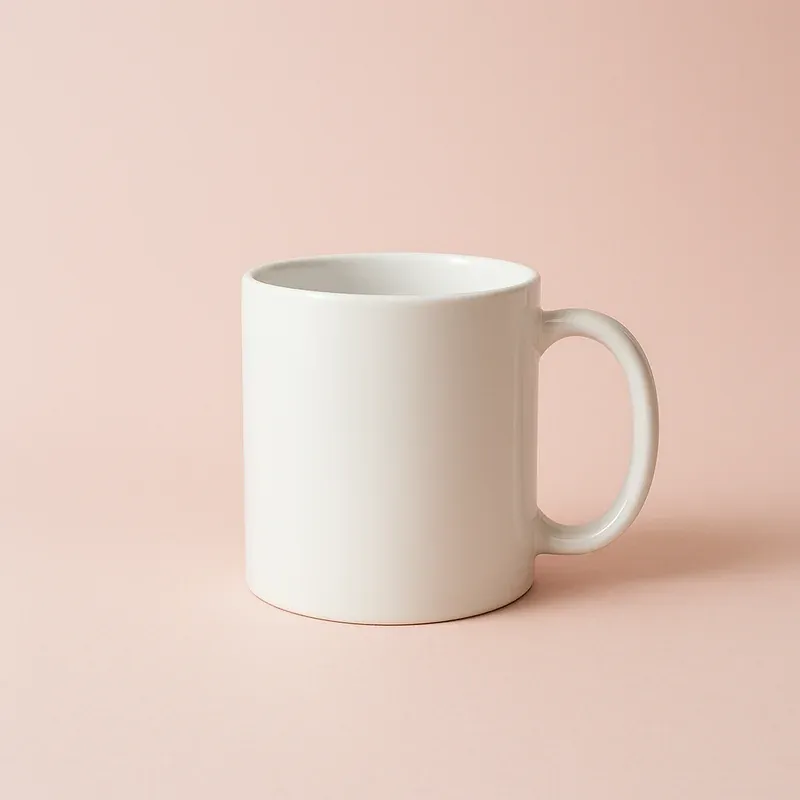
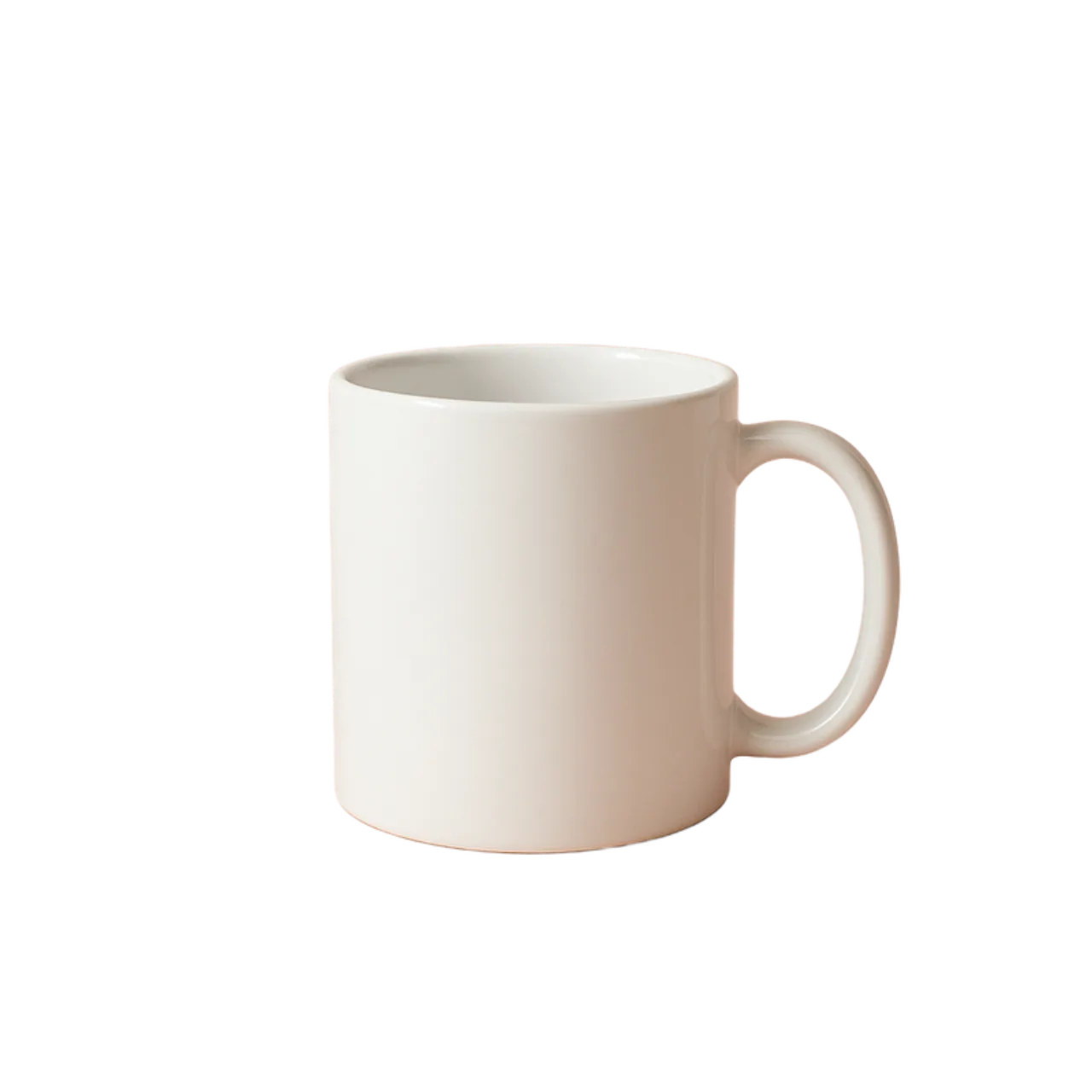
背景除去とは、写真の被写体 — 人、商品、ペット、車、なんでも — を切り出して、背後のピクセルを全部消し、好きな背景に貼り付けられる透過カットを作ることです。無料オンライン背景除去ツールでは、アップロード1回でそれが完結します。AIモデルが被写体を検出し、エッジをトリミングし、元の解像度のままPNGを返してくれる。登録は不要です。

Before Product photo before background removal
After
Product photo with background removed, showing transparent checkerboard pattern
左は、ごちゃついた背景の商品写真。右は、AI背景除去できれいに切り抜いた同じ被写体 — 背後のすべてが消え、エッジは無傷、切れている部分もありません。

3ステップ

  1. 背景除去ツールを開く。
  2. 写真をドラッグするか、PCから選ぶ。
  3. 「ダウンロード」を押す。

3〜8秒。これだけです。登録も、ウォーターマークも、画質ダウンもありません。ダウンロードボタンまでスクロールしている間に、たいてい処理は終わっています。

数字で見る、できること

  • 1枚あたり3〜8秒 — AI側の処理時間。ほとんどのアップロードは、ダウンロードボタンに指が届く前に完了します。
  • 最大4096×4096ピクセル(16.7MP)の出力 — 印刷、ポスターのモック、Retinaディスプレイに十分な大きさ。小さい写真は元の解像度のまま返ってきます。「500ピクセルのサムネイル詐欺」はありません。
  • 1アップロードあたり20MB — スマホやミラーレスの写真が、事前圧縮なしでほぼそのまま通ります。
  • 入力4形式 — JPG、PNG、WebP、HEIC(iPhone純正 — 変換ステップ不要)。
  • 11言語対応 — 日本語、英語、ロシア語、ドイツ語、スペイン語、フランス語、中国語、韓国語、イタリア語、ポルトガル語、トルコ語。
  • 5種類のアウトライン — 切り抜きの後に追加可能: ソリッド、オフセット、グロー、ドット、ダッシュ。ステッカーやサムネに便利です。
  • 0円。 Web版は完全無料。登録なし、ペイウォールなし、クレジット制なし。月額4.99ドルのプランはiOSアプリ専用で、フルエディタが入った別プロダクト — Webの背景除去には不要です。

Zebra vs remove.bg vs Canva — 無料プラン比較

2026年時点で、各ツールが無料で何をくれるかを並べてみました。

機能Zebra(無料)remove.bg(無料)Canva(無料)
最大出力解像度4096×4096(16.7MP)612×408プレビュー(0.25MP)Pro必須(月15ドル)
HD書き出し無料有料(1枚1.99ドル、または月9ドル〜)Proのみ
ウォーターマークなしなしなし
ファイルサイズ上限20MB12MBプラン依存
登録の要否不要必要必要
入力フォーマットJPG, PNG, WebP, HEICJPG, PNGJPG, PNG
アウトラインスタイル5種(ソリッド、オフセット、グロー、ドット、ダッシュ)なしなし
単色背景の塗りあり(任意HEX)なし制限あり
復元ブラシありなしなし
対応言語1110以上100以上

要するに: フル解像度の透過PNGをサブスクなしで欲しいなら、3つの中でZebraだけが無料でそれを渡してくれます。remove.bgの無料枠は0.25MPプレビュー(プロトタイプなら使えても、出品写真には使えません)。Canvaはこの機能をProの向こう側に隠しています。

実際の仕事で何に役立つか

このツールが本当に力を発揮する、現実の用途を挙げます。

  • プロフィール画像 — LinkedIn、X(Twitter)、Notion、Slack。ごちゃついた自撮りの背景を消し、白やブランドカラーに置き換えれば、証明写真スタジオに行かずにきれいなアイコンが手に入ります。人物の切り抜きは、このモデルが最も得意とするケースのひとつです。
  • 透明ロゴ — Keynote、Googleスライド、PDFなど、ロゴの後ろに白い四角が見えると台無しになる場面に。フラットなロゴを透過PNGにすれば、どんな背景色のスライドにもそのまま乗ります。
  • ステッカー — Telegram、WhatsApp、iMessage用。被写体を切り抜き、アウトラインを足して、PNGで保存。それだけで送れるステッカーになります。輪郭を白いソリッドにすると、あの「ステッカーらしい縁取り」が一発です。
  • マーケットプレイス出品 — メルカリ、ヤフオク!、楽天、Amazon.co.jp。無地の背景は売れ行きに効きます。背景を消して白に塗るだけで、プラットフォームの推奨に近づきます。
  • 商品カタログ・LP — 商品だけを切り抜いておけば、あとから背景・影・レイアウトを自由に組み替えられます。撮り直しなしでバリエーションが作れます。
  • コラージュ・合成素材 — 透過PNGにしておけば、コラージュやスライドのレイヤー素材として何度でも使い回せます。

どんな被写体でもOK

人、商品、ペット、車 — 同じモデル、同じ出力品質。被写体ごとにモデルを切り替える必要はありません。例をいくつか。

Before Pet photo before background removal
After
Pet photo with background removed, showing transparent checkerboard pattern
毛やふさふさのエッジも一発できれいに抜けます。

ペットや人物の髪や毛は、AI切り抜きが最も試される部分です。ほつれた毛先、逆立った毛、細い産毛——ここが雑だと、切り抜き全体が「コラ」に見えてしまいます。Zebraのモデルはこのふさふさエッジを1本ずつ拾うように処理するので、白背景に置いても不自然な硬い縁が出ません。逆光でハイライトが飛んで毛が背景に溶けている写真だけは、復元ブラシで数本戻すときれいになります。

Before Car photo before background removal
After
Car photo with background removed, showing transparent checkerboard pattern
硬いエッジにもハロ(縁の光にじみ)なし — どんな背景にも自然に乗ります。

車や商品のような硬いエッジでは、逆に「ハロ」——縁に残る元背景の色にじみ——が出ないことが重要です。ハロがあると、別の背景に乗せた瞬間に浮いて見えます。Zebraはエッジをきれいにトリミングするので、切り抜いた被写体をどんな色の背景・グラデーション・写真の上に置いても、自然になじみます。ガラスや半透明の物体だけは、どのAIでも苦手なケース。シルエットは返りますが背景は透けないので、本物の透け感が必要なら合成で作るのが確実です。

切り抜いた後は

背景を消したら、同じページで以下もできます。

  • 透過PNG書き出し — デフォルト。スライドやレイヤー編集用に。
  • 単色背景の設定 — Amazon用の白、商品写真用の黒、SNS投稿用のブランドカラーなど、任意のHEXを1クリックで。
  • アウトライン追加 — ソリッド、グロー、ダッシュ、ドット、オフセット。色も太さも自由。ステッカーやサムネに。
  • 消えすぎたピクセルを復元 — 髪の毛の一部や細いブレスレットがAIに削られたら、復元ブラシで塗り戻せます。数秒で直ります。

全部ブラウザ内。インストール不要です。

5種類のアウトライン — どれをいつ使うか

切り抜きの縁取りは、用途で使い分けます。

  • ソリッド — 切り抜きに沿ったなめらかな1本の縁。ステッカーの定番。白いソリッドは、色のついた背景に貼っても被写体をくっきり浮かせます。
  • オフセット — 被写体から少し離した位置に縁を置く、「ステッカーの余白」風。カット済みシールのような雰囲気になります。
  • グロー — 縁がふんわり光る。サムネイルで被写体を背景から引き離したいとき、暗い背景の上で特に効きます。
  • ドット — 点線の縁。カジュアルでポップな印象。手作り感のあるステッカーやコラージュに。
  • ダッシュ — 破線の縁。「切り取り線」風の演出や、ちょっとレトロなデザインに。

色も太さも自由に選べるので、同じ切り抜きから何通りものステッカーやサムネが作れます。

単色背景 — 白・黒・ブランドカラー

透過のまま書き出すのがデフォルトですが、その場で背景を単色に塗ることもできます。任意のHEXが1クリックです。

  • — Amazon.co.jpや楽天の商品画像の定番。RGB 255,255,255の純白で、出品要件に直結します。
  • — 高級感のある商品撮影や、ジュエリー・ガジェットのモックに。被写体が引き締まって見えます。
  • ブランドカラー — SNS投稿やバナー用に、ブランドの指定色をそのまま指定できます。素材ごとに色を揃えられます。

復元ブラシ — 消えすぎを塗り戻す

AIはたいてい優秀ですが、逆光でハイライトが飛んだ髪の一房や、細いブレスレット、チェーンのような繊細な部分を削ってしまうことがあります。そんなときは同じページの復元ブラシで、消えた部分をなぞって塗り戻すだけ。数秒で直り、切り抜きの精度をあなたの手で仕上げられます。逆に、消し残った背景があれば消す方向にも使えます。

背景を消さずに被写体だけを目立たせたいなら、代わりに無料ぼかしツールを使ってください — ティルトシフトやモーションぼかしで、何も切り抜かずにスマホのポートレートモード風の仕上がりになります。切り抜いた被写体に雰囲気を足したいならフィルター(15カテゴリー98種のLUT)やフィルムグレインも同じブラウザ内で続けて使えます。

マーケットプレイス向けの解像度要件

マーケットプレイスごとに、メイン商品画像の解像度要件があります。Zebraの4096×4096(16.7MP)無料枠との対応はこうです。

  • メルカリ — 推奨1200×1200px前後。白背景が売れやすい傾向。背景を消す → 白を押す → 完了。
  • ヤフオク! — クリーンな背景が推奨。2000pxサイドでシャープに保てます。
  • 楽天市場 — 商品画像は白背景・余白ルールが基本。背景を消して白に塗れば、そのまま要件に近づきます。
  • Amazon.co.jp — メイン画像は最小1000×1000px、推奨1600×1600px、白背景(RGB 255,255,255)が必須。無料枠でフル画質をカバー。
  • BASE / STORES.jp — サイズは自由度が高いぶん、透過PNGがそのまま使えます。
  • PayPayフリマ — クリーンな背景が売れやすい。白塗りでOK。

無料枠で最大4096×4096px(16.7MP)まで出せるので、メルカリの推奨1200×1200、楽天の要件、Amazon.co.jpの推奨1600×1600をすべて上回ります。カタログや出品写真の大多数で、プレビューではなくフル画質のファイルが手に入ります。

出品写真は数が命です。10点、20点と商品を並べるとき、1枚ずつ写真スタジオに出していたら時間もお金も足りません。撮影は自宅の机の上、背景はごちゃついたまま、あとから背景を消して白に統一——このワークフローなら、同じ照明・同じ白背景でカタログ全体の見た目を揃えられます。フリマでもネットショップでも、背景が整った出品は一覧でのクリック率が変わります。

ワークフローに組み込む

背景除去は、単体で終わることもあれば、他の編集の前段になることもあります。同じブラウザ内で次のように続けられます。

  • 切り抜き → 白背景 → 圧縮。 出品用に白背景のPNGを作ったら、画像圧縮でプラットフォームのアップロード上限に収めます。画質を保ったままファイルだけ軽くできます。
  • 切り抜き → フィルター → グレイン。 SNS用のビジュアルなら、切り抜いた被写体にフィルターで色味を、フィルムグレインで質感を足して、雰囲気のある1枚に仕上げます。
  • 切り抜き → コラージュ。 複数の透過PNGをコラージュに並べれば、商品一覧やムードボードが作れます。

どれもアップロードし直す必要はなく、保存したファイルがそのまま次の工程に入ります。

誰が作ったか

Zebraは個人のiOS開発者が作っています。同じツールがネイティブiOSアプリとして出ていて、100万ダウンロード以上、App Store評価4.9。Web版は同じモデルと同じエッジ処理を走らせています。再販レイヤーは挟まっていません。

よくある質問

写真の背景を無料で消すには?
背景除去ツールを開いて、写真をドラッグするか選ぶだけ。AIが被写体を検出し、背後のピクセルを消して、透過PNGを返します。3〜8秒、登録なし、ウォーターマークなし、元の解像度のまま(最大4096×4096px)。
いくらかかりますか?
無料です。枚数制限も、ウォーターマークも、登録もありません。月額4.99ドルのプランはiOSアプリ専用の別プロダクト(フルエディタ入り)で、Webの背景除去には不要です。
画質は落ちますか?
落ちません。最大4096×4096ピクセルの元サイズで返します。多くの「無料」ツールは500〜1000pxのサムネイルを渡して、本物のファイルは有料にしています。Zebraは16.7MPを無料で出します。
スマホで動きますか?
はい、モダンなモバイルブラウザならなんでも。よく使うならiOSアプリ(100万以上のダウンロード、App Store評価4.9)のほうがスムーズで、新しめの端末ならオフラインでも動きます。
消しすぎたらどうすれば?
同じページの復元ブラシで塗り戻せます。髪の毛の一部や細いアクセサリーがAIに削られても、数秒で直せます。
髪の毛のディテールは残りますか?
だいたい残ります。ほつれた髪、毛、ふさふさエッジをきれいに処理します。逆光でハイライトが飛んでいる写真だけは、復元ブラシで1本ずつ戻すことがあります。
ロゴにも使えますか?
使えます、普通の画像ファイル(PNGかJPG)なら。白地のフラットなロゴがベスト。ベクター風のアートが白背景ならほぼ完璧に返ってきます。
ガラスや透明な物体は?
ガラスはAI切り抜きにとって一番難しいケースで、うちも例外ではありません。シルエットは返ってきますが、背景は透けません。本物の透け感が必要なら、エディタでレイヤー合成するのが確実です。
対応ファイル形式は?
JPG、PNG、WebP、HEIC(iPhone)。1枚20MBまでです。
メルカリや楽天、Amazonの商品写真にちゃんと使えますか?
使えます。無料枠で最大4096×4096px(16.7MP)まで出せるので、メルカリの推奨1200×1200、楽天の白背景要件、Amazon.co.jpの推奨1600×1600をすべて超えています。出品写真の大多数で、プレビューではなくフル画質のファイルが手に入ります。背景を消す → 白を押す → 完了です。
本当に無料ですか?隠れた課金はない?
Web版 zebra.tg/remove-bg は完全無料です — 登録なし、ウォーターマークなし、クレジットなし、数回使った後の「Proにアップグレード」画面もなし。iOSアプリ(月額4.99ドルまたは年38.99ドル)は別プロダクトで、フルエディタ(カーブ、フィルタ、レイヤー、テキストなど)が入っています。Webの背景除去には不要です。
なぜ remove.bg が「プロ用途」で勧められることがあるの?
remove.bg は無料枠が0.25MP(612×408ピクセル)に制限されていて、HDは有料です。Zebraは16.7MPを無料で出すので、通常の商品撮影やSNS用途ならZebraで足ります。50MP超のアーカイブ用ファイル(大型センサーのスタジオカメラ)では remove.bg の有料HDの天井のほうが高い — ただしこれは狭いユースケースです。
背景を白に置き換えられますか?
はい。切り抜きのあと、任意のHEXで単色背景を1クリックで置けます。Amazon.co.jpや楽天用の純白(RGB 255,255,255)、高級感のある黒、SNS用のブランドカラーなど自由です。透過のまま書き出すのがデフォルトですが、白背景が必要な出品にはワンタップで対応できます。
ステッカーは作れますか?
作れます。被写体を切り抜いて、5種類のアウトライン(ソリッド、オフセット、グロー、ドット、ダッシュ)から選び、色と太さを決めてPNGで保存。Telegram、WhatsApp、iMessage用のステッカーが、そのままブラウザで完成します。
透明なアウトラインの色や太さは変えられますか?
はい。5種類のスタイルそれぞれで、色も太さも自由に選べます。白いソリッドで「ステッカーの縁取り」、グローで暗い背景から浮かせる、ドットやダッシュで手作り感——同じ切り抜きから何通りものデザインが作れます。
何枚まで処理できますか?
Web版は枚数無制限、完全無料です。1枚あたり20MBまで。ペイウォールも、回数制限も、「Proにアップグレード」の割り込みもありません。
切り抜いた被写体にフィルターやグレインを足せますか?
足せます。切り抜いたPNGを、そのまま同じブラウザ内でフィルター(15カテゴリー98種のLUT)やフィルムグレインに通せます。背景を消してから雰囲気を足す、という流れがアップロードし直さずに完結します。