Le flou photo, c’est l’adoucissement volontaire d’une photo — soit en arrière-plan pour faire ressortir un sujet (mode Portrait), soit en mouvement pour suggérer la vitesse, soit en tilt-shift pour donner à une scène réelle un look miniature, soit en pixelisation pour censurer un visage ou une plaque, soit en zoom / rotation pour attirer l’œil vers un point central. Chaque rendu demande un algorithme différent. L’outil de flou en ligne gratuit propose les sept dans une seule page, sans inscription.
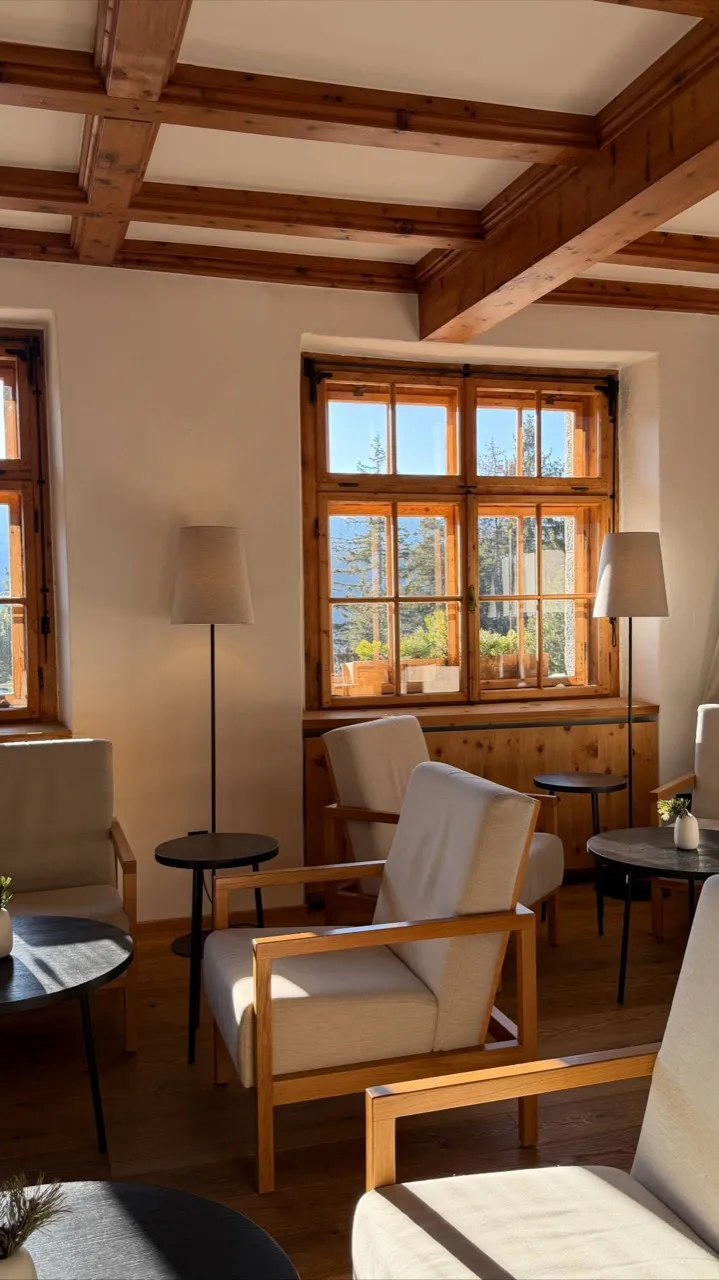
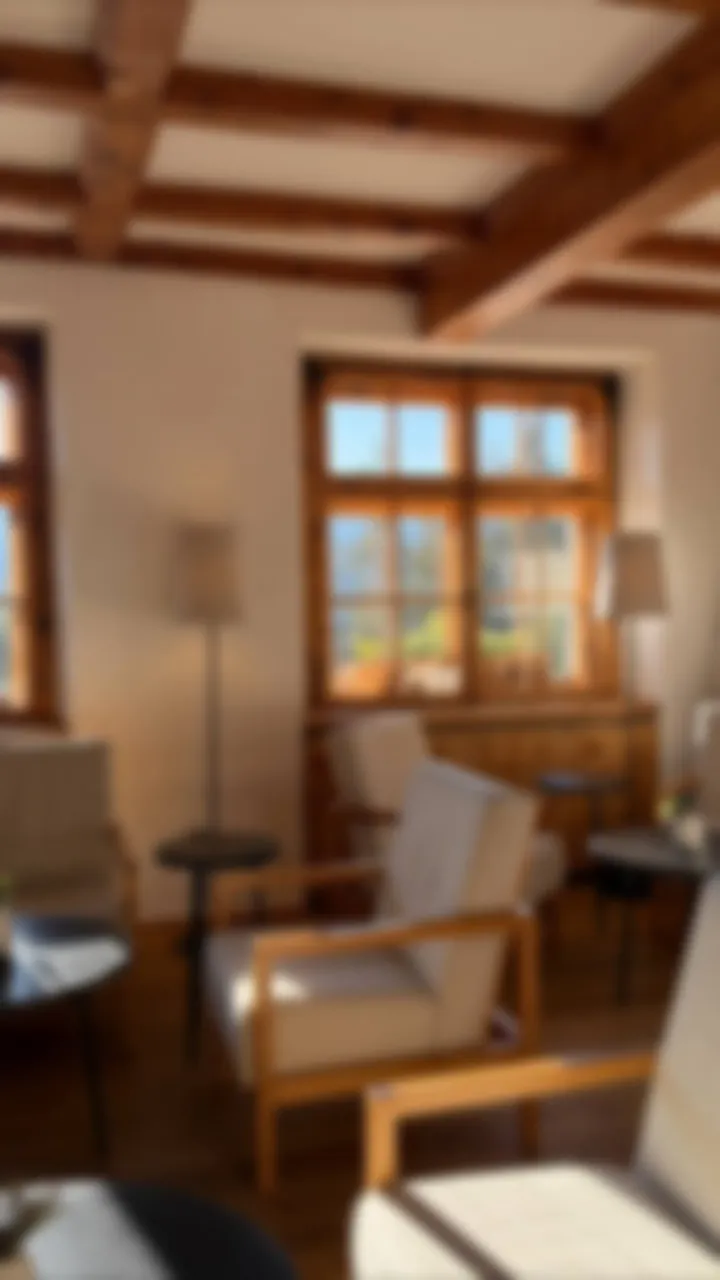
Trois étapes
- Ouvre l’outil de flou photo.
- Dépose une photo. Choisis un mode. Fais glisser le curseur.
- Clique sur « Télécharger ».
Pour les modes Zoom et Rotation, touche aussi la photo pour définir le centre du flou — un point focal en un tap. Pour Mouvement, choisis une direction (horizontale, verticale, diagonale). Tout le reste, c’est un seul curseur.
Les 7 modes de flou — à quoi sert chacun
Des problèmes différents demandent des flous différents. Voici ce que fait vraiment chaque mode dans Zebra, quand l’utiliser, et ce qui se passe sous le capot :
| Mode | Ce qu’il fait | À utiliser pour | Algorithme |
|---|---|---|---|
| Bokeh | Flou doux et crémeux avec hautes lumières arrondies | Arrière-plans de portraits, ambiance rêveuse, posts sociaux | Box blur multi-passe, bords lissés |
| Gaussien | Flou mathématiquement pur et homogène — sans caractère | Arrière-plan générique, usage technique, masques | Convolution gaussienne séparable |
| Tilt-shift | Une bande horizontale ou verticale reste nette ; le reste s’efface | Donner un look miniature à des scènes réelles, food, cityscapes | Masque dégradé + gaussien |
| Mouvement | Traînée linéaire dans n’importe quelle direction (horizontale / verticale / diagonale) | Suggérer la vitesse — voitures, coureurs, action | Convolution directionnelle |
| Zoom | Traînées qui irradient depuis un centre choisi au toucher | Attirer l’œil vers un point focal, effet dramatique | Échantillonnage radial autour du centre |
| Rotation | Flou rotatif autour d’un centre choisi au toucher | Roues en mouvement, danse, magie | Échantillonnage angulaire autour du centre |
| Pixelisation | Blocs nets qui masquent les détails | Censurer visages, plaques, textes sensibles | Sous-échantillonnage par blocs |
Les curseurs montent jusqu’à 50 px pour les modes de flou (60 pour la taille de bloc de la pixelisation). En interne, le curseur est mis à l’échelle des dimensions de l’image, donc la force visuelle d’un « 25 » sur une photo de 4 000 pixels correspond à un « 25 » sur une photo de 1 200 pixels — même rendu quelle que soit la résolution.
Ce que tu obtiens, en chiffres
- 7 modes de flou en une page — bokeh, gaussien, tilt-shift, mouvement, zoom, rotation, pixelisation.
- Centre placé au toucher pour Zoom et Rotation. Pas de menus, pas de coordonnées — juste un tap.
- 3 directions pour le flou de mouvement — horizontale, verticale, diagonale.
- 2 bandes de mise au point pour le Tilt-shift — horizontale (la plus courante, pour les paysages) et verticale (pour les portraits).
- 4 préréglages sur chaque mode — Léger (5 px), Moyen (12 px), Fort (25 px), Max (40 px). Saute le curseur si tu veux juste une valeur par défaut raisonnable.
- Jusqu’à 3 000 px de côté long sur le fichier exporté pour les modes lourds en CPU (mouvement, zoom, rotation) — visuellement identique au pleine-résolution mais ~2× plus rapide sur téléphone. Les modes bokeh, gaussien, tilt-shift et pixelisation sortent en résolution native.
- 20 Mo par upload, 4 formats en entrée — JPG, PNG, WebP, HEIC (pas de conversion iPhone).
- 0 €. Gratuit, sans inscription, sans filigrane, sans pack de crédits. Même éditeur Apple-style que l’app iOS (plus d’1 million de téléchargements, 5,0 sur l’App Store), qui tourne dans ton navigateur.
Zebra flou vs Fotor vs Canva — ce qui est vraiment gratuit
Comparaison des offres gratuites pour flouter une photo, en mai 2026 :
| Fonctionnalité | Zebra (gratuit) | Fotor (gratuit) | Canva (gratuit) |
|---|---|---|---|
| Nombre de modes de flou | 7 (bokeh, gaussien, tilt-shift, mouvement, zoom, rotation, pixelisation) | 2–3 (flou de base, pixelisation) | 1 (flou de base) |
| Tilt-shift | Oui | Pro uniquement | Pro uniquement |
| Flou de mouvement | Oui, 3 directions | Pro uniquement | Non |
| Flou zoom / rotation | Oui, centre au toucher | Non | Non |
| Pixelisation (censurer visages) | Oui | Oui | Limité |
| Maintenir-pour-comparer l’original | Oui, appui sur l’aperçu | Non | Non |
| Filigrane sur le gratuit | Non | Non | Non |
| Inscription obligatoire | Non | Oui | Oui |
| Limite de taille de fichier | 20 Mo | 10 Mo | Dépend de l’abo |
| Formats en entrée | JPG, PNG, WebP, HEIC | JPG, PNG | JPG, PNG |
En clair : si tu veux les sept modes de flou — y compris tilt-shift et flous radiaux centre-au-toucher — sans abonnement ni inscription, Zebra est le seul des trois à les filer gratuitement. Fotor et Canva enferment les modes cinématiques derrière leur offre Pro.
Quel mode utiliser
Un petit guide pratique :
- Bokeh — ton défaut pour « flouter l’arrière-plan ». Rendu crémeux, comme le mode Portrait d’un téléphone mais appliqué à toute la photo. Dans l’app iOS Zebra (plus d’1 million de téléchargements), le Bokeh est de loin le preset le plus utilisé — c’est le bon point de départ pour ~80 % des photos.
- Gaussien — quand tu veux un flou clinique et mathématiquement uniforme. Utile quand le flou sera combiné à un masque ou à du compositing.
- Tilt-shift — transforme une scène urbaine ou un plan food en un look diorama miniature. L’effet doit son nom à la photographie tilt-shift utilisée avec les chambres photographiques. Bande horizontale pour les paysages, verticale pour les portraits.
- Mouvement — tout ce qui bouge. Un métro, un coureur, une voiture. Choisis la direction du mouvement.
- Zoom — traînées radiales qui tirent vers un point unique. Touche l’endroit où tu veux le focus ; le reste de la photo accélère vers l’extérieur.
- Rotation — rendu « roue en mouvement ». Touche le centre de rotation. Top pour les voitures, les danseurs, tout ce qui tourne.
- Pixelisation — censurer un visage, une plaque, un numéro sur un document. Le curseur définit la taille de bloc — plus gros = plus anonyme.
À quoi ça sert, dans la vraie vie
- Flou d’arrière-plan pour portraits — sujet net sur un fond crémeux, sans détourage IA. Bokeh à 12–25 px est la valeur classique.
- Censurer visages, plaques, noms — Pixelisation à 30–50 px. Enregistre en JPG et upload partout en sécurité.
- Tilt-shift pour photos voyage et food — transforme un large cityscape ou un plan food vu de dessus en un look « monde miniature ». Tendance sur Instagram et Pinterest.
- Photos de vitesse sans trépied — le flou de mouvement dans la direction du déplacement donne une voiture à l’arrêt l’air de rouler, ou amplifie la vitesse sur une photo d’action.
- Miniatures sociales qui accrochent — flou Zoom du sujet vers l’extérieur, ou flou Rotation sur une roue, tous deux verrouillent l’œil du spectateur sur le point focal. Marche sur les miniatures YouTube et les pubs.
- Confidentialité sur captures d’écran — pixelise les parties d’une capture que tu ne veux pas montrer (numéros de compte, adresses) avant de partager.
Appuyer pour comparer et reset en un clic
Deux petits réglages qui font la différence entre « jouer avec les curseurs » et « vraiment finaliser une photo » :
- Maintiens un appui sur l’aperçu pour voir l’original en dessous. Relâche pour revenir. Sur mobile, un bouton « Afficher l’original » fait la même chose — un appui long entrerait en conflit avec les gestes du système.
- Reset remet chaque contrôle aux valeurs par défaut — mode Bokeh, 25 px, pas de centre de flou, pas de direction de mouvement. Un clic, retour à zéro.
Et si je veux flouter une partie seulement, pas toute la photo ?
L’outil de flou s’applique à toute l’image — c’est le compromis qui le rend aussi rapide et gratuit. Si tu veux flouter uniquement l’arrière-plan tout en laissant le sujet intact, deux options :
- Utilise le mode Tilt-shift — il fait déjà ça pour les compositions à bande horizontale ou verticale (paysages, portraits avec un sujet clair au milieu).
- Ou utilise d’abord le détoureur gratuit pour découper le sujet, puis pose-le sur l’original flouté. Deux étapes, entièrement gratuites, tout dans le navigateur.