Assombrir une photo, ce n’est pas juste baisser la luminosité — c’est diriger le regard. Une vignette attire l’attention au centre. Un dégradé du bas laisse de la place pour un titre par-dessus. Un dégradé du haut transforme un ciel plat en ciel d’ambiance. Tout sombre fait fondre une frame au noir pour un slideshow. Chaque rendu demande une forme d’overlay différente — uniforme, radiale ou directionnelle — et une intensité contrôlable. L’outil gratuit d’assombrissement en ligne propose les six dans une seule page, avec un sélecteur de couleur personnalisée et un centre de vignette placé au toucher. Sans inscription.
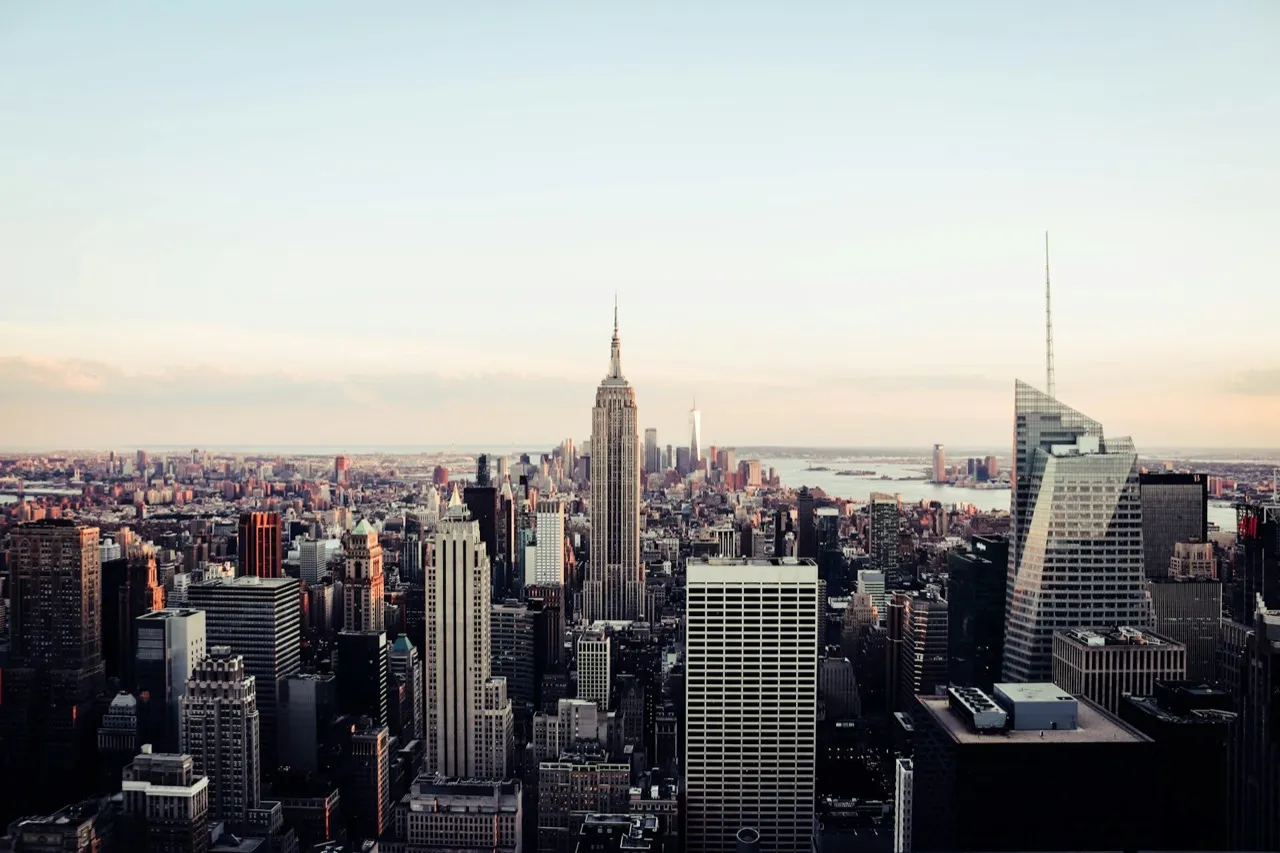
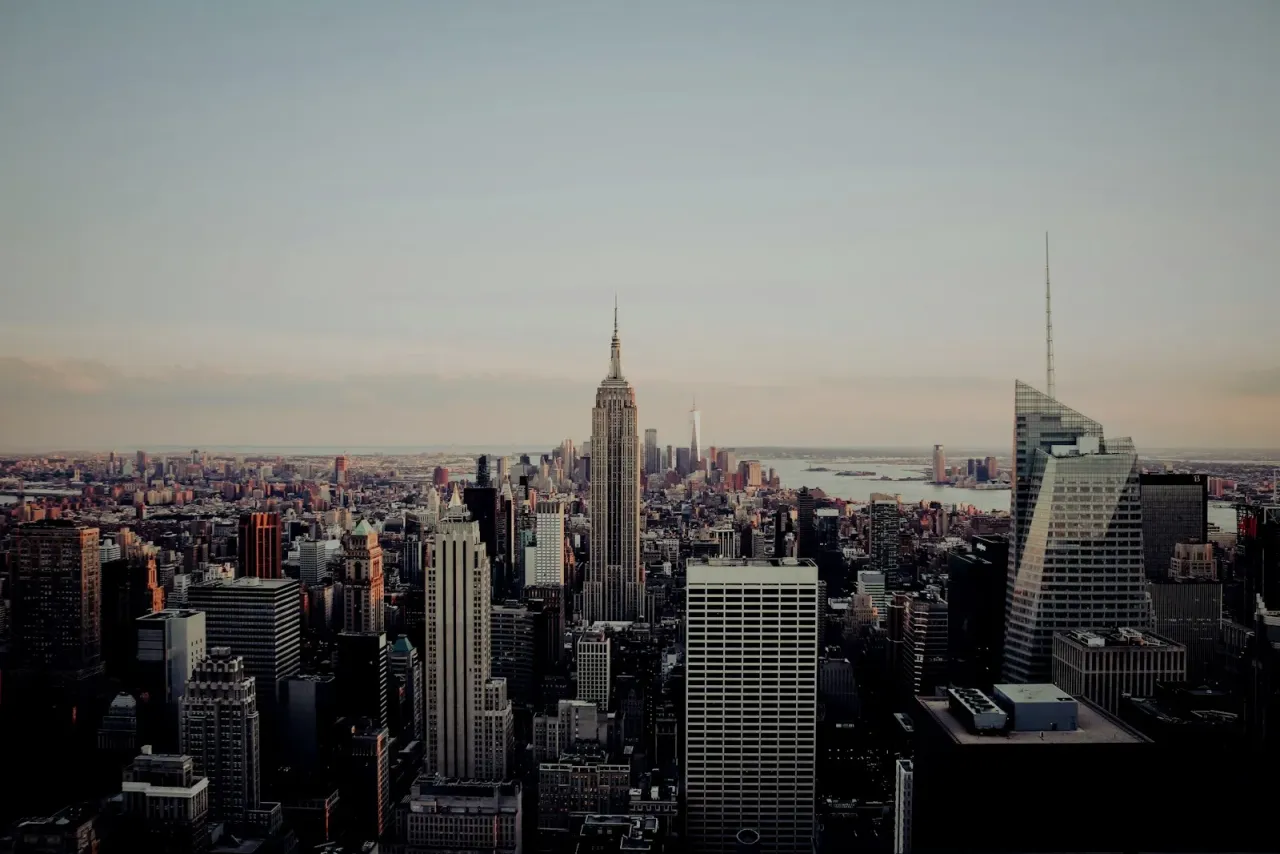
Trois étapes
- Ouvre l’outil d’assombrissement photo.
- Dépose une photo. Choisis un mode. Fais glisser le curseur d’intensité (ou tape un preset à 15 / 25 / 50 / 70 %).
- Clique sur « Télécharger ».
En mode Vignette, tu peux aussi toucher n’importe où sur l’aperçu pour décaler le centre sombre du milieu géométrique — utile quand ton sujet n’est pas centré. L’overlay radial se recalcule en direct autour du nouveau point.
Les 6 modes d’assombrissement — à quoi sert chacun
Des problèmes différents demandent des overlays différents. Voici ce que fait vraiment chaque mode, quand l’utiliser, et la forme de l’overlay :
| Mode | Ce qu’il fait | À utiliser pour | Forme de l’overlay |
|---|---|---|---|
| Tout sombre | Lavage noir uniforme sur toute la frame | Fondu de slideshow, transitions sombres, baisser l’exposition uniformément | Couleur unie sur 100 % des pixels |
| Dégradé du bas | Le sombre s’estompe du bas vers le haut | Lower-third pour stills vidéo, place pour un titre, look « portrait moody » | Linéaire, bas→haut, ~65 % de portée |
| Dégradé du haut | Le sombre s’estompe du haut vers le bas | Coup de fouet au ciel sur paysages, barre status, ambiance « orage qui arrive » | Linéaire, haut→bas, ~65 % de portée |
| Dégradé de gauche | Le sombre s’estompe de gauche à droite | Colonne gauche style magazine, place pour texte sidebar, sujet décentré | Linéaire, gauche→droite, ~65 % de portée |
| Dégradé de droite | Le sombre s’estompe de droite à gauche | Overlay texte aligné à droite, cadrage, sujet à gauche | Linéaire, droite→gauche, ~65 % de portée |
| Vignette | Sombre radial depuis les bords vers un centre choisi | Ambiance cinéma, spot sur le sujet, esthétique pochette d’album | Radial, centre au toucher, atteint le coin le plus éloigné |
Le curseur d’intensité va de 0 à 95 % (le plafond évite d’écraser accidentellement la photo en noir pur). Quatre presets — 15 %, 25 %, 50 %, 70 % — te donnent les quatre paliers d’intensité utiles en un tap. La couleur s’applique à tous les modes sauf Tout sombre : choisis noir, blanc, ou n’importe quel hex custom via le sélecteur de couleur.
Ce que tu obtiens, en chiffres
- 6 modes en une page — Tout sombre, quatre dégradés directionnels, plus une vignette à centre au toucher.
- 0–95 % de curseur d’intensité, avec presets en un tap à 15 %, 25 %, 50 %, 70 %.
- Couleur d’overlay personnalisée — noir, blanc, ou n’importe quel hex via le sélecteur. S’applique à tous les modes sauf Tout sombre (fixé en noir pour les fondus au noir).
- Centre de vignette au toucher — touche n’importe où sur la photo pour décaler le point lumineux. Le radial sombre recalcule en direct autour du nouveau point.
- Portée du dégradé : ~65 % de la largeur ou hauteur de l’image (selon la direction) — assez loin pour se lire comme une vraie ambiance, assez court pour laisser une zone non affectée pour un sujet.
- Rayon de vignette — s’étend du centre choisi jusqu’au coin le plus éloigné, donc les coins s’assombrissent toujours uniformément même si le centre est décalé.
- Maintenir-pour-comparer — appuie et maintiens l’aperçu pour flasher l’original en dessous. Sur mobile, un bouton explicite « Afficher l’original » donne le même geste sans entrer en conflit avec l’appui long iOS.
- Reset — un clic remet mode, intensité, couleur et centre de vignette aux valeurs par défaut.
- 20 Mo par upload, 4 formats en entrée — JPG, PNG, WebP, HEIC (pas de conversion iPhone).
- Export préservant le format — les PNG sortent en PNG avec le canal alpha intact ; tout le reste sort en JPG pleine qualité.
- 0 €. Gratuit, sans inscription, sans filigrane, sans pack de crédits. Même éditeur Apple-style que l’app iOS (plus d’1 million de téléchargements, 5,0 sur l’App Store), qui tourne dans ton navigateur.
Zebra darken vs Fotor vs Canva vs Pixlr — ce qui est vraiment gratuit
Comparaison des offres gratuites pour assombrir une photo, en mai 2026 :
| Fonctionnalité | Zebra (gratuit) | Fotor (gratuit) | Canva (gratuit) | Pixlr (gratuit) |
|---|---|---|---|---|
| Vignette | Oui, centre au toucher | Basique, centre fixe | Pro uniquement | Oui, centre fixe |
| Dégradés directionnels (haut/bas/gauche/droite) | Oui, les 4 | Non | Pro uniquement | Limité |
| Lavage sombre plein cadre | Oui | Via le hack « Luminosité −100 » | Via le hack « Luminosité −100 » | Oui |
| Couleur d’overlay personnalisée | Oui (sélecteur, n’importe quel hex) | Noir seulement | Pro uniquement | Noir / blanc |
| Mode « halo » blanc | Oui (vignette + blanc) | Non | Non | Non |
| Filigrane sur le gratuit | Non | Non | Non | Non |
| Inscription obligatoire | Non | Oui | Oui | Optionnelle |
| Limite de taille de fichier | 20 Mo | 10 Mo | Dépend de l’abo | Plafond sur le gratuit |
| Formats en entrée | JPG, PNG, WebP, HEIC | JPG, PNG | JPG, PNG | JPG, PNG, WebP |
En clair : si tu veux les six modes d’assombrissement — y compris quatre dégradés directionnels, une vignette à centre au toucher et une couleur d’overlay personnalisée — sans abonnement ni inscription, Zebra est le seul des quatre à les filer sur l’offre gratuite. Canva enferme la vignette derrière Pro ; Fotor et Pixlr ne donnent qu’une vignette à centre fixe et n’ont pas de dégradés directionnels.
Quel mode utiliser quand
Un petit guide pratique pour choisir un mode :
Vignette + noir à 25–40 %
L’effet d’assombrissement le plus utilisé, point. Attire l’attention sur ce qui est dans le centre lumineux. Dans l’app iOS Zebra, c’est de loin le preset le plus utilisé — le bon point de départ pour portraits, produits, food et tout ce qui a un sujet clair.
Vignette + blanc à 25–40 %
Inverse l’effet en halo doux. Le sujet brille ; les bords paraissent aérés. Top pour les photos produits sur fonds clairs, les portraits « rêveurs », la photographie beauté et lifestyle.
Dégradé du bas + noir à 25–50 %
Le look iconique « portrait moody », et le truc lower-third pour stills vidéo. Laisse le haut du cadre intact, fait fondre le bas dans le noir. Titres, légendes ou overlays texte YouTube se lisent clairement sur la bande assombrie.
Dégradé du haut + noir à 30–50 %
Coup de fouet au ciel pour paysages. Les ciels plats et nuageux gagnent en drama ; les couchers de soleil ont un bord supérieur plus profond. Aussi utile comme masque de barre de statut si tu dessines un fond d’écran téléphone ou un mockup capture d’écran.
Dégradé de gauche ou de droite + noir à 25–50 %
Cadrage style magazine. Utilisé pour les layouts éditoriaux où le texte est d’un côté et la photo de l’autre. Le dégradé sombre fond dans la zone texte donc le titre ressort sans rectangle dur.
Tout sombre à 70–90 %
Fondu au noir pour les frames d’ouverture ou de fermeture de slideshow. Même effet qu’en fin de scène de film. Marche pour les frames « fantômes » de miniatures derrière des overlays texte.
Vignette + hex custom
(bleu canard profond, bordeaux, marine) — esthétique pochette d’album. Choisir une couleur d’overlay non noire teinte les bords au lieu de juste les assombrir. Bordeaux sur un portrait se lit comme chaud et analogique ; marine sur un paysage se lit comme cinématique.
La technique est plus vieille que la photographie numérique. L’article Wikipédia sur le vignettage couvre à la fois l’artefact optique (chute de lumière en bord d’objectif) et l’effet volontaire de post-production — la plupart des « bons » tirages chambre noire du milieu du XXe siècle étaient brûlés sur les bords pour focaliser l’œil, la même idée qu’aujourd’hui en un tap.
À quoi ça sert, dans la vraie vie
Raisons concrètes d’assombrir une photo, avec le mode qui t’y mène le plus vite :
- Portrait cinéma — Vignette + noir à 30 %. Sujet dans le spot lumineux, bords qui reculent. Le plus proche d’un mood film-still sans étalonnage complet. Empile avec un filtre Cinéma (Teal & Orange) pour la frame Hollywood complète.
- Miniature YouTube avec barre titre en bas — Dégradé du bas + noir à 50–70 %. Recadre en 16:9 d’abord avec l’outil gratuit de recadrage, puis assombris le tiers inférieur pour qu’un titre blanc à fort contraste se lise sur la bande sombre.
- Couverture chaîne Telegram avec texte en haut — Dégradé du haut + noir à 40 %. Texte d’en-tête dans la bande sombre, contenu photo visible en dessous. Même truc qu’utilisent tous les bandeaux de magazine.
- Photo produit sur fond clair — Vignette + blanc à 30 %. Halo doux, pas de bords durs. Rendu haut de gamme sans supprimer l’arrière-plan.
- Cover d’album — Vignette + couleur sombre custom (bordeaux, bleu canard profond, marine) à 50–70 %. Teinte les bords, laisse le centre lumineux, feel analogique instantané.
- Frame d’ouverture / fermeture de slideshow — Tout sombre à 80 %. Fondu au noir avant la slide suivante. Se lit dans n’importe quelle app de présentation.
- Drama de ciel pour paysages — Dégradé du haut + noir à 30–40 %. Ciel plat qui devient une ambiance, sans passer en HDR.
- Spot sur un visage dans une foule — Vignette, touche le visage pour placer le centre lumineux, intensité 35–50 %. Bords sombres, visage qui reste éclairé.
Le choix de la couleur change tout
La plupart des outils d’assombrissement en ligne assument que tu veux du noir. Deux raisons de pas faire ça :
- Blanc comme couleur d’overlay retourne la vignette en halo « high-key » — les bords cramés, le centre garde son détail. Sur un portrait beauté ou un plan produit propre, le résultat se lit comme luxe au lieu de moody. Trois taps : Vignette, couleur = Blanc, intensité 30 %.
- Hex custom te laisse teinter les bords au lieu de les assombrir en neutre pur. Bleu canard profond (#0a2a3d) se lit cinématique ; bordeaux (#3a0d18) se lit chaleur analogique ; marine (#0d1a3a) se lit mode nuit. Pioche une couleur dans la photo elle-même pour une frame qui paraît designée, pas plaquée.
Tout sombre est le seul mode où la couleur ne s’applique pas — il est noir fixe, exprès, parce que c’est ce que « fondu au noir » veut dire. Tous les autres modes, dont les quatre dégradés directionnels et la vignette, prennent n’importe quelle couleur que tu choisis.
Appuyer pour comparer et reset en un clic
Deux petits réglages qui font passer l’outil de « jouer avec les curseurs » à « vraiment finaliser une photo » :
- Maintiens un appui sur l’aperçu pour voir l’original en dessous. Relâche pour revenir. Sur mobile, un bouton « Afficher l’original » te donne le même geste sans entrer en conflit avec l’appui long du système.
- Reset remet chaque contrôle aux valeurs par défaut — mode Vignette, intensité 25 %, couleur noire, centre au milieu géométrique. Un clic, retour à zéro.
Et si je veux assombrir une partie seulement, pas toute la photo ?
L’outil d’assombrissement applique l’une des six formes d’overlay à toute l’image — c’est le compromis qui le rend aussi rapide et gratuit. Si tu veux un assombrissement local plus chirurgical, deux options :
- Utilise le mode Vignette et place le centre exactement là où tu veux le spot lumineux. Tout le reste s’assombrit autour. Pour la plupart des jobs « assombrir tout sauf le sujet », c’est la bonne réponse.
- Ou utilise d’abord le détoureur gratuit pour couper le sujet, puis applique Tout sombre ou Vignette sur l’original, puis repose le sujet détouré par-dessus dans n’importe quel composer. Deux étapes, entièrement gratuites, tout dans le navigateur.
Pour combiner avec d’autres looks, l’outil de filtres photo gère l’étalonnage couleur, et l’outil de flou gère l’adoucissement — la plupart des frames « moody » combinent assombrissement + filtre + léger flou dans une certaine proportion.