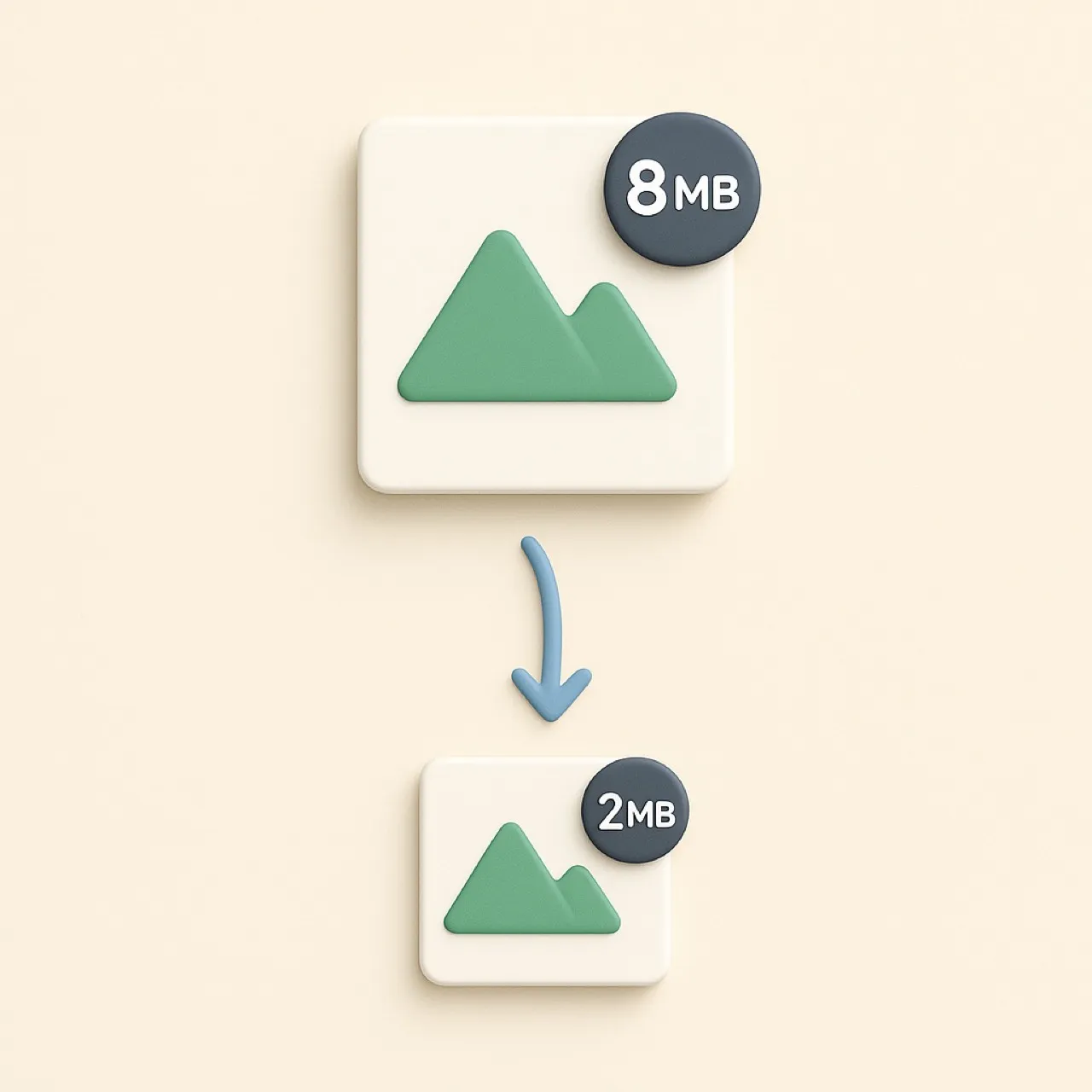
Una foto de iPhone pesa 3–6 MB. Una captura de escritorio, 2–4 MB. Un archivo "guarda este PNG para no perder calidad" suele pesar 8 MB. Multiplícalo por un portfolio, un blog, una cadena de email, y estás enviando cientos de megabytes de imágenes que nadie distinguiría de una versión de 500 KB.
La compresión de imagen cierra esa brecha. Zebra ejecuta códecs modernos de imagen directamente en tu navegador con WebAssembly. El archivo se queda en tu dispositivo. La mayoría de fotos salen 60–90% más pequeñas sin pérdida visible de calidad.
Tres pasos
- Abre el compresor de imágenes.
- Arrastra un JPG, PNG o WebP (hasta 25 MB). Suelta varios a la vez para compresión por lotes — hasta 5 archivos con sesión iniciada, hasta 15 en Premium.
- Elige Ligero, Medio o Fuerte, toca Comprimir y luego Descargar. Un solo archivo se descarga directo; varios salen como un único ZIP.
Una foto de 4 MP de iPhone termina en unos 2 segundos en un Mac. Una de 12 MP, 4–6 segundos. Safari móvil añade un par de segundos encima. Un lote de 15 imágenes se procesa secuencialmente con aproximadamente el mismo tiempo por archivo — sin subida, así que la velocidad depende de tu CPU, no de tu conexión. Si necesitas reducir un documento, la guía de compresión de PDF sigue el mismo enfoque.
Por qué las imágenes pesan tanto
- Resolución. Un JPEG de iPhone de 4032×3024 tiene 12,2 millones de píxeles. Incluso a 4 bytes por píxel sin comprimir, eso son 50 MB de datos crudos. JPEG lo comprime a ~4 MB, pero puedes ahorrar otro 60% re-codificando con un codificador más inteligente y un ajuste de calidad algo más bajo.
- Elección de formato. PNG guarda cada píxel sin pérdida. Eso es lo correcto para capturas con texto nítido o iconos con transparencia. Está mal para fotos — estás gastando 4 MB en codificar ruido que JPEG tiraría sin más.
- Calidad del codificador. Los codificadores JPEG nativos del navegador son conservadores. Zebra usa un codificador JPEG afinado con cuantización trellis y escaneos progresivos para sacar archivos 10–20% más pequeños a la misma calidad. Misma imagen, archivo más pequeño.
- Metadatos EXIF. Coordenadas GPS, modelo de cámara, lente, historial de edición. A veces útil, a menudo cientos de KB que no necesitas. Zebra elimina la mayor parte del EXIF al re-codificar.
Los tres códecs que usa Zebra
Zebra elige el códec adecuado según tu formato y contenido:
- mozjpeg — para entradas JPEG y conversión automática de PNG-sin-alfa. Usa cuantización trellis para batir de forma consistente a los codificadores nativos del navegador y al "Guardar para web" de Photoshop en un 10–20% a la misma calidad.
- oxipng — para PNGs con transparencia real. Re-optimización DEFLATE sin pérdida con varias pasadas de filtro. Un set de iconos PNG de 1 MB suele aterrizar en 700–800 KB; los datos son bit-perfectos, solo empacados más prietos.
- libwebp — para entradas WebP. WebP ya es eficiente, pero re-codificar a una calidad objetivo aún recorta otro 20–40%.
Los tres códecs están compilados a WebAssembly vía el proyecto jSquash. Corren totalmente en tu pestaña del navegador — sin servidor, sin subida, sin telemetría.
Modo automático: PNG → JPEG cuando es seguro
La mayoría de archivos "PNG" no necesitan ser PNG. La gente guarda fotos como PNG pensando "sin pérdida = mejor calidad", y acaba con un archivo de 4 MB donde un JPEG de 400 KB se vería idéntico.
Zebra revisa cada PNG que sueltas: si el canal alfa es totalmente opaco (sin transparencia), el archivo se re-codifica como JPEG. Eso es una ganancia de tamaño 5–10× en PNGs de foto sin diferencia perceptible. Si el PNG tiene transparencia real (mockup de UI, icono, sticker), se queda como PNG — Zebra lo re-optimiza sin pérdida sin tocar el alfa.
No tienes que elegir. Suelta el archivo. Nosotros elegimos el camino correcto.
Ligero, Medio, Fuerte
| Preset | q JPEG | q WebP | Nivel opt PNG | Ahorro típico |
|---|---|---|---|---|
| Ligero | 88 | 88 | 2 | 30–50% |
| Medio | 78 | 78 | 4 | 60–80% |
| Fuerte | 65 | 65 | 6 | 80–95% |
Ligero a calidad 88 es visualmente idéntico al original en cualquier pantalla normal. Úsalo para fotos que vas a imprimir o ampliar, o cuando solo quieres limpiar metadatos y apretar la codificación.
Medio a calidad 78 es el por defecto. La salida es lo bastante nítida para imprimir en A4, indistinguible en Retina o móvil. Elige este salvo que tengas una razón concreta para no hacerlo.
Fuerte a calidad 65 introduce artefactos visibles en zonas planas (cielos, paredes) si haces zoom al 200%+, pero es perfecto para email, web y chat donde el tamaño importa más que el pixel-peeping.
Por qué nada sale de tu dispositivo
La mayoría de compresores de imagen gratis — TinyPNG, Compressor.io, ImageOptim Online — suben tu archivo a su servidor. Ese modelo tiene costes reales:
- Tu imagen acaba en el disco de otra persona. Aunque prometan "borrado en 24h", hay una ventana de retención. Para fotos de identidad, capturas de chats privados o cualquier cosa propietaria, esa ventana es la ventana equivocada.
- Subes el doble de ancho de banda. Subida al servidor, bajada del servidor. En móvil, esa es la parte lenta.
- Los metadatos EXIF viajan con el archivo. Las coordenadas GPS de tu móvil están metidas en la cabecera del JPEG. Cuando subes, el servidor también las lee.
Zebra ejecuta códecs modernos de imagen como módulos WebAssembly en tu pestaña. La imagen se decodifica, re-codifica y vuelve a empaquetarse en local. Sin llamadas de red. Sin ventana de retención. Si te quedas sin conexión tras cargar la página, la compresión sigue funcionando.
JPG vs PNG vs WebP — con cuál quedarte
Un árbol corto de decisión para el formato en el que guardar (tras comprimir):
- ¿Foto de una escena real, sin necesidad de transparencia? JPEG. Calidad 78–85 es de sobra para todo salvo imprimir.
- ¿Foto con transparencia (raro — normalmente un recorte)? WebP si tu audiencia usa navegadores de 2022 en adelante. PNG como fallback seguro.
- ¿Captura de UI, icono, logo, cualquier cosa con texto nítido? PNG. Los artefactos de ringing del JPEG alrededor del texto son feos e irreversibles.
- ¿Animación? WebP (o GIF para compatibilidad antigua). PNG animado también funciona pero el soporte es irregular.
- ¿Web moderna con soporte completo? WebP para todo. AVIF cuando Zebra lo añada.
Cuándo NO comprimir
- Archivos maestros para editar. Mantén los originales a calidad completa. Comprime copias. Si el único objetivo es encajar un ratio de redes, suele ser mejor primero recortar la foto que bajar calidad.
- Archivos ya muy pequeños. Por debajo de 200 KB rara vez merece la pena — el overhead de re-codificar puede costar más de lo que ahorras.
- Capturas con texto nítido. Los artefactos de ringing del JPEG arruinan el texto. Quédate con PNG — Zebra lo re-optimiza sin pérdida (esto pasa automáticamente para capturas con transparencia).
- Cualquier cosa que vayas a imprimir en A3 o más grande. Quédate en Ligero o sáltate la compresión.
Zebra también detecta cuándo re-codificar haría el archivo más grande (PNGs ya optimizados, JPEGs diminutos a calidad baja) y te devuelve el original en vez de fingir que lo reduce.